
MT5にはデフォルトで50種類以上のインジケーターが搭載されていますが、外部インジケーターの追加も可能です。
ここではMT5に外部インジケーターをインストールする方法を順を追って解説します。
インジケーターはMT5に搭載されているもの以外に、国内外で様々なインジケーターが存在します。
MT5の開発元のMQL社のサイトにも、インジケーターの販売サイトがあります。
MQL社のインジケーターを購入もしくは無料でダウンロードする際は、MT5上でMQL5にログインしダウンロードするとそのままMT5に反映されます。

それでは実際に、インターネット上で無料ダウンロードできる外部インジケーターをMT5にインストールする手順を見ていきましょう。
step
1追加したい外部インジケーターをダウンロードする
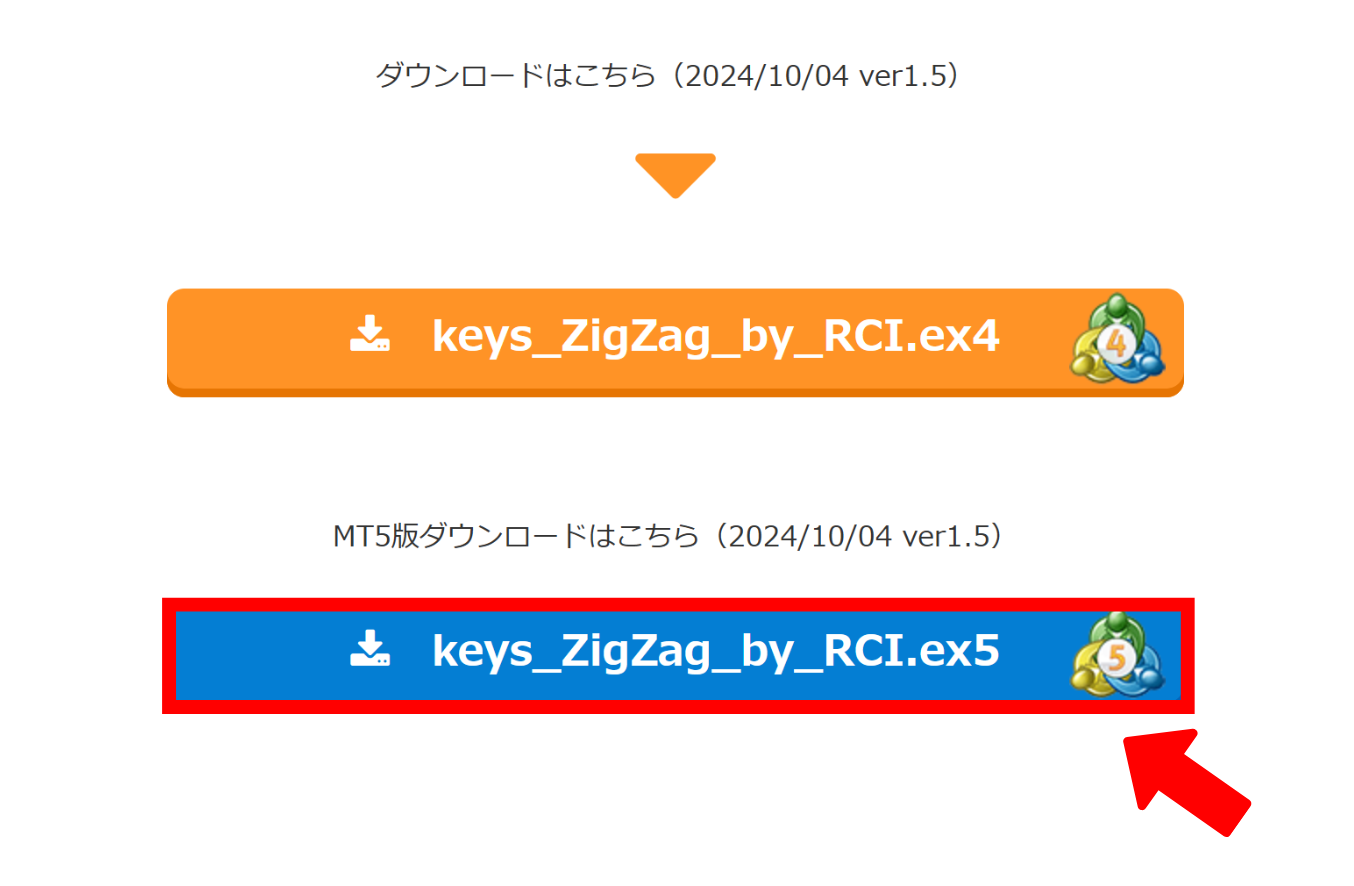
まずは追加したい外部インジケーターをダウンロードします。(MT4にインストールする場合も手順は同じです)
外部インジケーターはネットで検索すると出てきます。
step
2MT5を開きダウンロードしたインジケーターをインストールする
追加したいインジケーターがダウンロードできたらMT5を開きます。
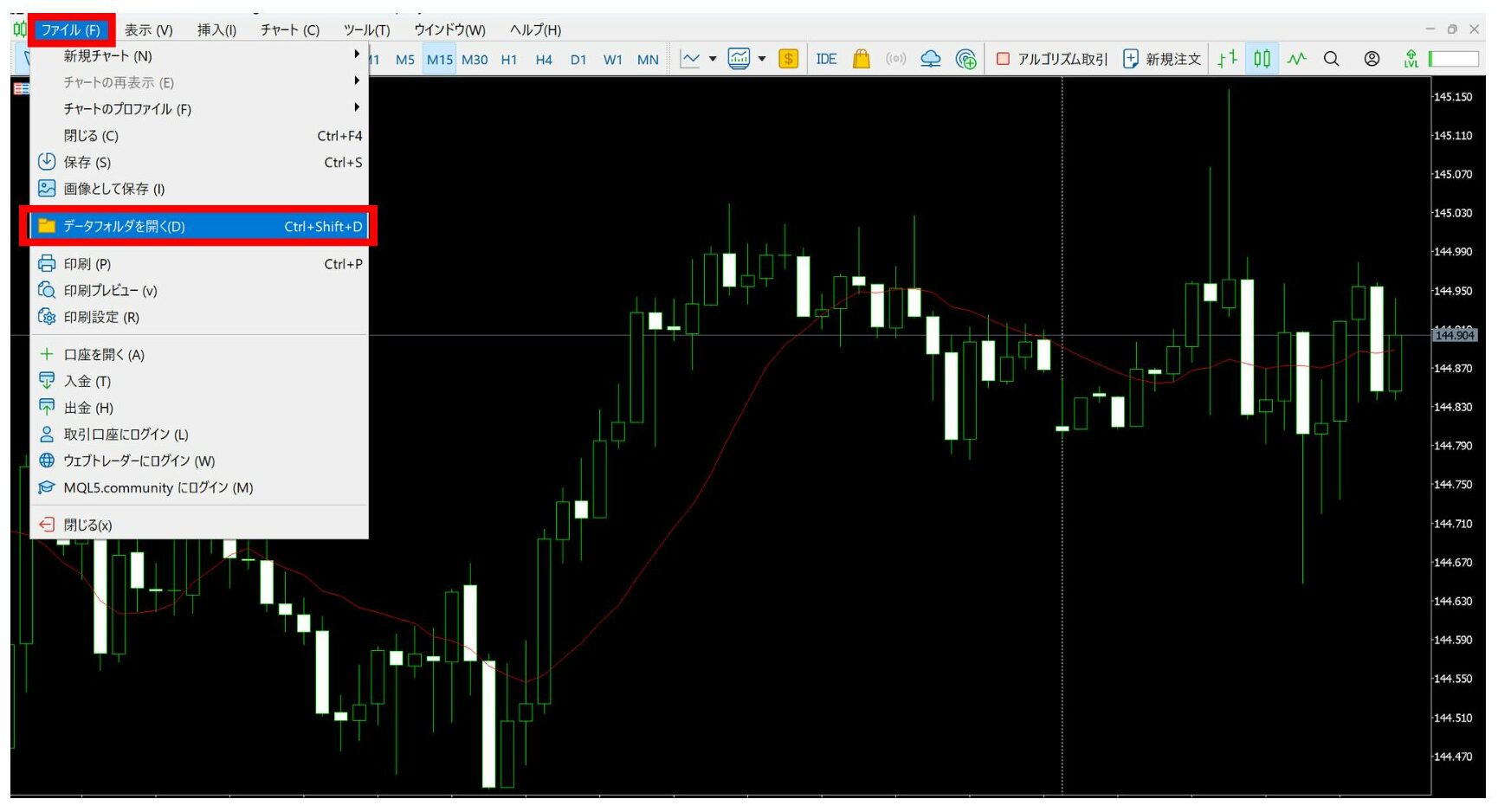
MT5を開いたら画面左上の「ファイル」から「データフォルダを開く」を選択します。
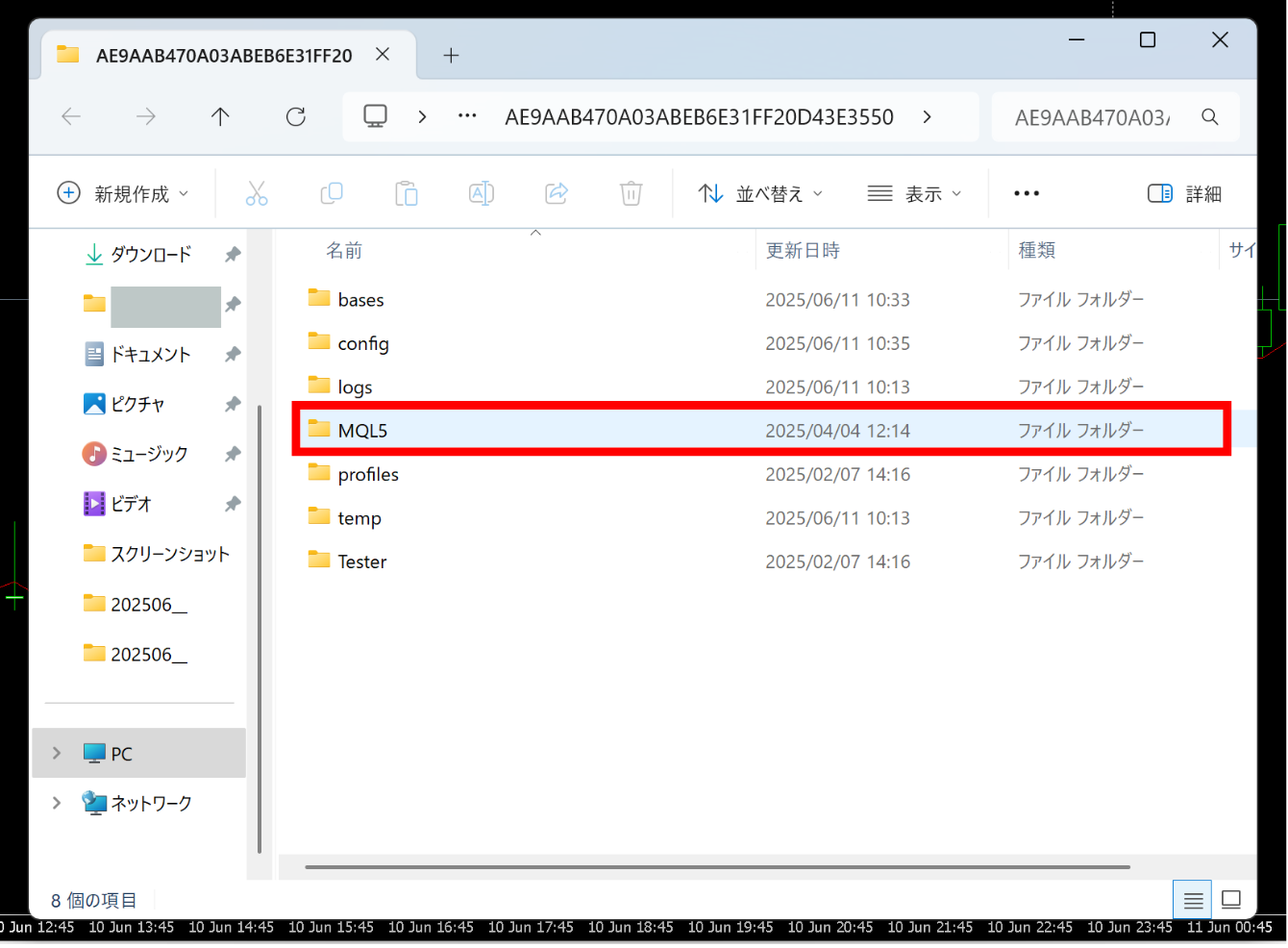
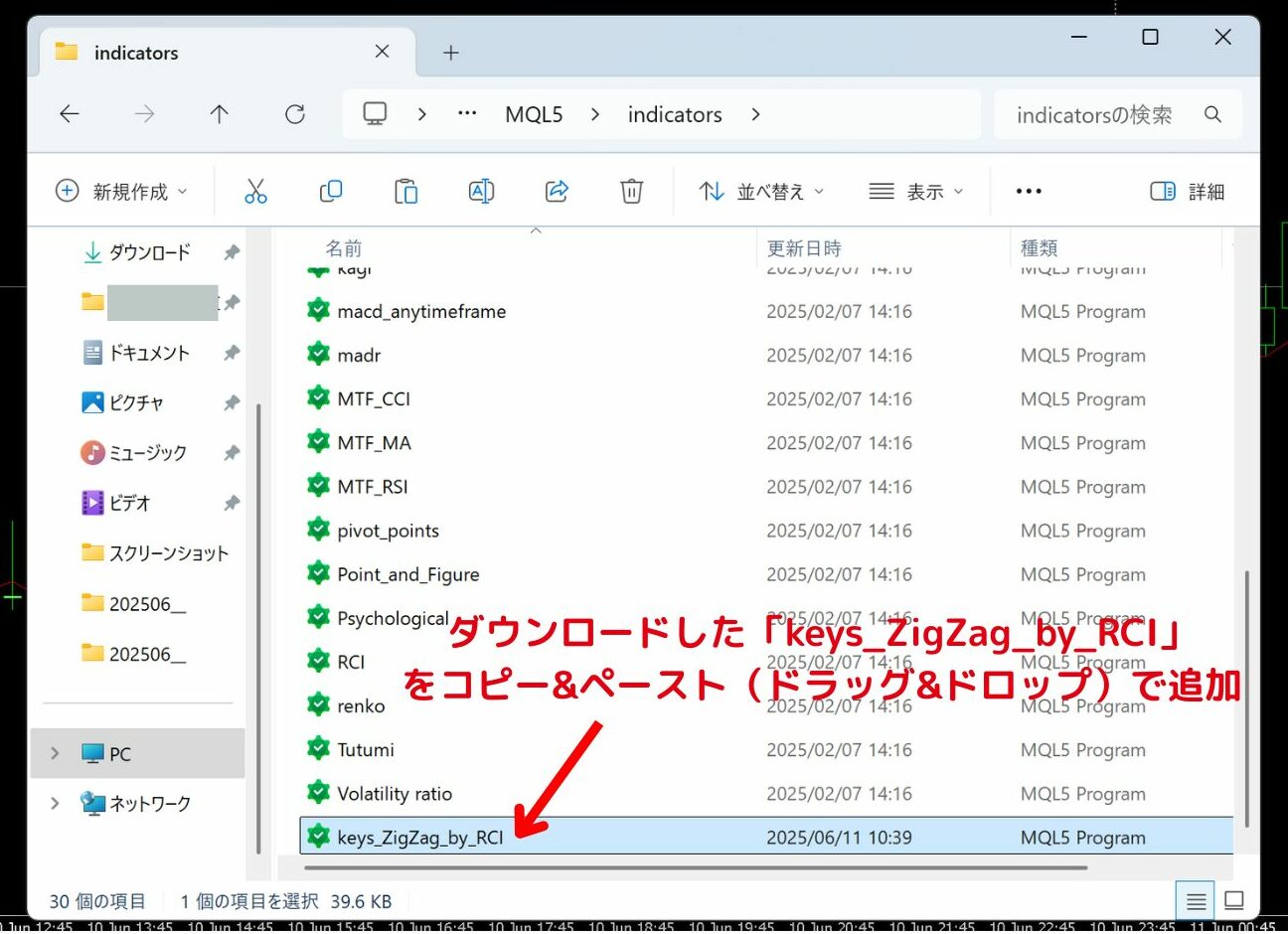
次に「MQL5」→「Indicators」の順にダブルクリックします。
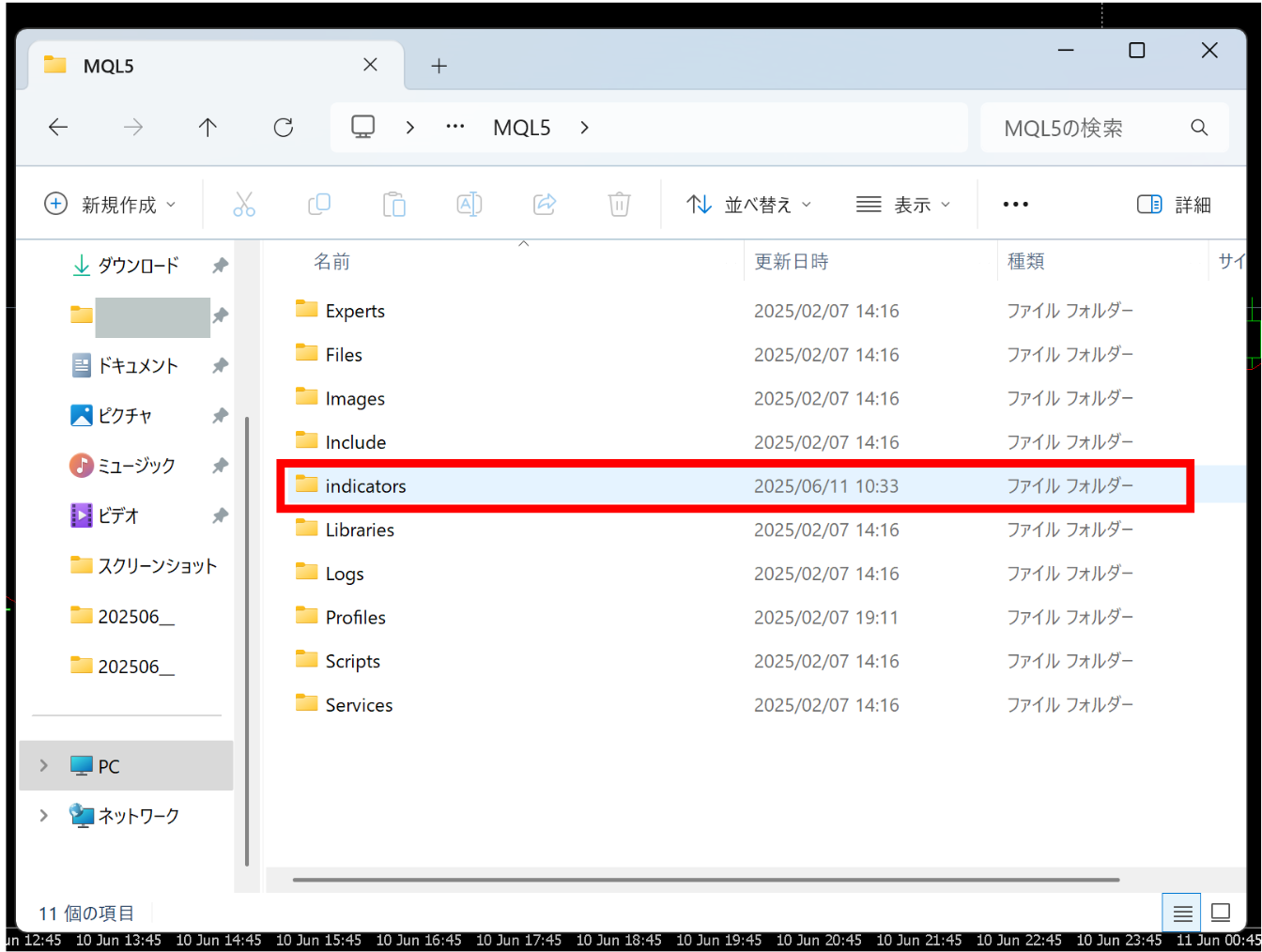
「Indicators」のファイル内に先ほどダウンロードした「keys_ZigZag_by_RCI」をコピー&ペースト(ドラッグ&ドロップ)すれば外部のインジケーターがインストールされます。
step
3再起動しインジケーターがインストールされていることを確認する
外部のインジゲーターを追加したら、一度MT5を閉じて再度開きます。
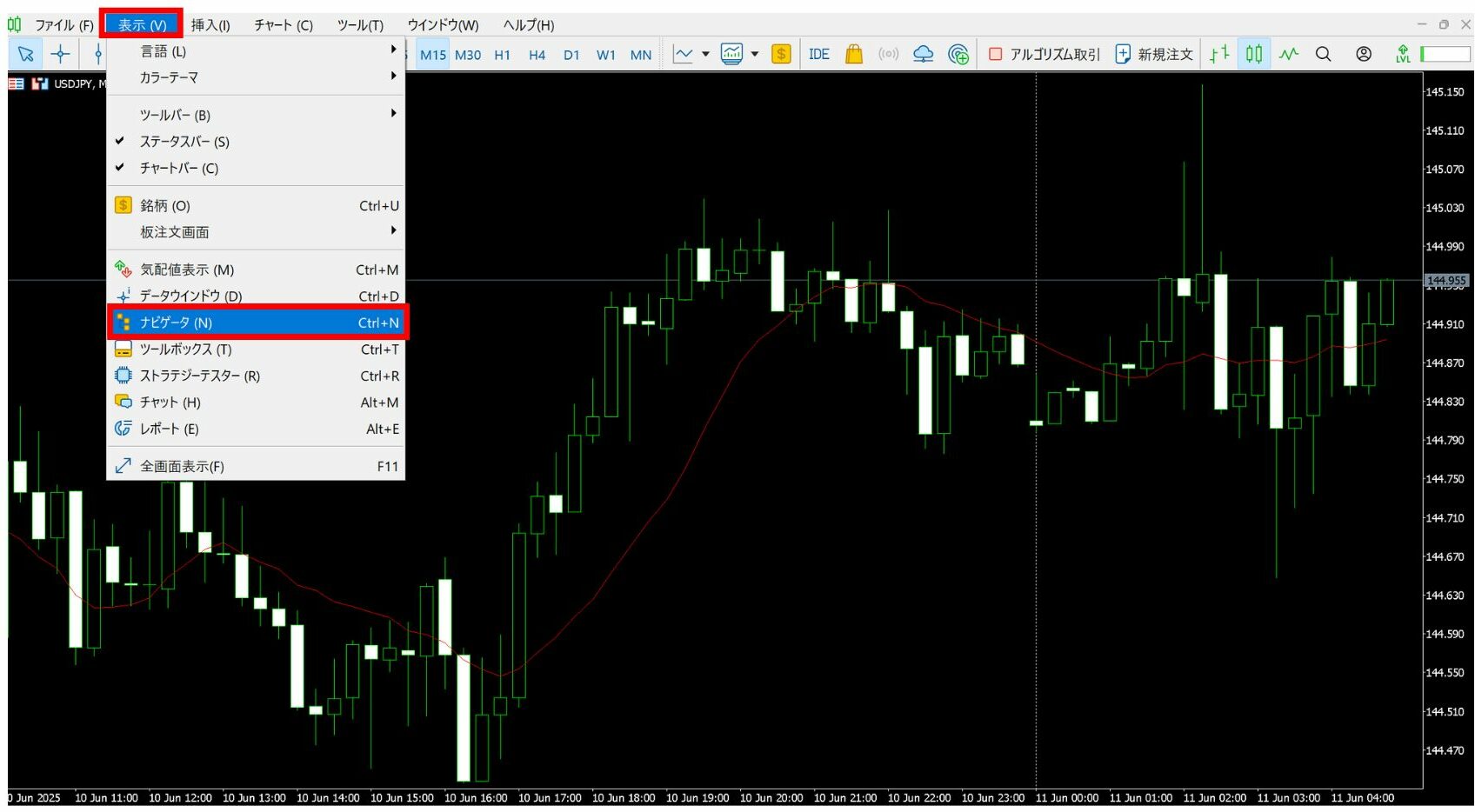
再起動したら、画面左上の「表示」から「ナビゲーター」を選択します。
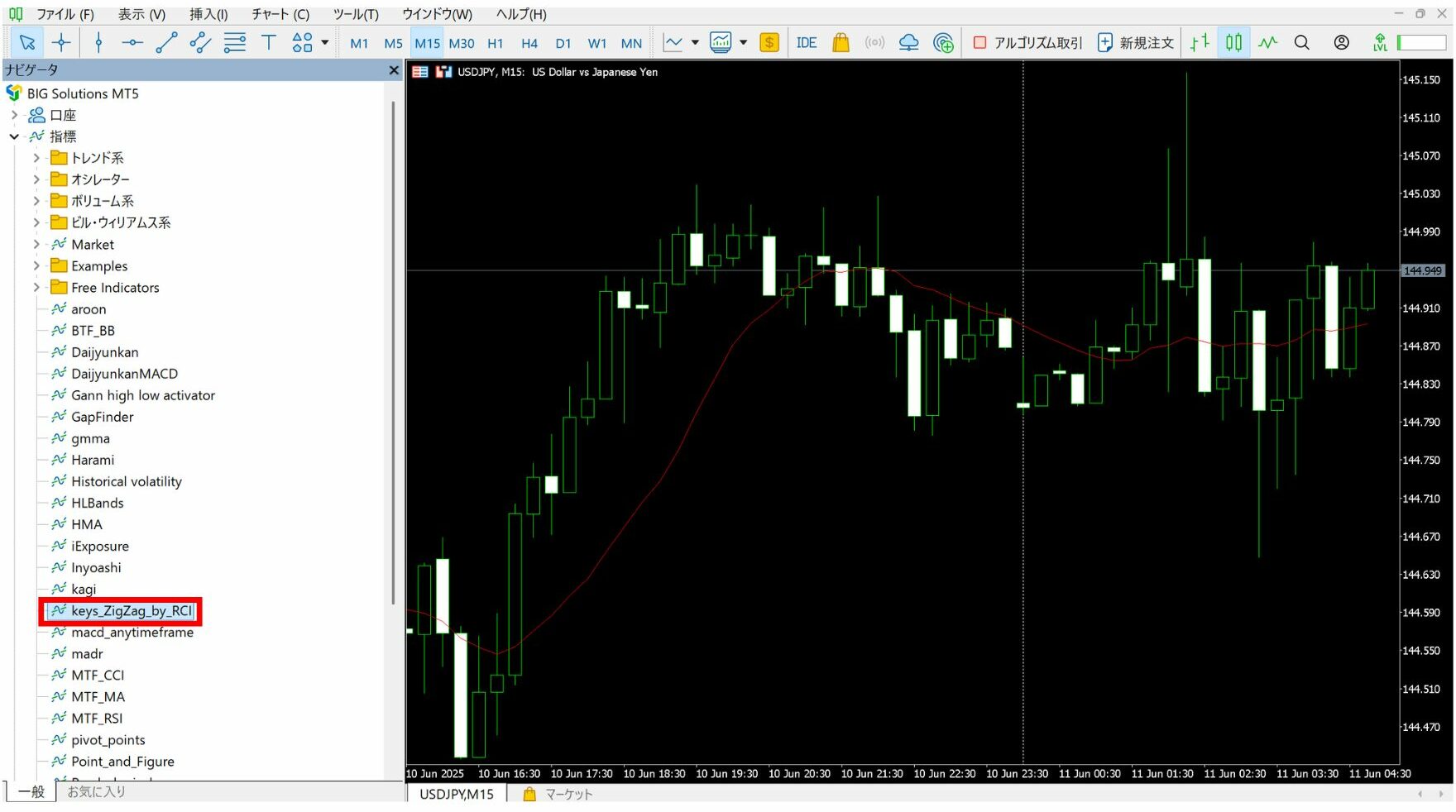
「ナビゲーター」内に追加したインジケーターが表示されていれば無事にインストールは完了です。
インジケーターをクリックするとチャートに表示されます。
【その他、MT4/5の使い方についてはこちら】
▶MT4のスプレッド表示について
▶MT4・MT5でZigZagを設定する方法
▶MT5でカスタムインジケーターを作成する方法

 BigBossコラム編集部