
MT5では、消費されるPCのリソースをタスクマネージャーで確認できます。
タスクマネージャーとは、Windows PCで実行されているプロセスやプログラムの状況を監視し、管理するためのツールでメモリの量やCPUリソースなどが表示されます。

編集部 伊藤
タスクマネージャーでは、MT5のパフォーマンスが低下した際に原因を探る手がかりとして役立ちます
ここではMT5でタスクマネージャーを表示させる方法について順を追って説明していきます。
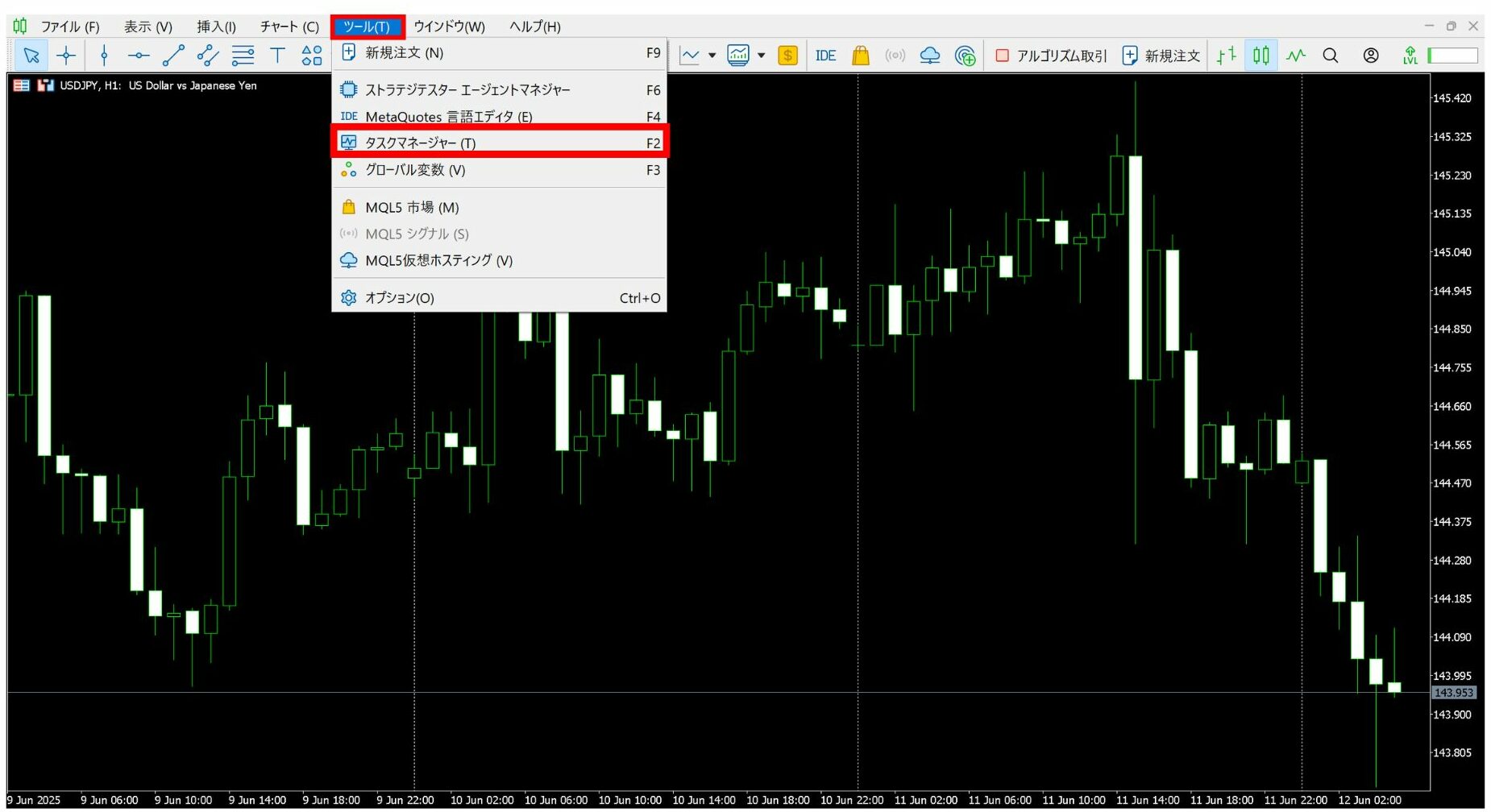
まずは、MT5上部にある「ツール」から「タスクマネージャー」を選択します。
以下のような表がチャートに表示されます。これが「タスクマネージャー」です。
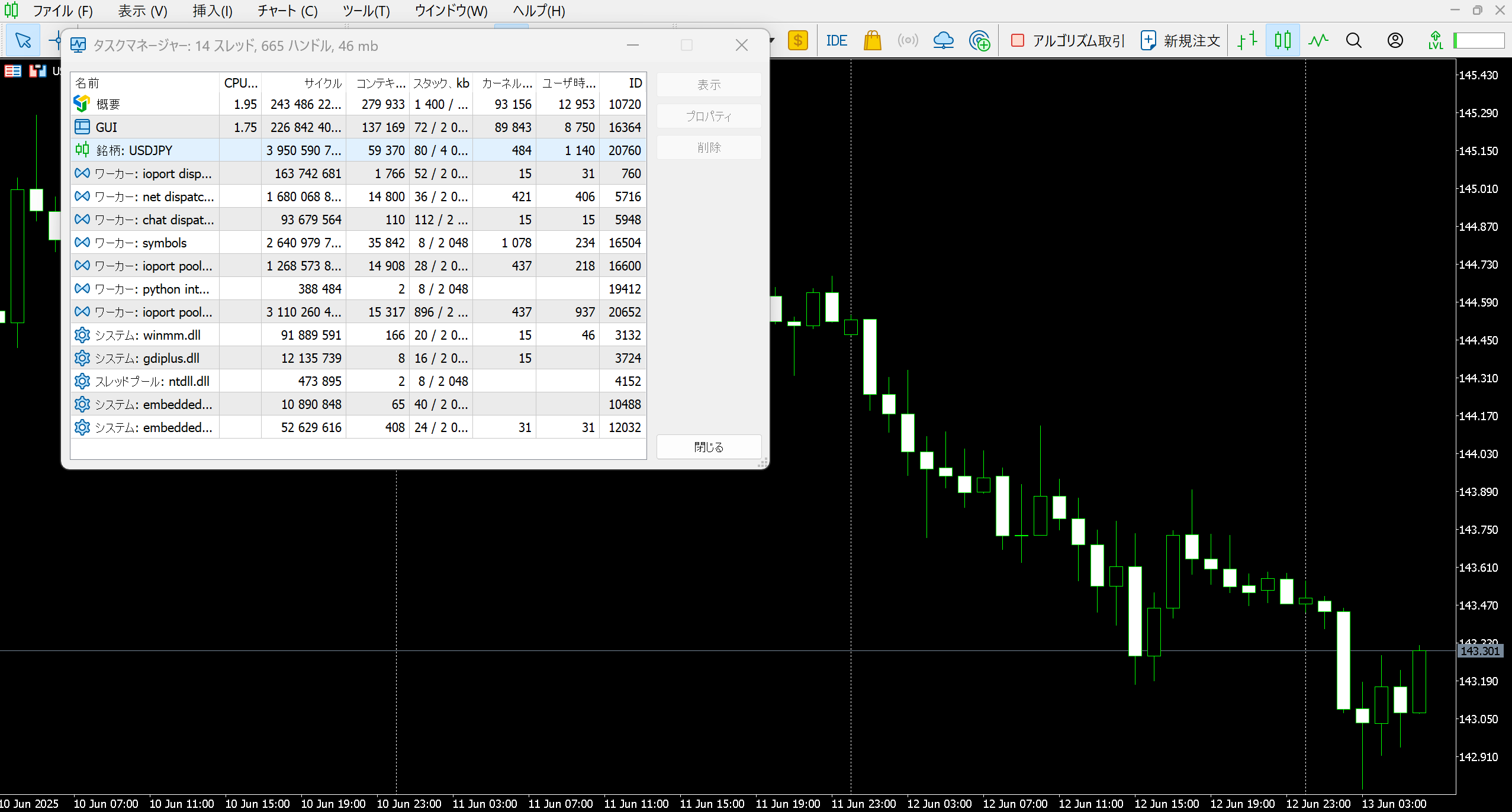
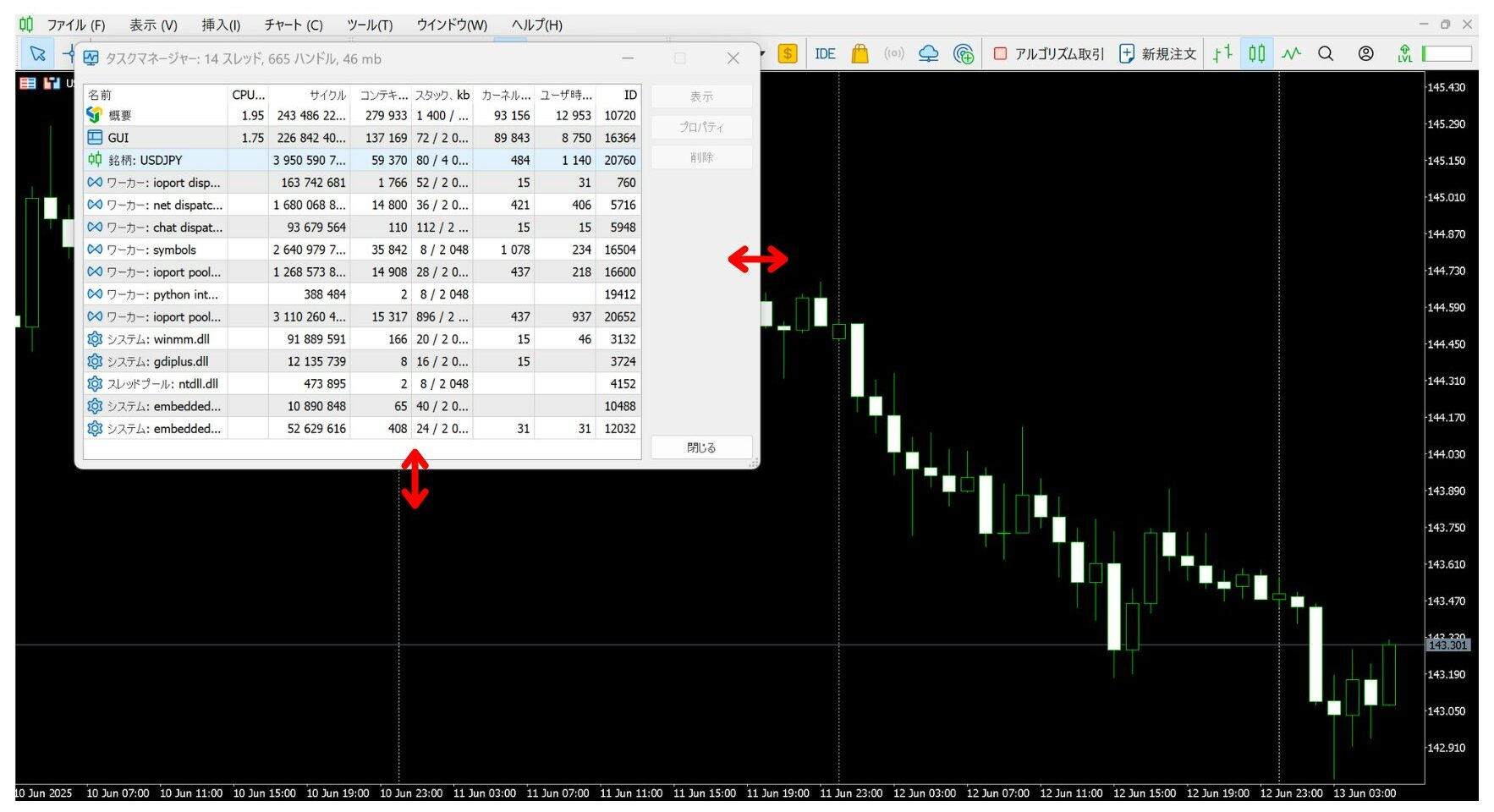
タスクマネージャーの上下サイドにカーソルを合わせると「↕」が表示されます。
この矢印を引き延ばすことでタスクマネージャーの大きさを調整できます。
編集部 伊藤
表が小さいと、各項目が確認しづらいので大きさを調整しましょう
タスクマネージャーを引き延ばすと一目で各項目の数値を確認できます。
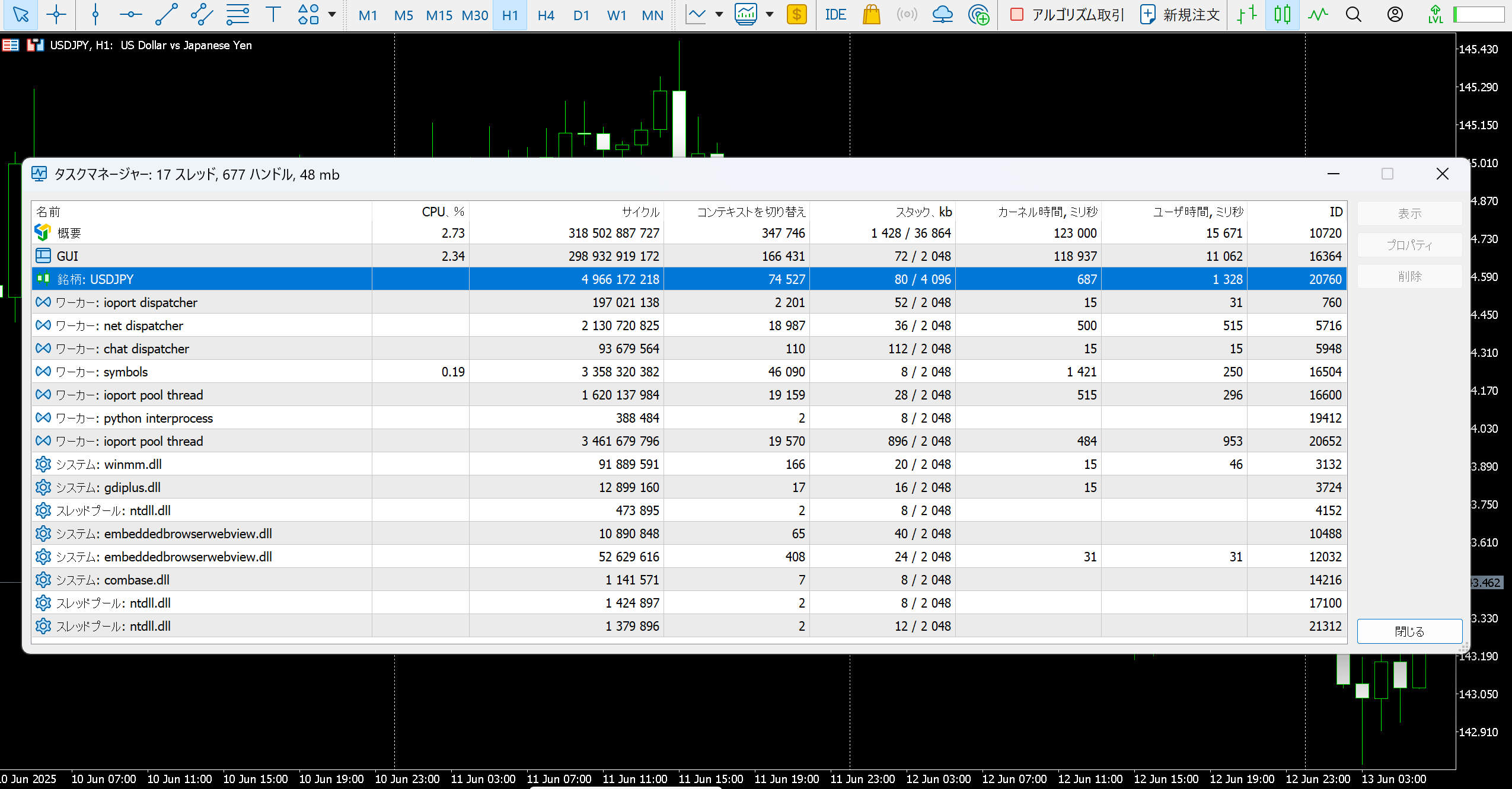
以下の表では、タスクマネージャ―に書かれている項目についてまとめています。
タスクマネージャーの項目
| 概要 | 全ての機能の使用リソースの合計値が表示される |
|---|---|
| GUI | MT5のメインのスレッドが使用するリソースが表示される |
| 銘柄 | 銘柄に関連した処理に使用するリソースが表示される ポジションや注文価格、利益の再計算、チャートの表示、関連するテクニカル指標の計算などに使用されるリソース |
| ワーカー | MT5のシステムに関連したスレッドが使用するリソースが表示される バックグラウンド計算などに使用されるリソース |
| システム | システムとサードパーティーのDLLが使用するリソースが表示される |
| スレッドプール | アプリケーションのワーカースレッドを効率的に管理するためにシステムで使用される |
【その他、MT4/5の使い方についてはこちら】

 BigBossコラム編集部