
MT5では注文が成立した際など、音声で知れせてくれる音声アラート機能が搭載されています。
音声アラートでは、必要に応じて音を消したり、オリジナルの音声に変更することができます。

編集部 伊藤
音声機能をオンにしておけば、チャートから目を離していてもイベント発生時に音で知らせてくれるので安心です
ここでは、MT5の音声アラートの設定方法を解説します。
まずは、MT5上部にある「ツール」から「オプション」を選択します。
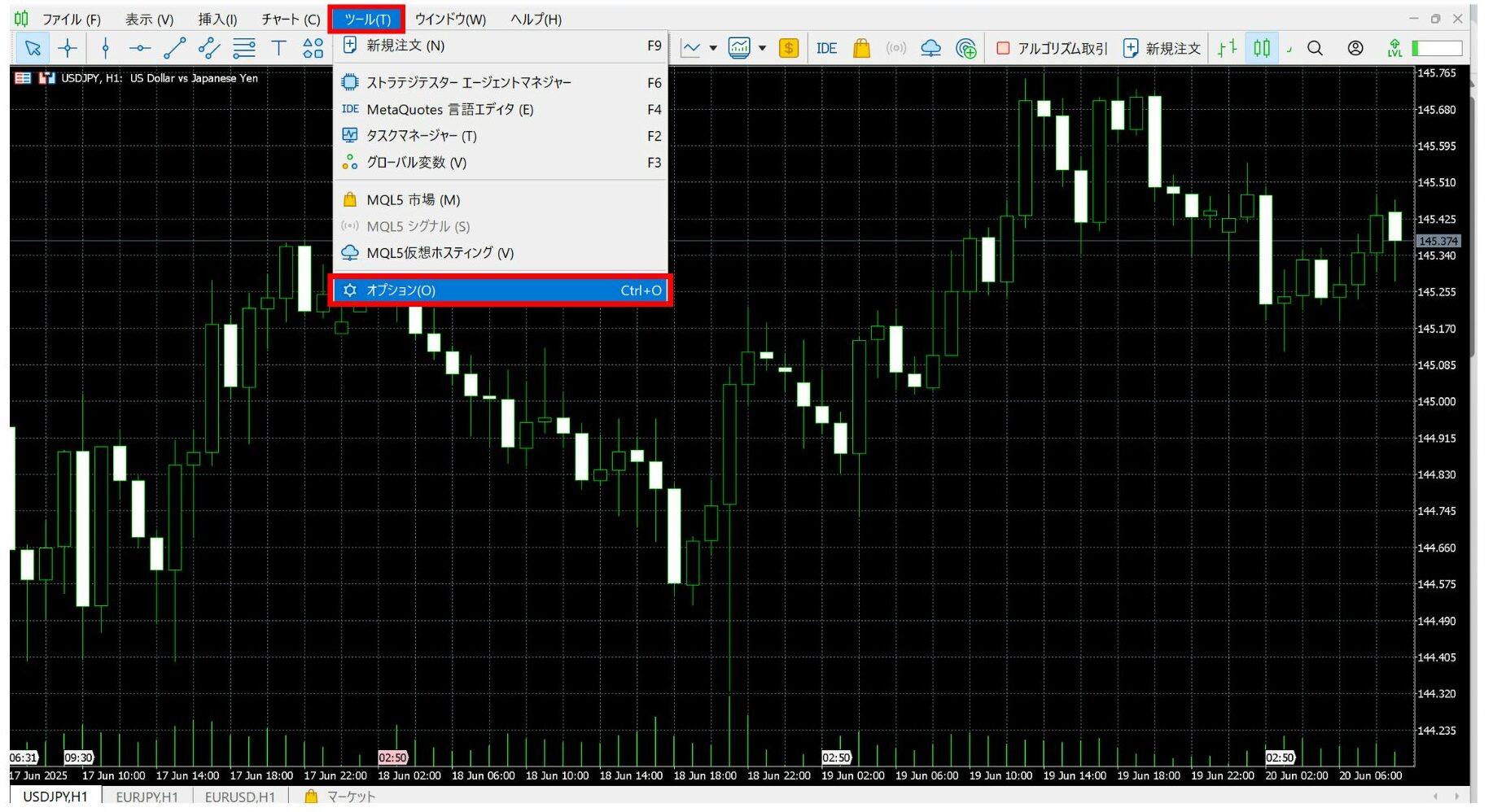
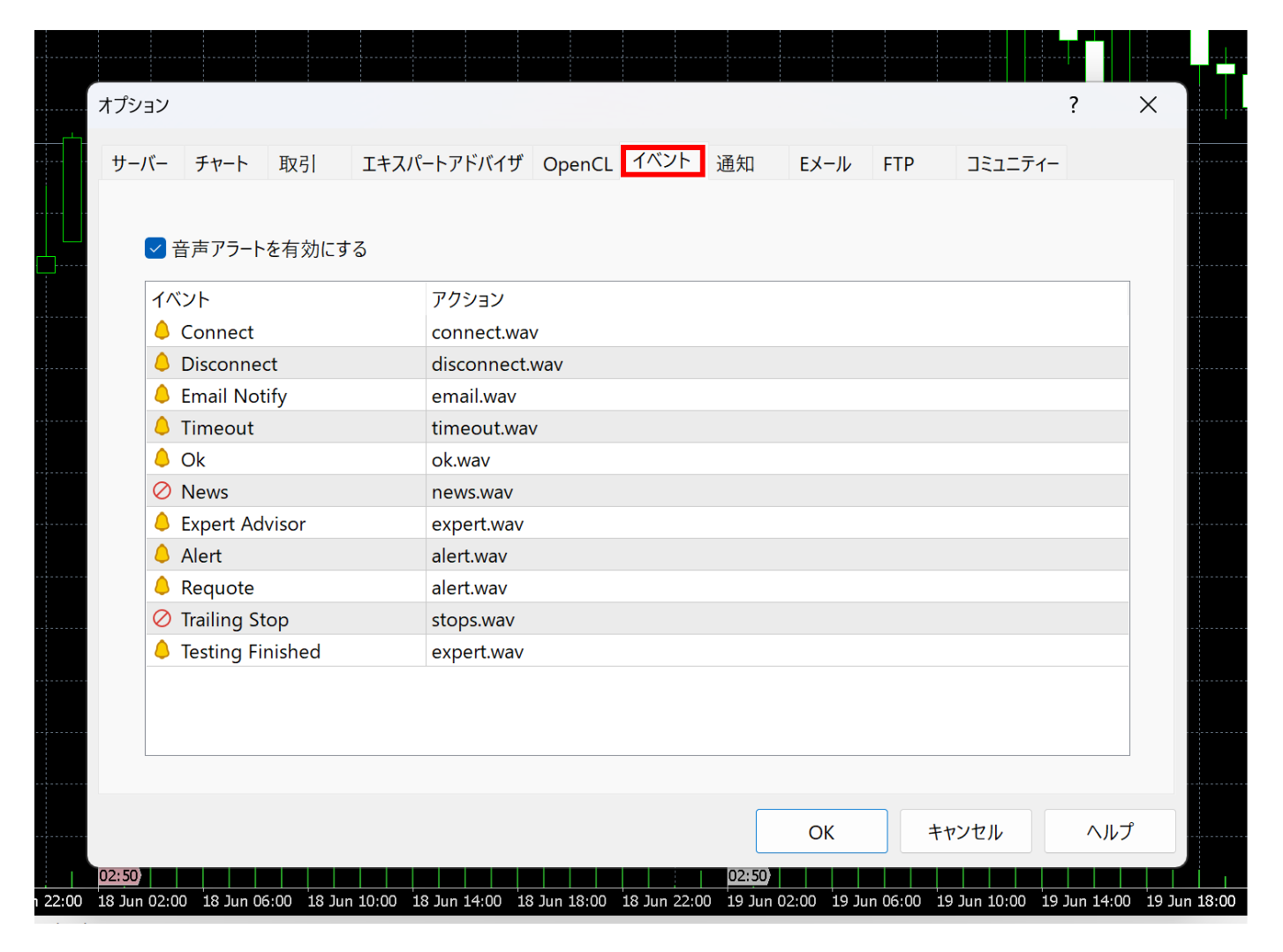
オプションの「イベント」からMT5の音声アラートの設定を変更できます。
編集部 伊藤
イベントとは、アラートが鳴るタイミングを示しています
イベントの各項目について詳しくは以下の通りです。
| イベント名 | 内容 |
|---|---|
| Connect | 接続されたとき |
| Disconnect | 接続されなかったとき |
| Email Notify | メールが届いたとき |
| Time Out | 取引が時間切れになったとき |
| OK | 取引が成功したとき |
| News | 経済指標が発表されたとき |
| Expert Advisor | EAが実行されたとき |
| Alert | アラートが表示されたとき |
| Requote | リクオートされたとき |
| Trailing Stop | トレールストップが発動したとき |
| Testing Finished | バックテストが終了したとき |
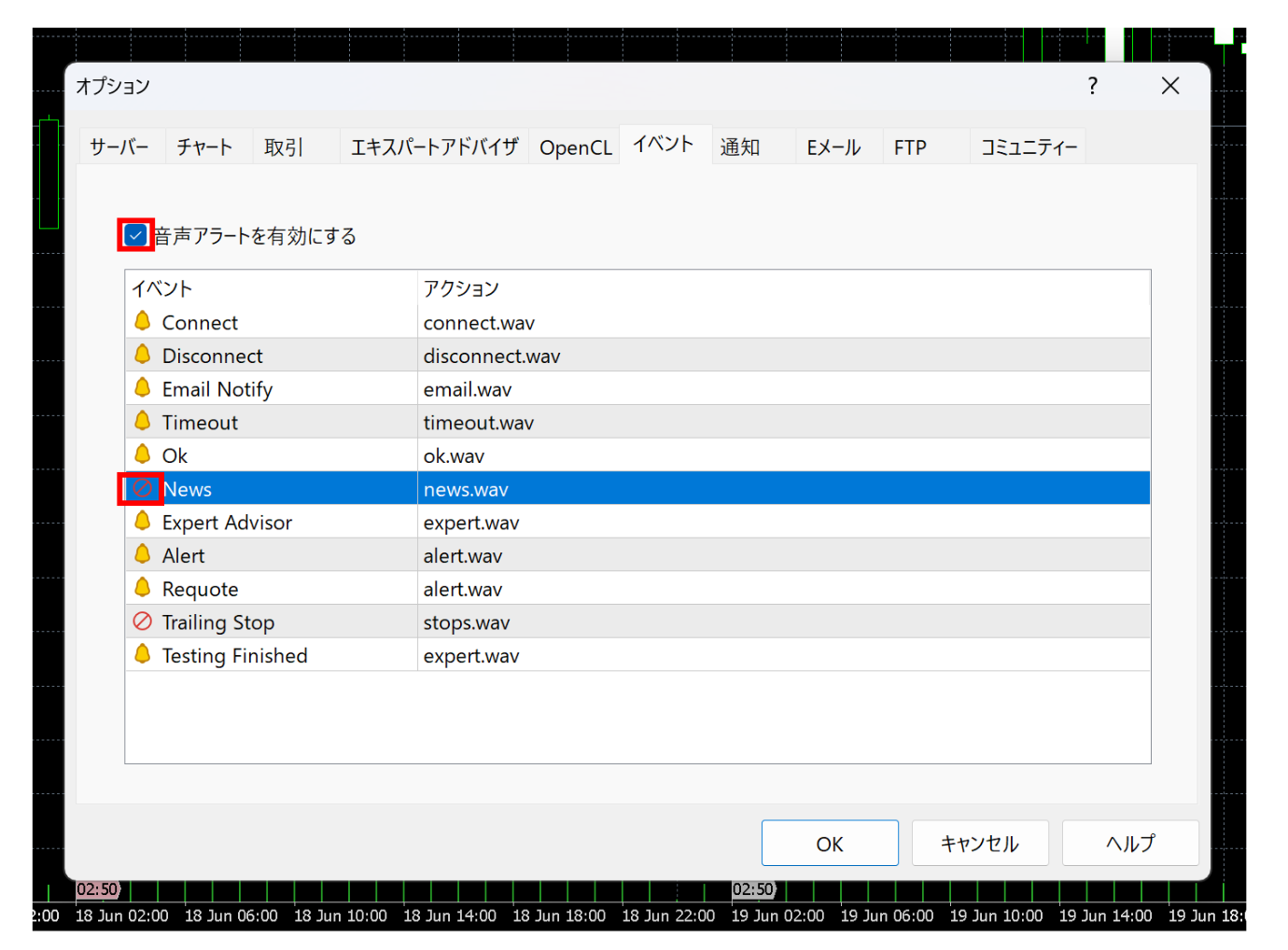
左上「音声アラートを有効にする」のチェックボックスにチェックを入れると、音声設定全体の有効・無効の切れ替えが可能です。
また、各イベントの左にある「ベル」のアイコンをクリックすることで各項目ごとの音声設定を切り替えることができます。
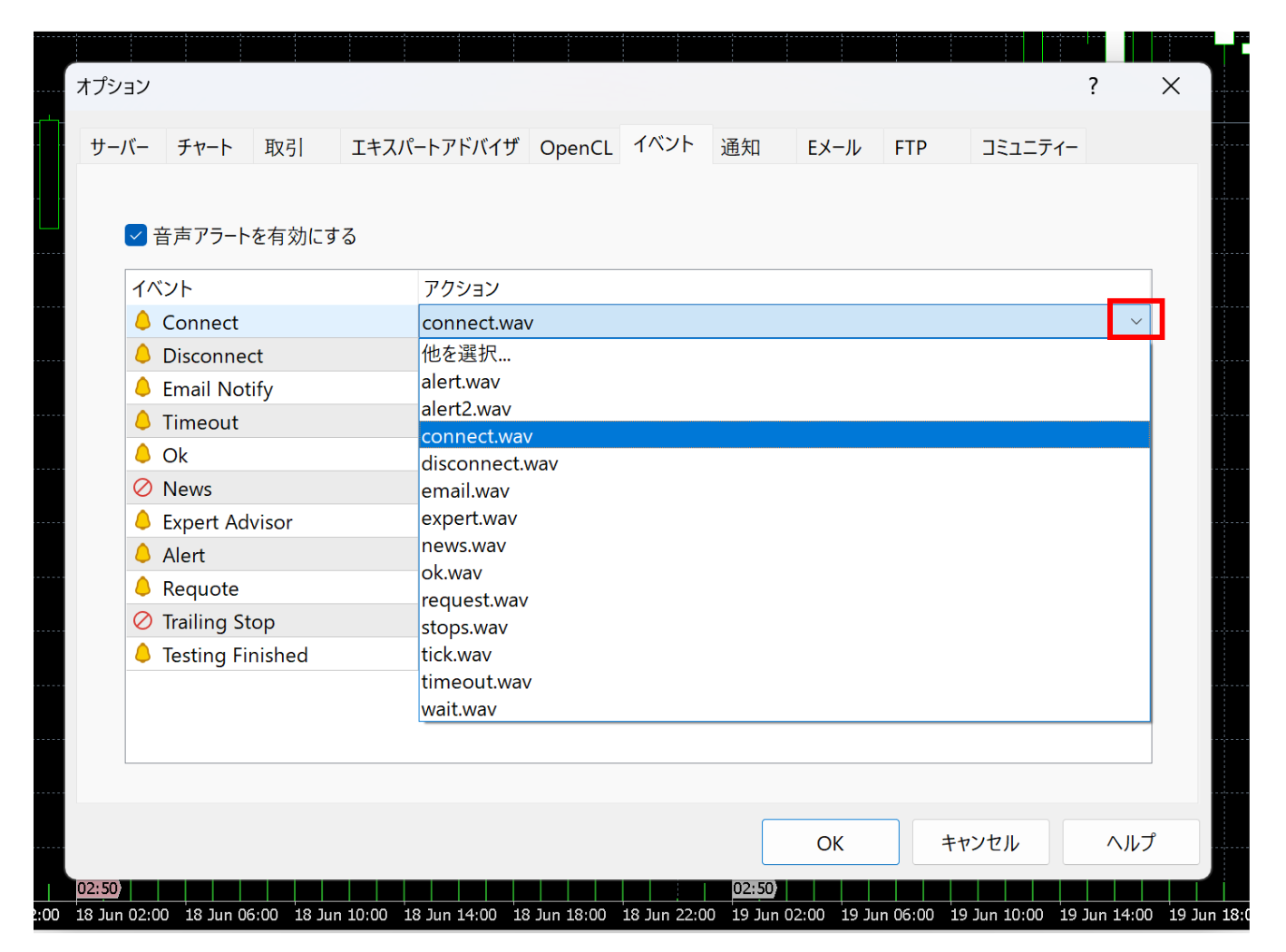
「アクション」ではイベント時に鳴るアラートの音声を設定・変更することができます。
各項目の右端にあるプルダウンで音声を選択します。
MT5ではデフォルトの音声だけでなく、好みの音声を設定できます。
ここからは、外部の音声を設定する方法を紹介します。
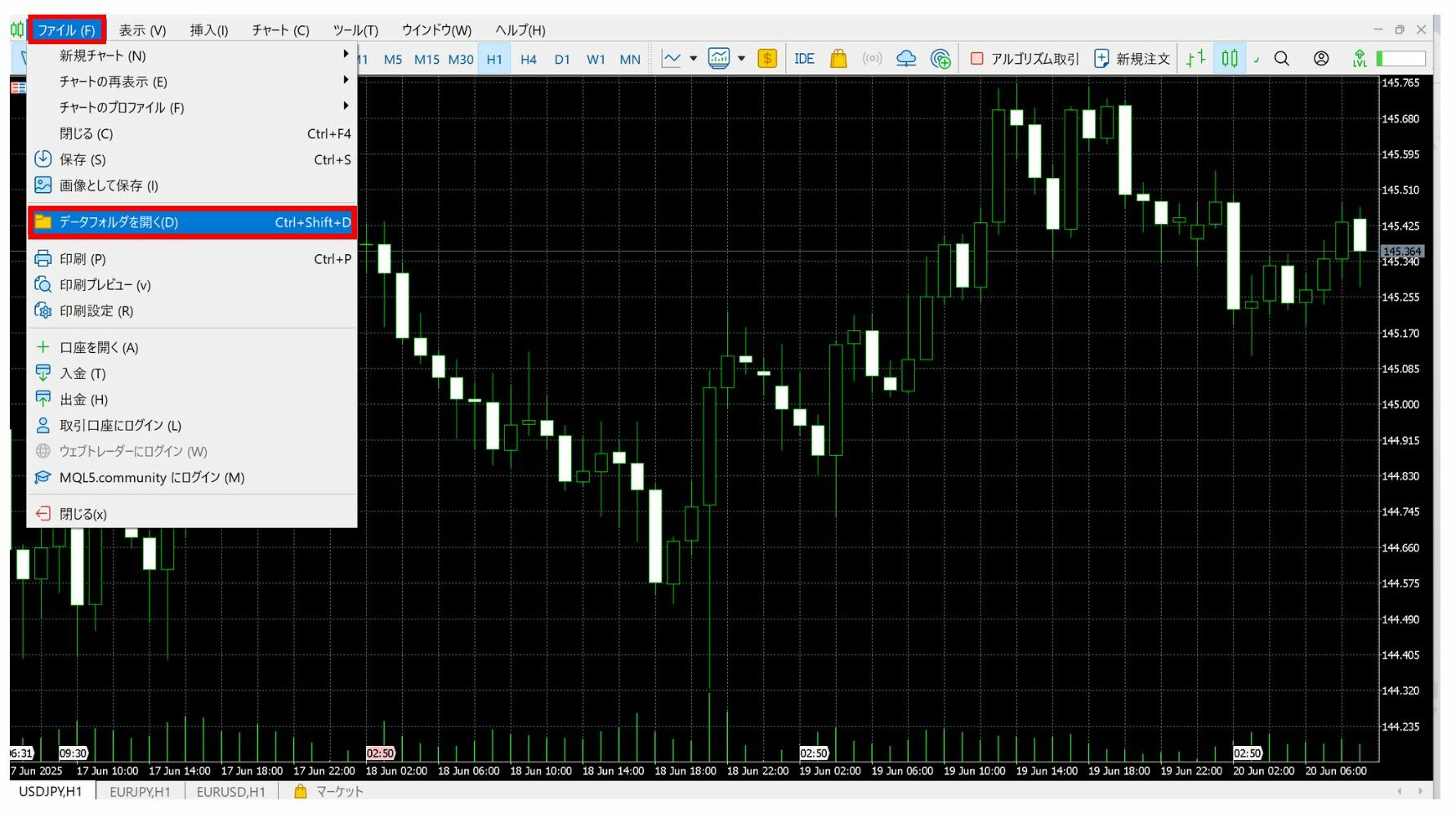
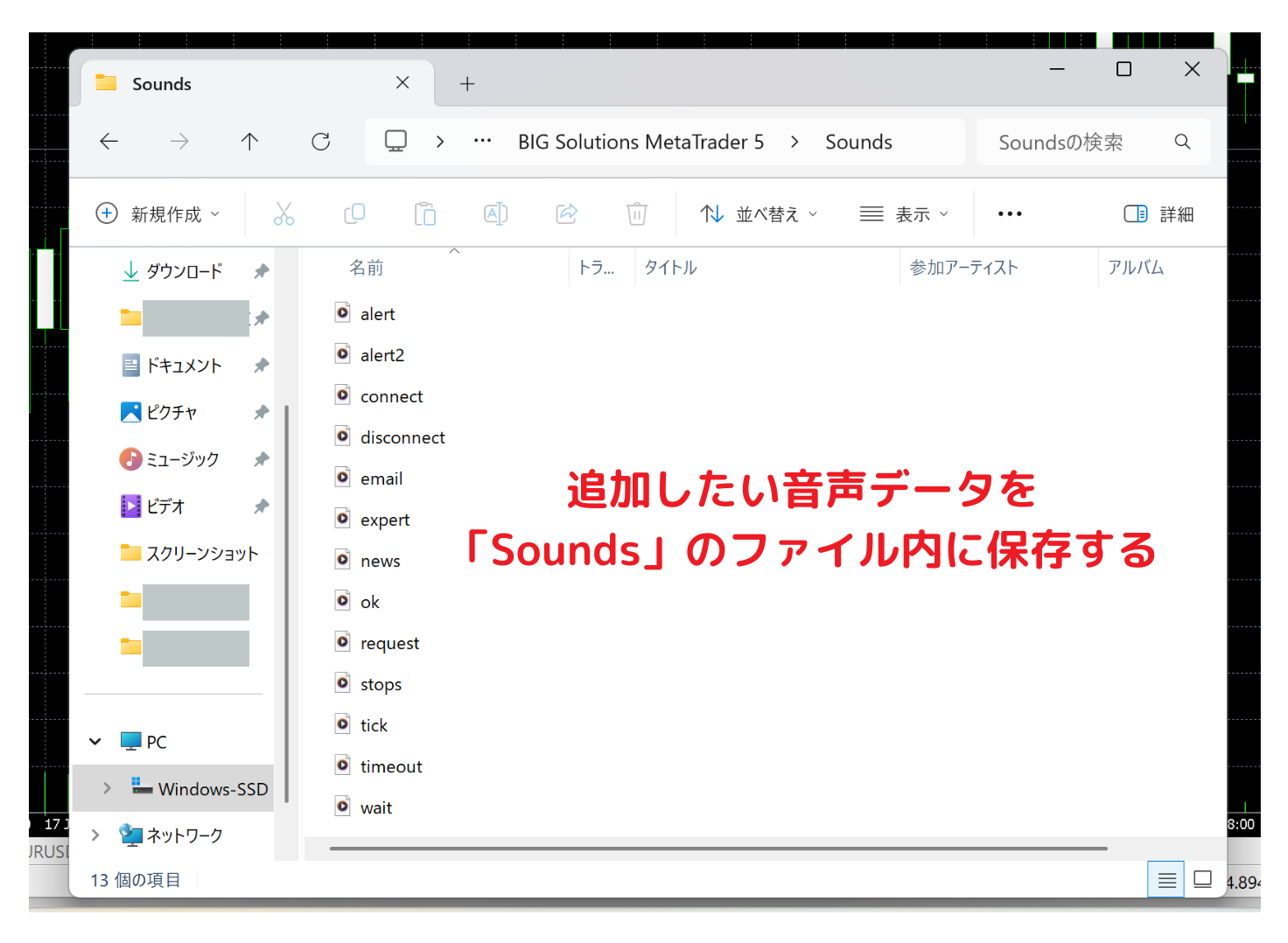
まずは、MT5左上部にある「ファイル」から「データフォルダを開く」を選択します。
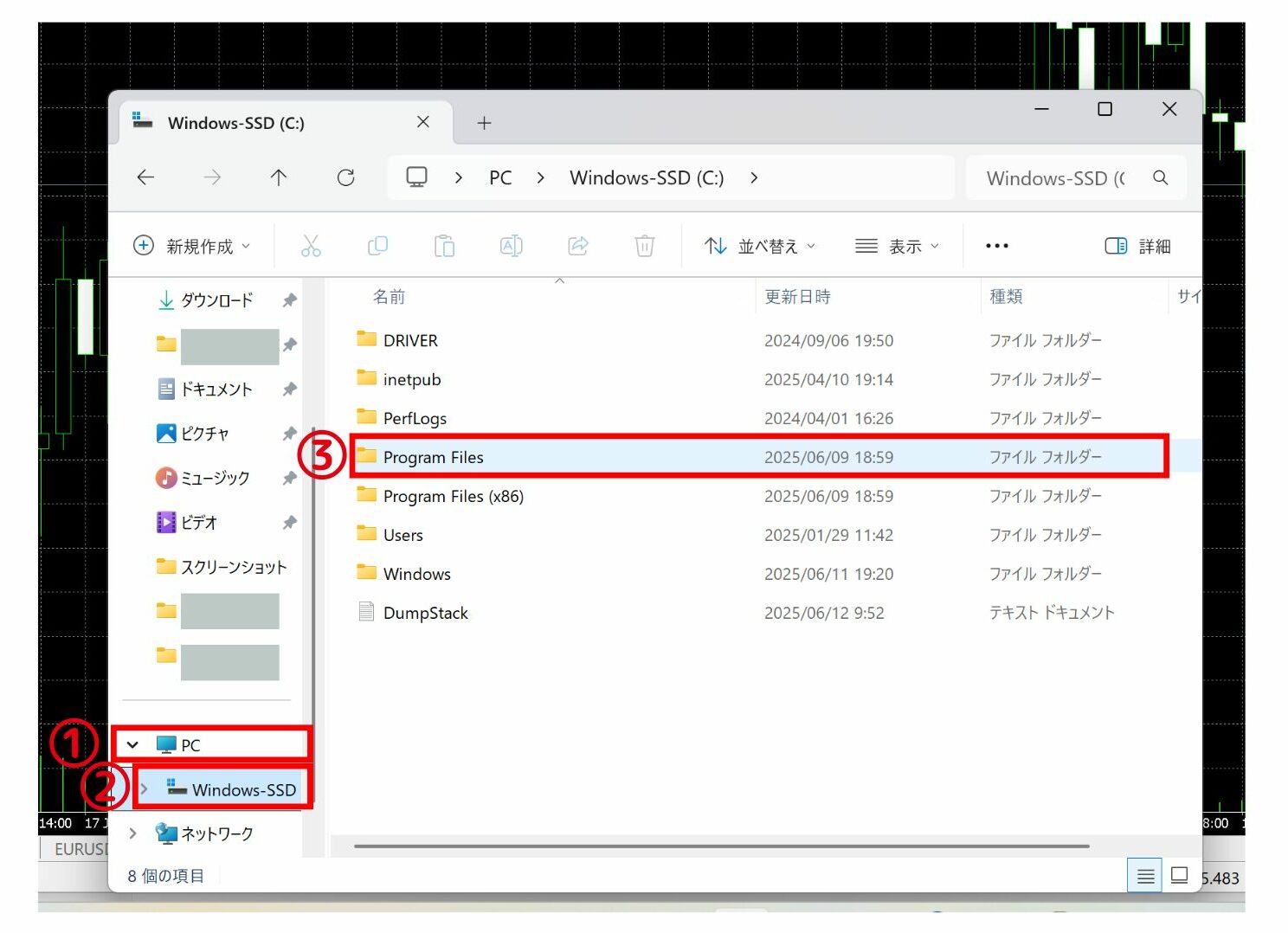
「PC」→「Window-SSD」→「Program Files」の順にファイルを開きます。
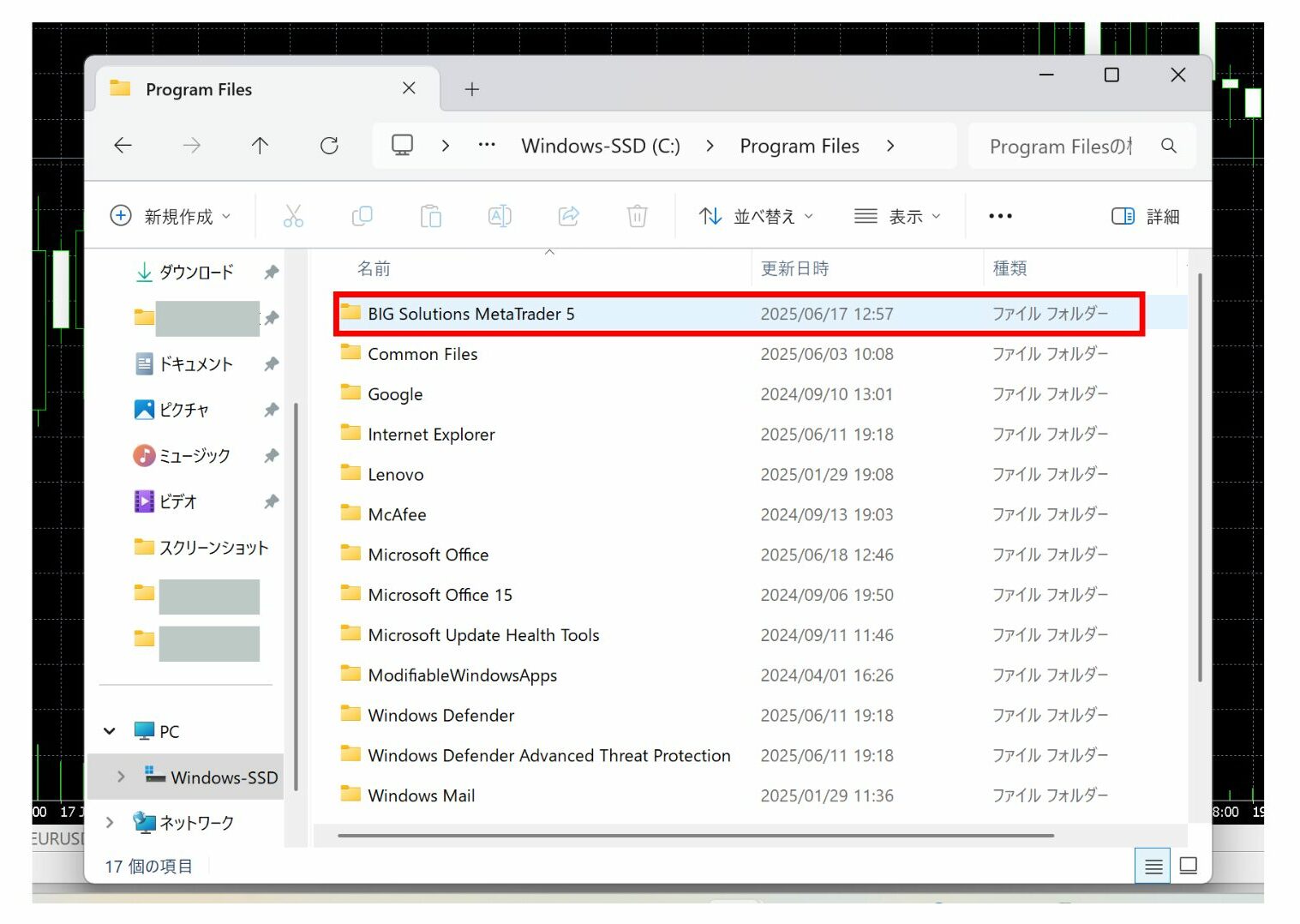
続いて「サーバー名(BIG Solutions MetaTrader5)」→「sounds」を選択します。
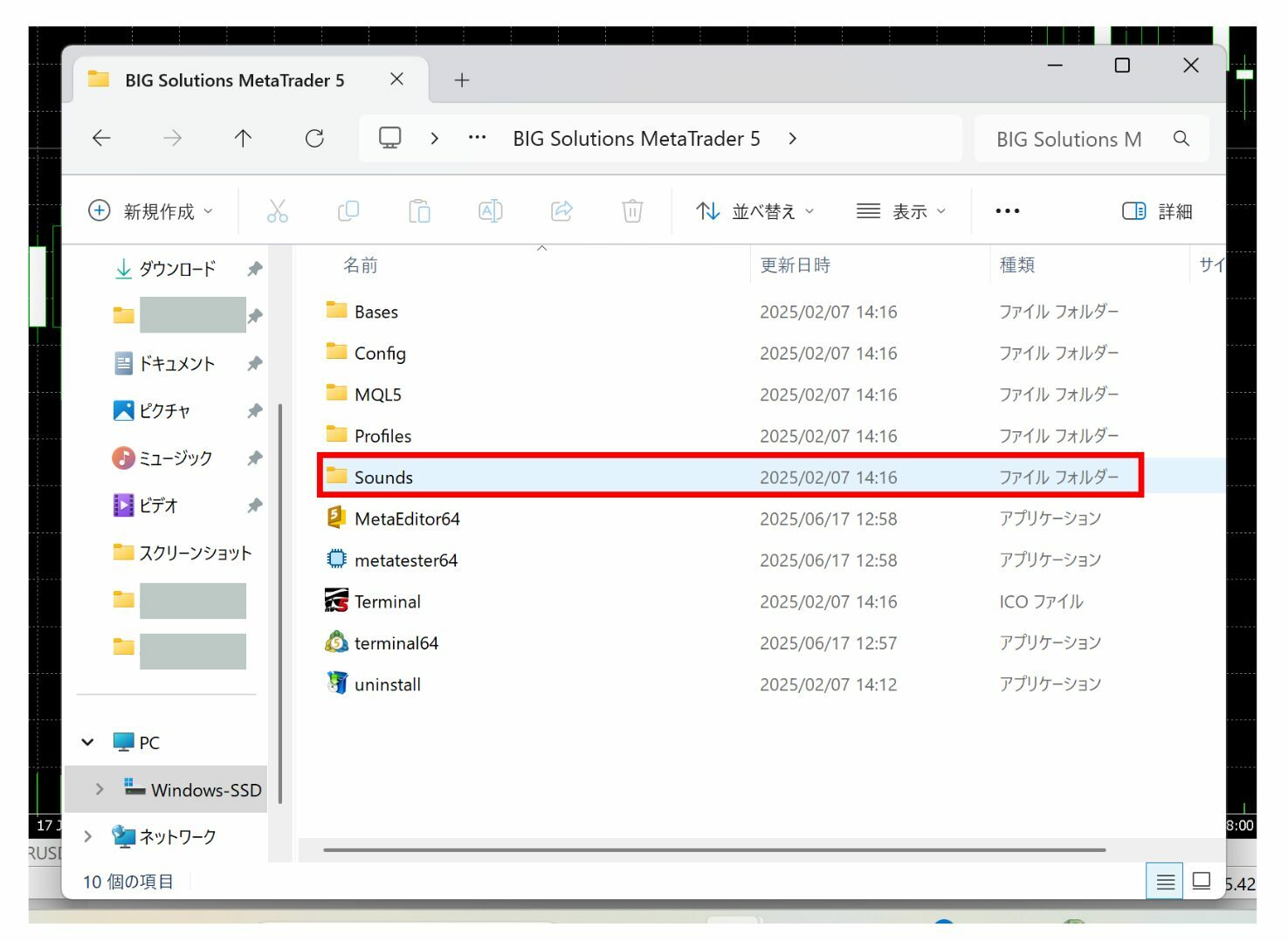
soundsのファイル内にデータを追加すると音声アラートの設定画面(アクション)に追加されます。
追加した音声は、オプション右端のプルトダウンから選ぶことができます。
【その他、MT4/5の使い方についてはこちら】

 BigBossコラム編集部