
MT4は、チャート上で新規注文ができます。
相場分析をしながら、売買注文を出すことができるので非常に便利です。
MT4での注文方法は、以下の2通りのパターンがあります。
- 「オーダーの発注画面」から注文
- 「ワンクリック注文」での注文
本記事では、各注文方法について分かりやすく順を追ってご紹介します。
Contents
オーダー発注画面から注文する方法
ここでは、オーダー発注画面から注文する方法について説明していきます。
1.オーダー発注画面を表示させる
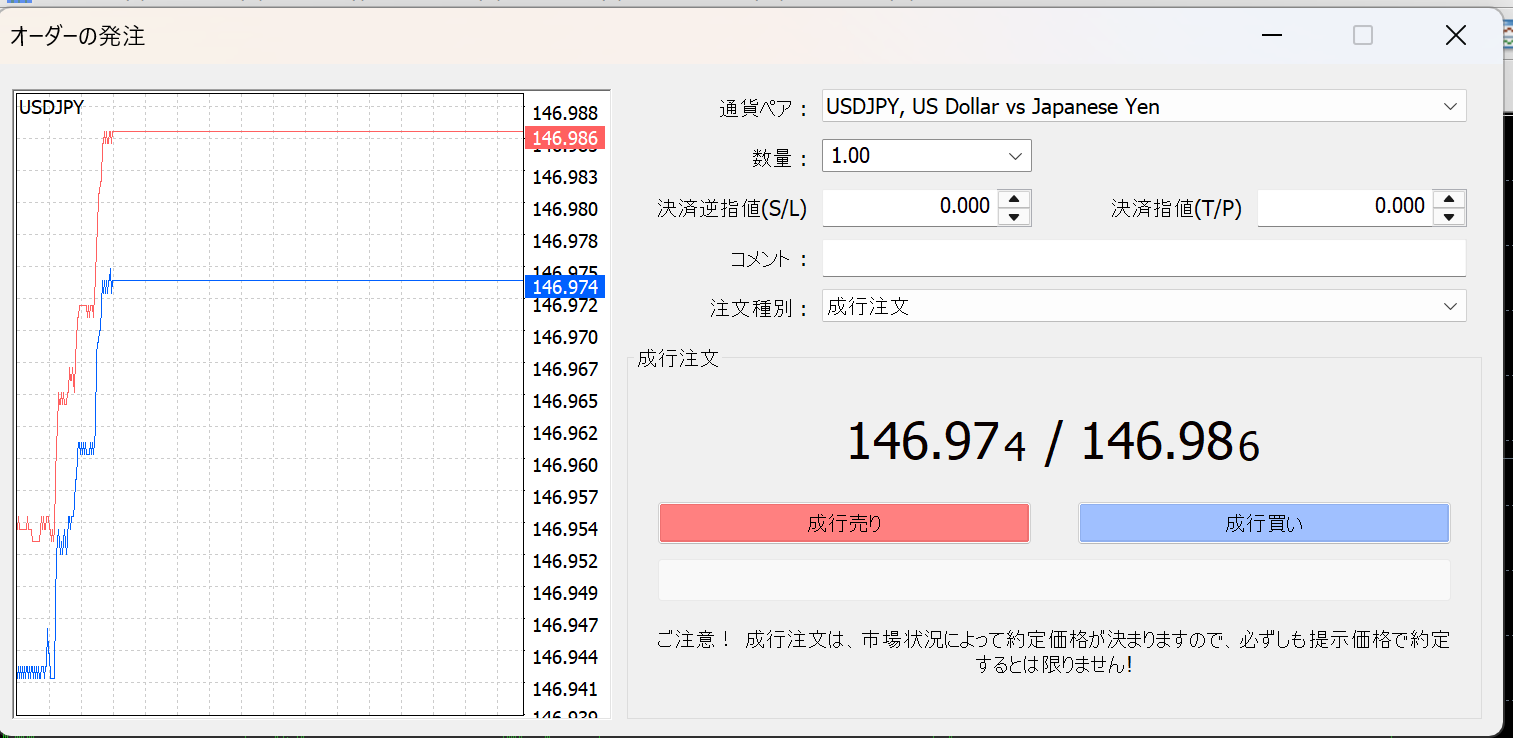
まずは上記のオーダー発注画面を表示させます。
オーダー発注画面の表示方法は以下の通りです。
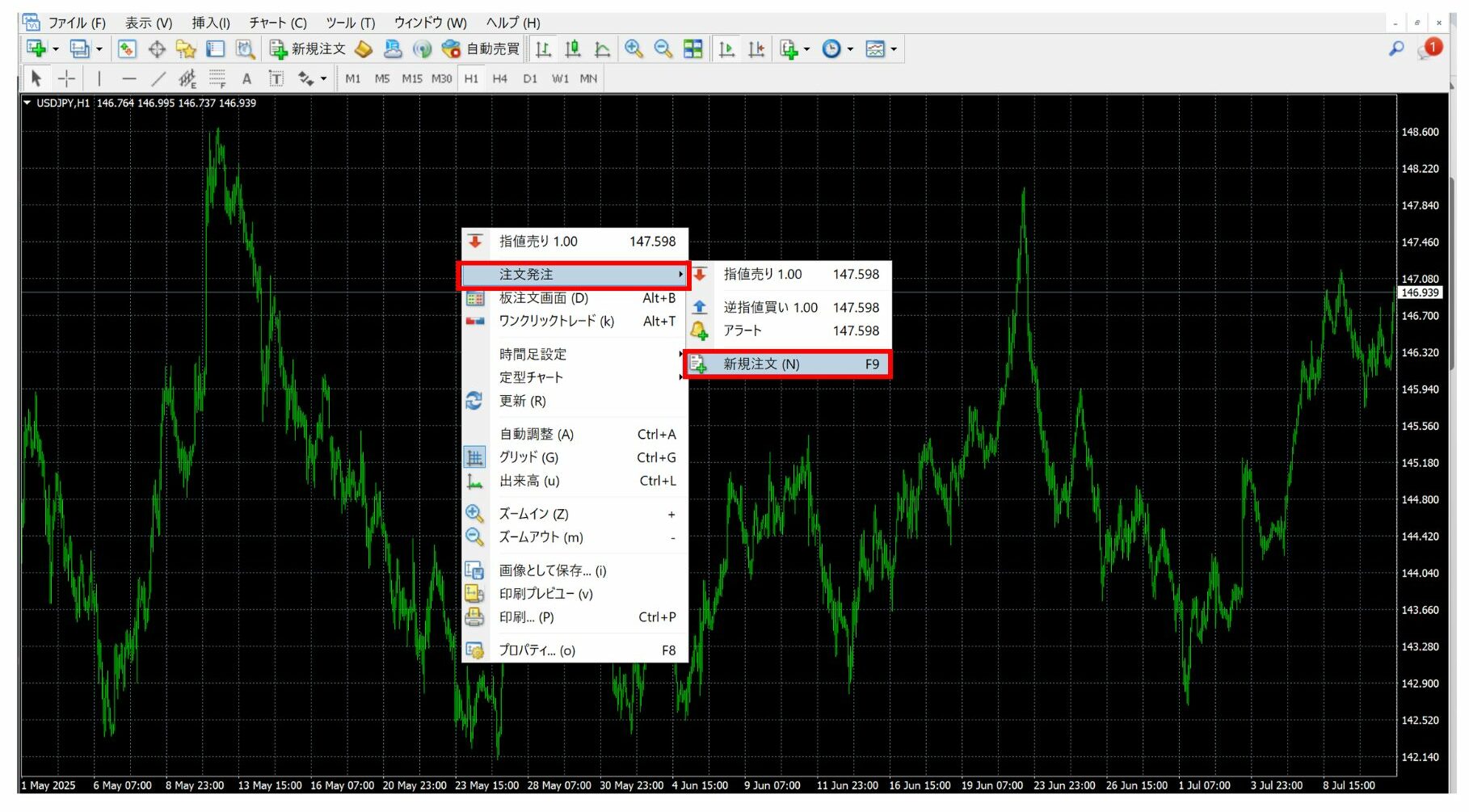
1.チャート右クリック
チャートを右クリックし、「注文発注」→「新規注文」でオーダー発注画面が表示されます。
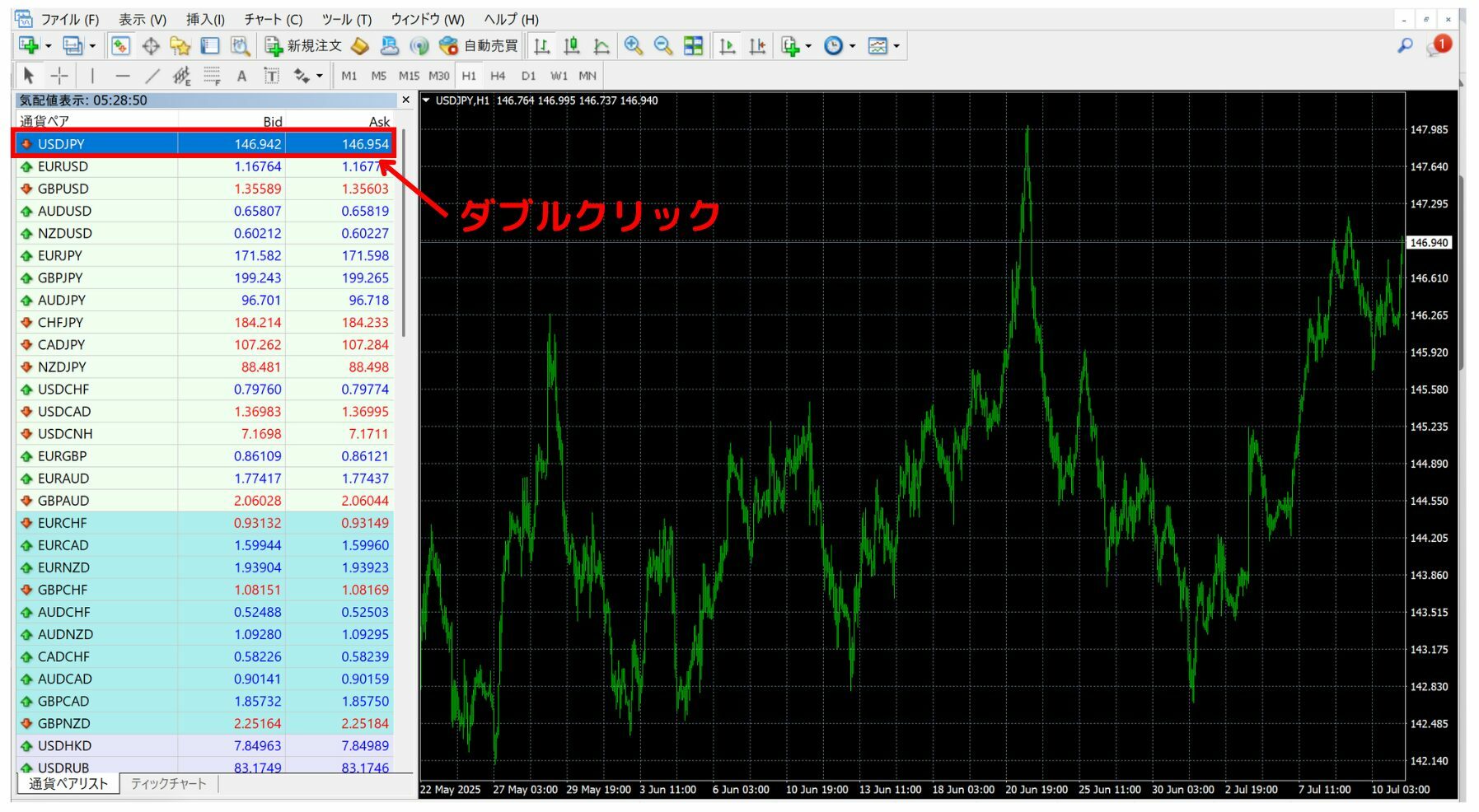
2.気配値の通貨ペアをダブルクリック
チャート上部の「表示」→「気配値表示」をクリックし気配値ウィンドウを表示させます。
気配値ウィンドウにある通貨ペアをダブルクリックでオーダー発注画面が表示されます。
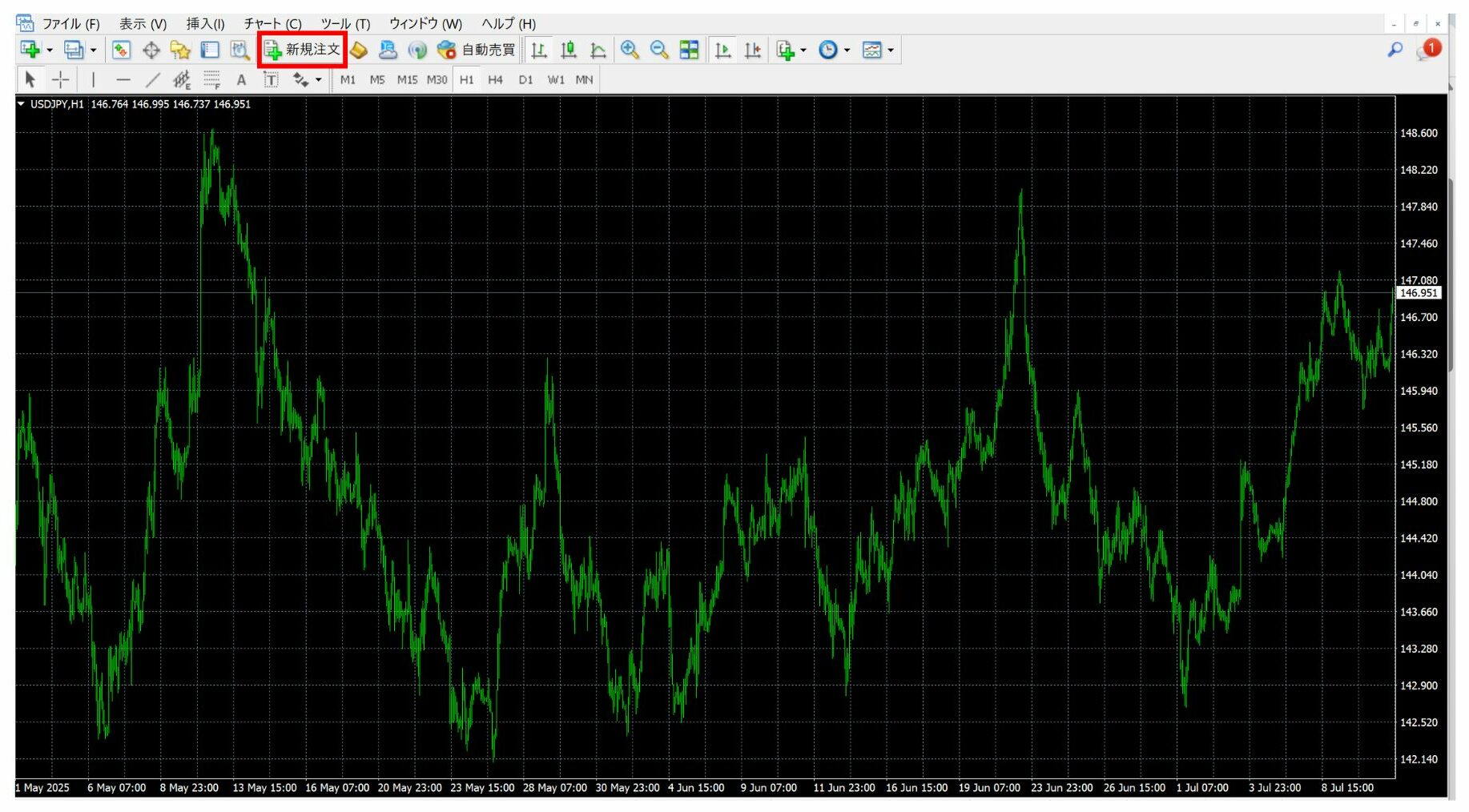
3.ツールバーの新規注文をクリック
チャート上部にあるツールバーの「新規注文」をクリックするとオーダー発注画面が表示されます。
4.「ツール」→「新規注文」をクリック
チャート上部の「ツール」から「新規注文」をクリックするとオーダー発注画面が表示されます。
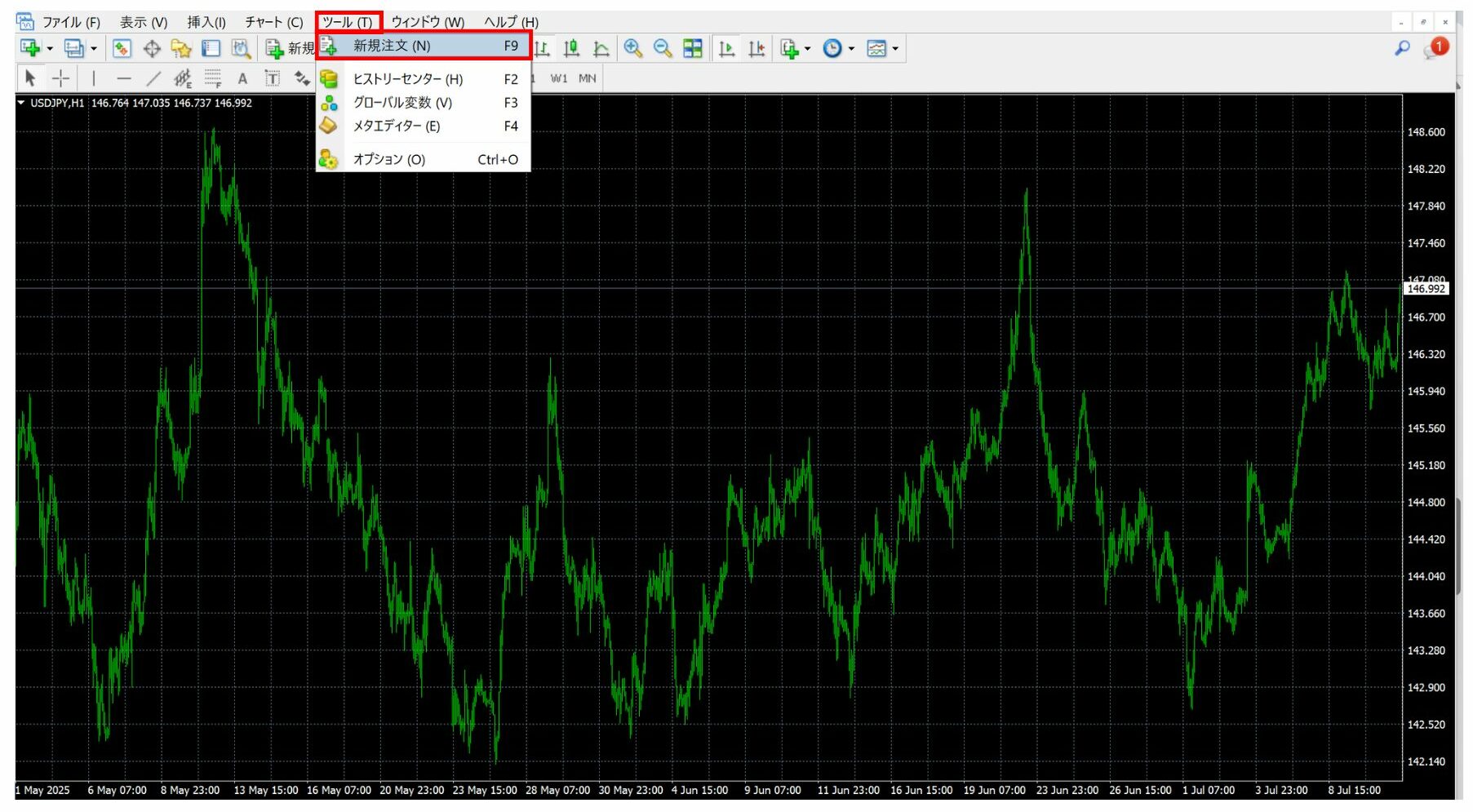
2.オーダー発注画面から注文する
MT4ではオーダー発注画面から「成行注文」「指値/逆指値注文」が可能です。
それぞれの注文の仕方は以下の通りです。
成行注文
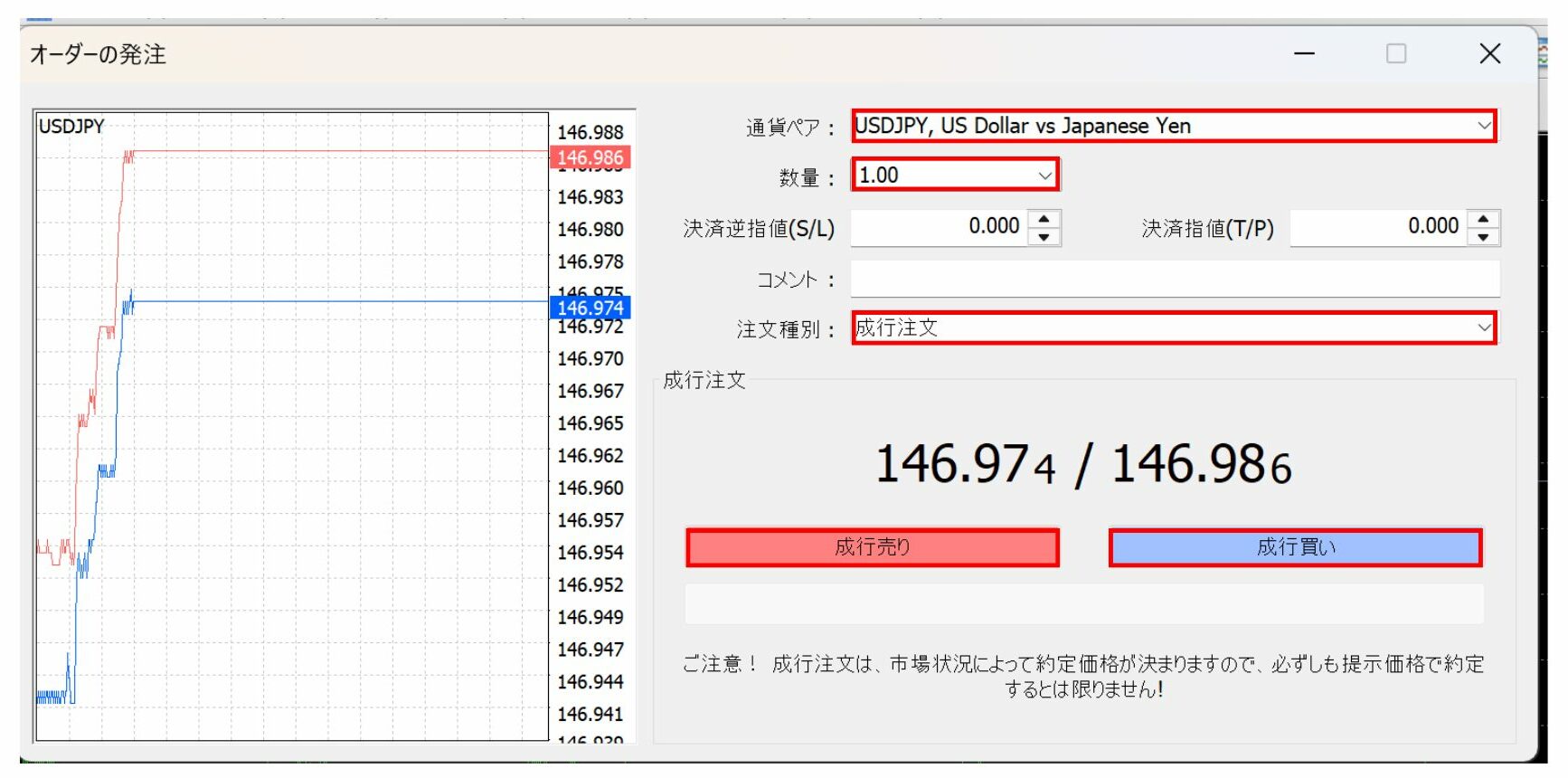
成行注文とは、売買する際に値段を指定せずに市場の相場価格で売買を成立させる注文方法です。
成行注文を行う場合は、オーダー発注画面上から「通貨ペア」「数量(lot)」「注文種別」で『成行注』を選択します。
売りで入る場合は「成行売り」、買いで入る場合は「成行買い」をクリックします。
この際、ロット数は1ロット=100,000通貨、CFDの場合、1ロット=1取引単位になります。
「決済逆指値」と「決済指値」は、入力した値に到達すると自動で決済されます。
決済逆指値では、入力した値以上の損失を防ぐことができ、決済指値では入力した値時点での利益が確定となります。
指値/逆指値注文
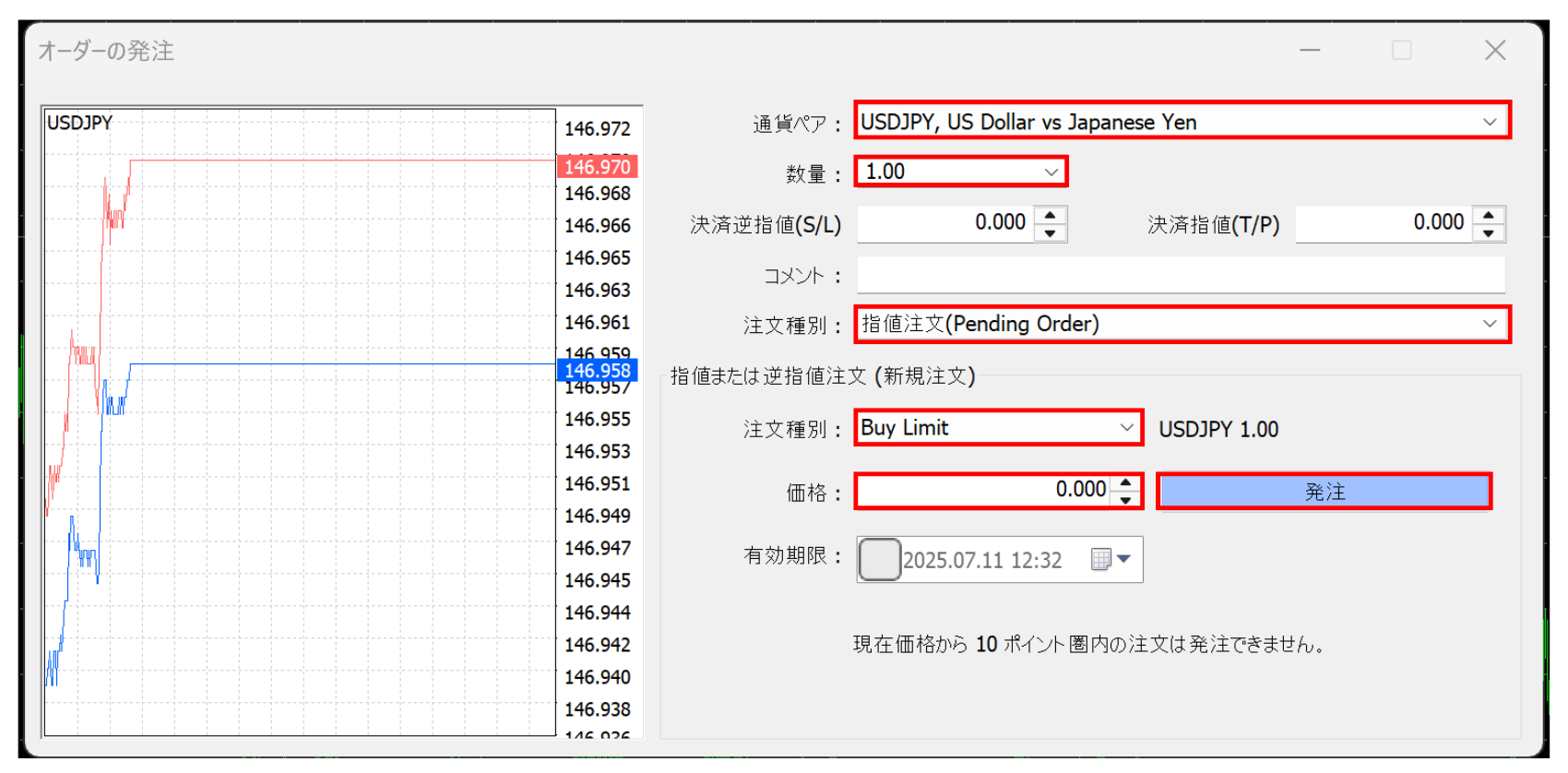
指値/逆指値注文とは売買したい価格を指定して注文を出す方法です。
指値/逆指値注文を行う場合は、オーダー発注画面上から「通貨ペア」「数量(lot)」「注文種別」で『逆指値注文』を選択します。
「注文種別」では、指値/逆指値の種類を選ぶことができます。種類は以下4つです。
- Buy Limit:買いの指値注文(現在よりも低い価格を指定して買い注文を入れる)
- Sell Limit:売りの指値注文(現在よりも高い価格を指定して売り注文を入れる)
- Buy Stop:買いの逆指値注文(現在よりも高い価格を指定して買い注文を入れる)
- Sell Stop:売りの指値注文(現在よりも低い価格を指定して売り注文を入れる)
指値/逆指値の種類を選んだら価格を入力します。
「有効期限」の欄では、指定した期限までに注文が成立しなかった場合、注文が自動で削除されます。
必要事項が入力できたら、「発注」ボタンをクリックします。
3.注文を確認する
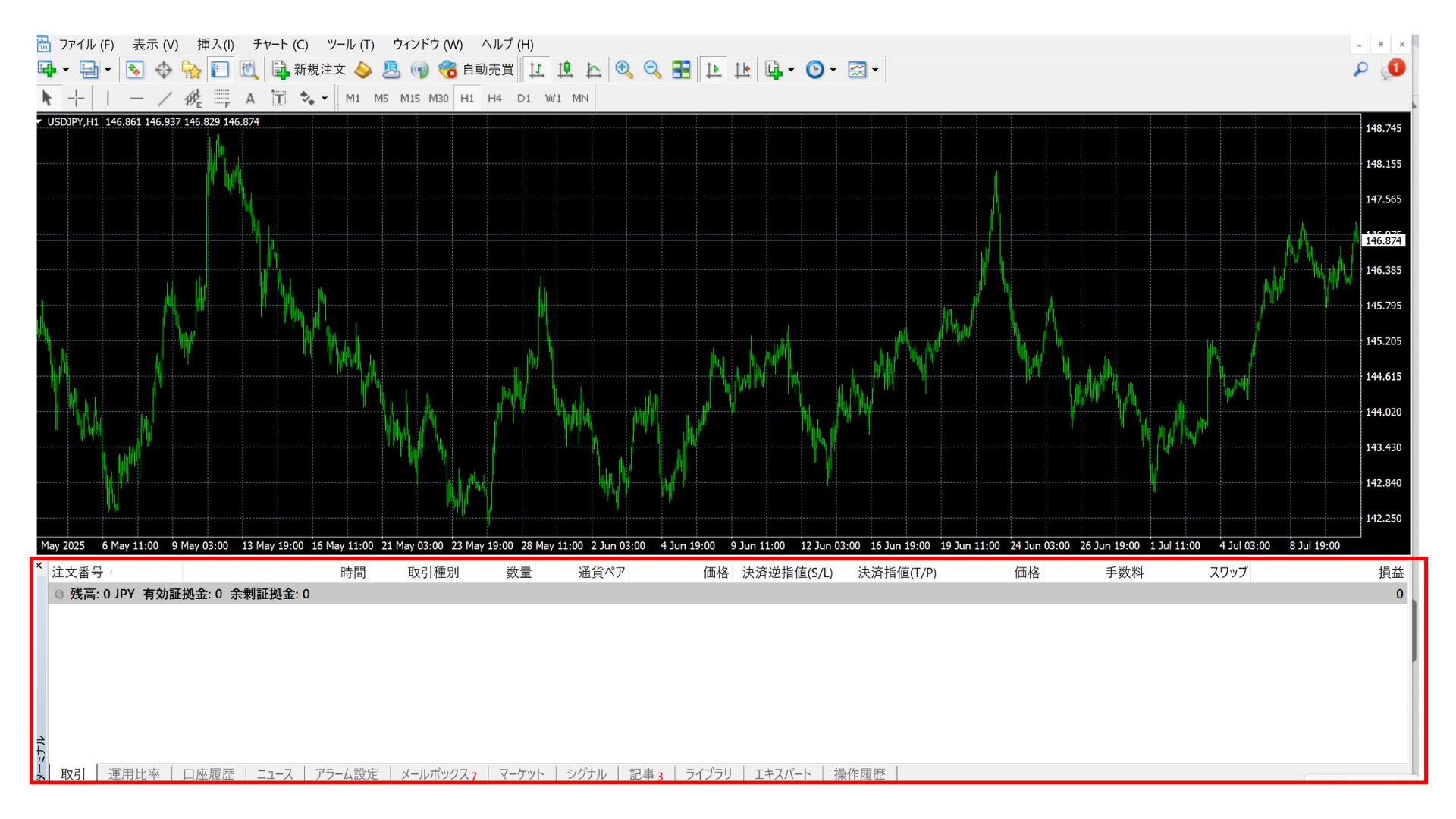
注文は、チャート上部の「表示」→「ナビゲーター」の「取引」タブで注文状況を確認できます。
ワンクリック注文で注文する方法
次にワンクリック注文で注文する方法について説明します。
1.事前の設定
MT4でワンクリック注文を利用する際は事前の設定が必要です。
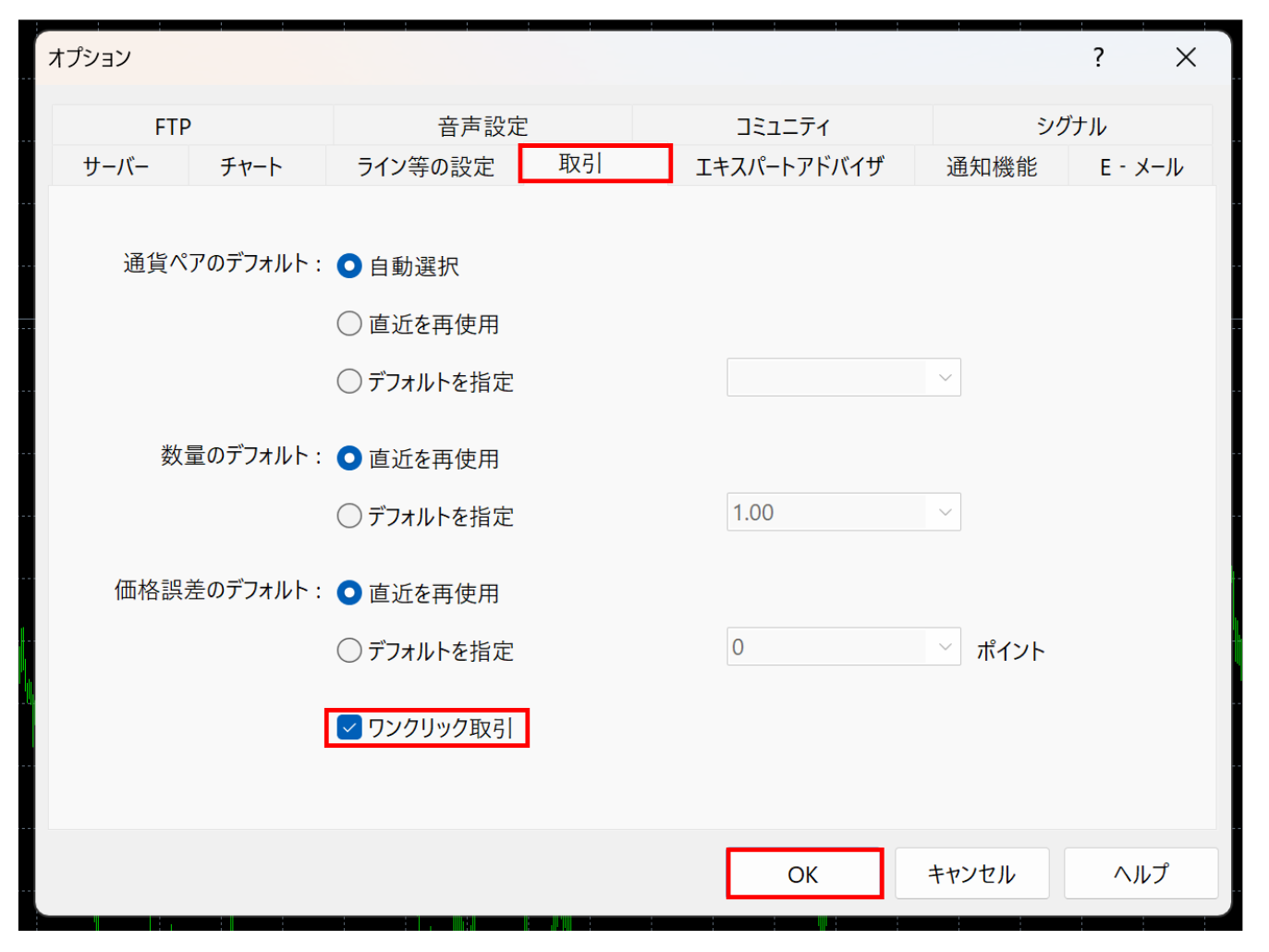
事前設定は、チャート上部の「ツール」→「オプション」の「取引」タブの下、「ワンクリック取引」にチェックを入れます。
この際、ワンクリック取引に関する免責事項ウィンドウが表示されるのでの規約に同意したうえで、オプション画面でOKをクリックします。
2.ワンクリックパネルを表示させる
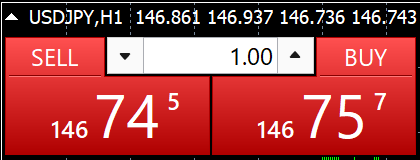
ワンクリックトレードは上記のワンクリックパネルから注文可能です。
ワンクリックパネルの表示方法は以下の通りです。
1.チャート画面上の▽をクリック
チャート画面の左上、チャートの詳細が表示されている▽をクリックするとワンクリックパネルが表示されます。
ワンクリックパネルは再度△をクリックすることで非表示になります。
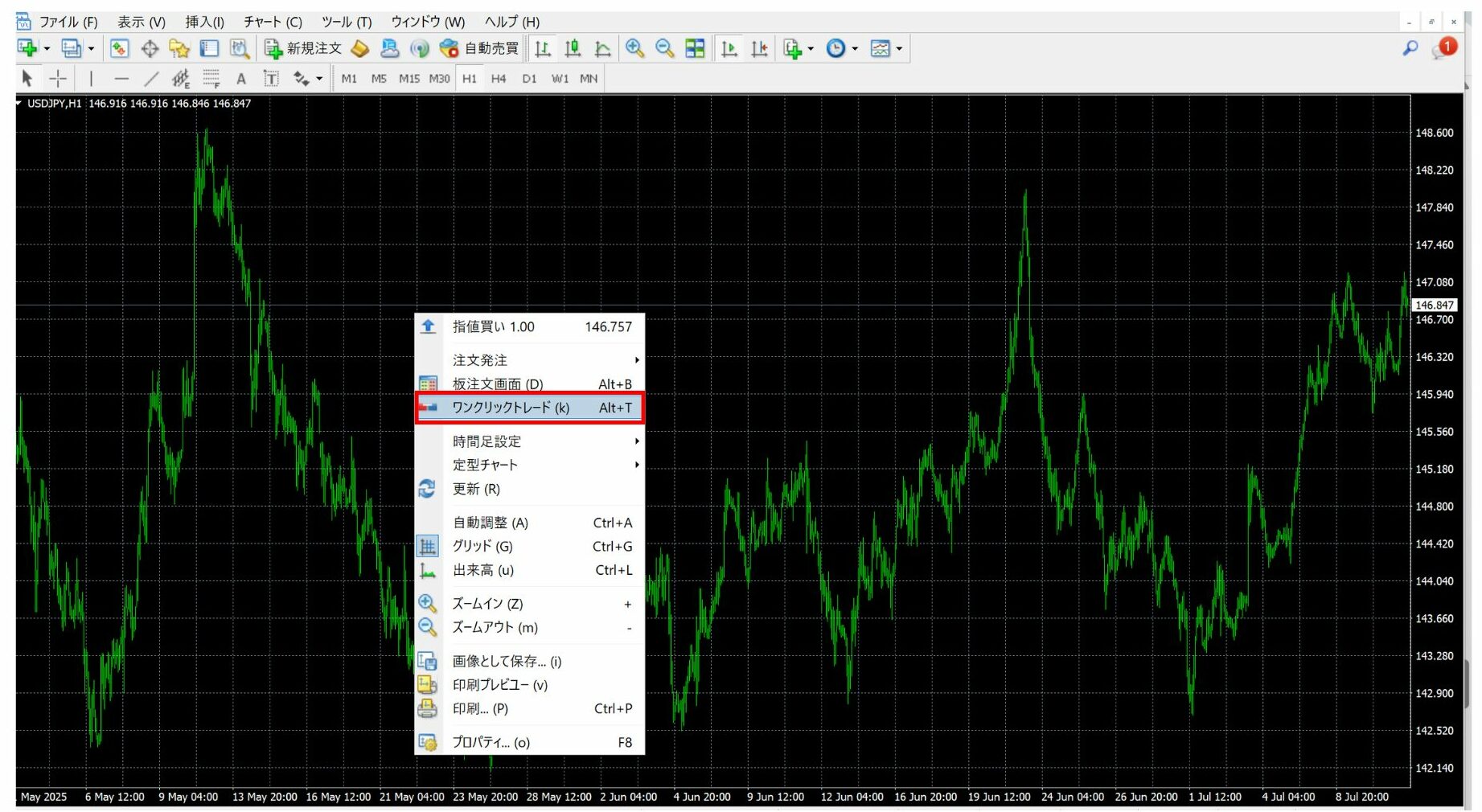
2.チャート右クリック
チャートを右クリックし、「ワンクリックトレード」でワンクリックパネルが表示されます。
3.ワンクリックパネルから注文する
ワンクリックパネルの「SELL(売り)」「BUY(買い)」ボタンをワンクリックで注文が成立します。
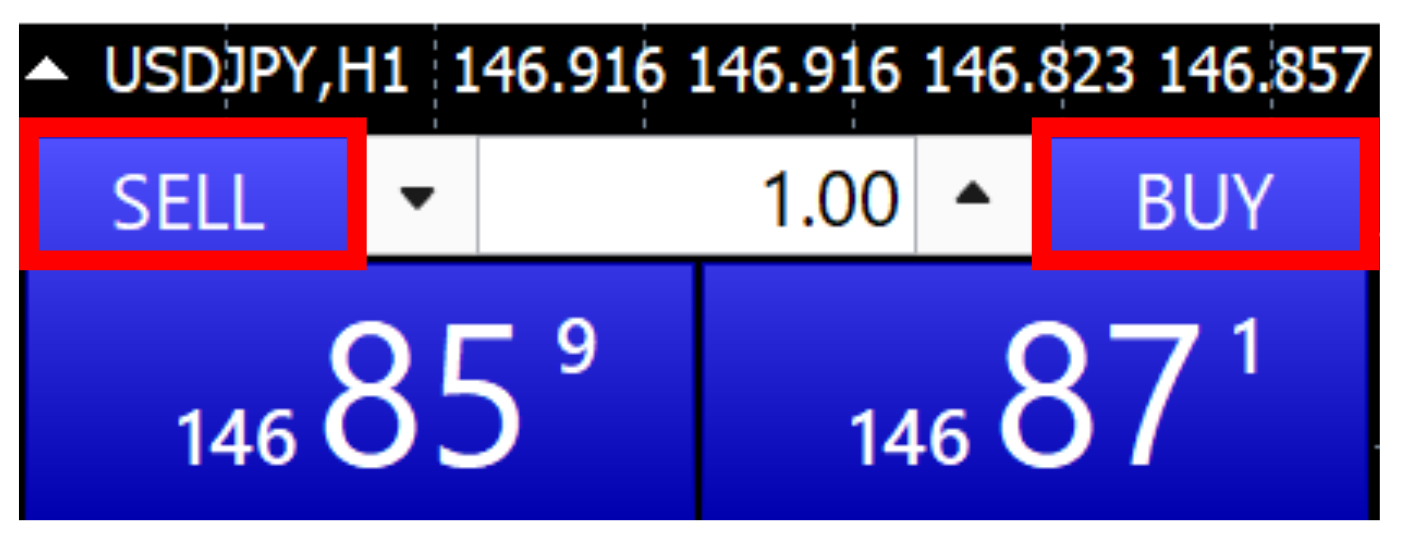
SELLとBUYの間の数値はロット数になります。
逆指値注文や指値注文を追加する場合はチャート上から注文を入れるか、ターミナルウィンドウから注文の変更を行います。
MT4で新規注文する際は、スリッページによるレート差に注意が必要です。
また、FX会社によってはスキャルピングが制限されることもあるため、事前に確認しましょう。
【その他、MT4/5の使い方についてはこちら】

 BigBossコラム編集部