
MT4では自動売買(EA)を導入することができます。
自動売買(EA)とは、設定したルールに基づいて、機械が自動的に売買を繰り返す取引のことです。
システムトレードやシストレとも呼ばれ、感情に左右されず、24時間取引できるため、忙しい人や初心者にも向いています。

ここでは、MT4にEAを導入する方法について順を追って説明していきます。
step
1取引環境を整える
まずは、EAを稼働させるための取引環境を整える必要があります。
EAを稼働させるのに欠かせないのが以下の3つです。
- MT4(取引プラットフォーム)
- FX会社(ブローカー)
- 稼働環境
①MT4をインストールする
最初に、MT4などの取引プラットフォームをインストールします。
BigBossのMT4はこちらからインストールできます。
②FX会社(ブローカー)を選ぶ
次に、取引を仲介するブローカーを選び、口座を開設します。
業者によってはEAでの取引ができないので注意が必要です。
BigBossはEAでの取引が可能です。BigBossの口座はこちらから開設できます。

③稼働環境を整える
3つ目は、稼働環境です。
EAは24時間稼働が前提なため、自宅PCだけでは停電・回線断・再起動でリスクが高いです。
そのためVPS(仮想専用サーバー)の利用が推奨されます。
VPSとは、1台の物理サーバーを仮想化技術で分割し、専用サーバーのように使えるサービスのことです。
VPSは、24時間稼働が可能でFXのEAやWebサーバー運営に最適です。
また、インターネット回線の安定性が高く、自宅PCの電源やネット環境に依存しないのが特徴です。
step
2EAをインストール
EAを導入する環境が整えば、次はEAをMT4にインストールします。
①EAをダウンロードする
MT4にインストールするにはまず、EAをダウンロードする必要があります。
EAには、無料で利用できるものと有料で提供されているものがあります。
無料のEAを導入する場合は、インターネットで「MT4 EA 無料」と検索すると、無料でダウンロード可能なEAが多数見つかります。
各サイトの案内に従い、希望するEAを選んで購入またはダウンロードしてください。
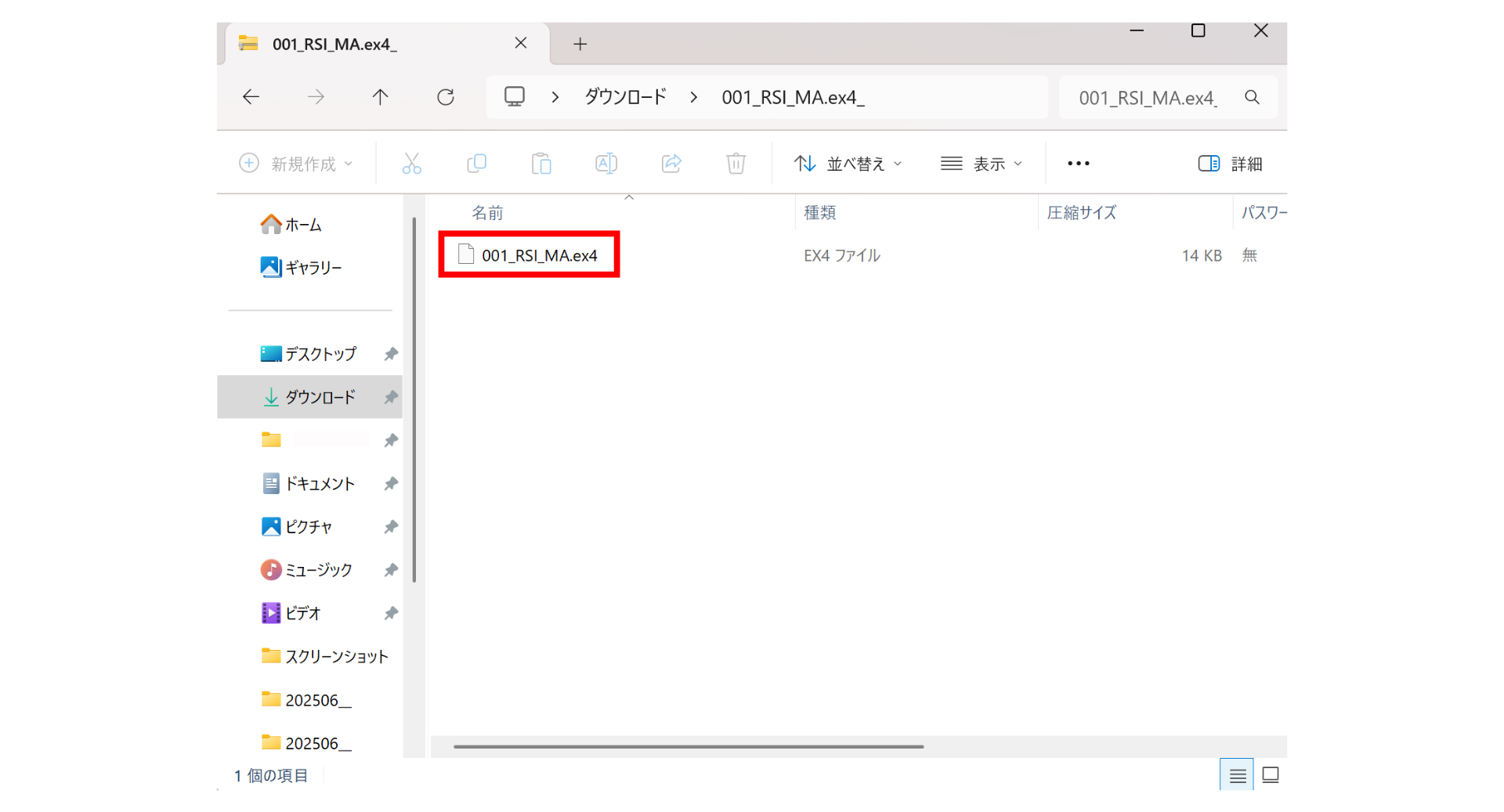
また、EAの拡張子は.ex4となっており、MT5用EAの場合は.ex5になります。
②EAをインストールする
EAがダウンロードできたら次はMT4にインストールします。
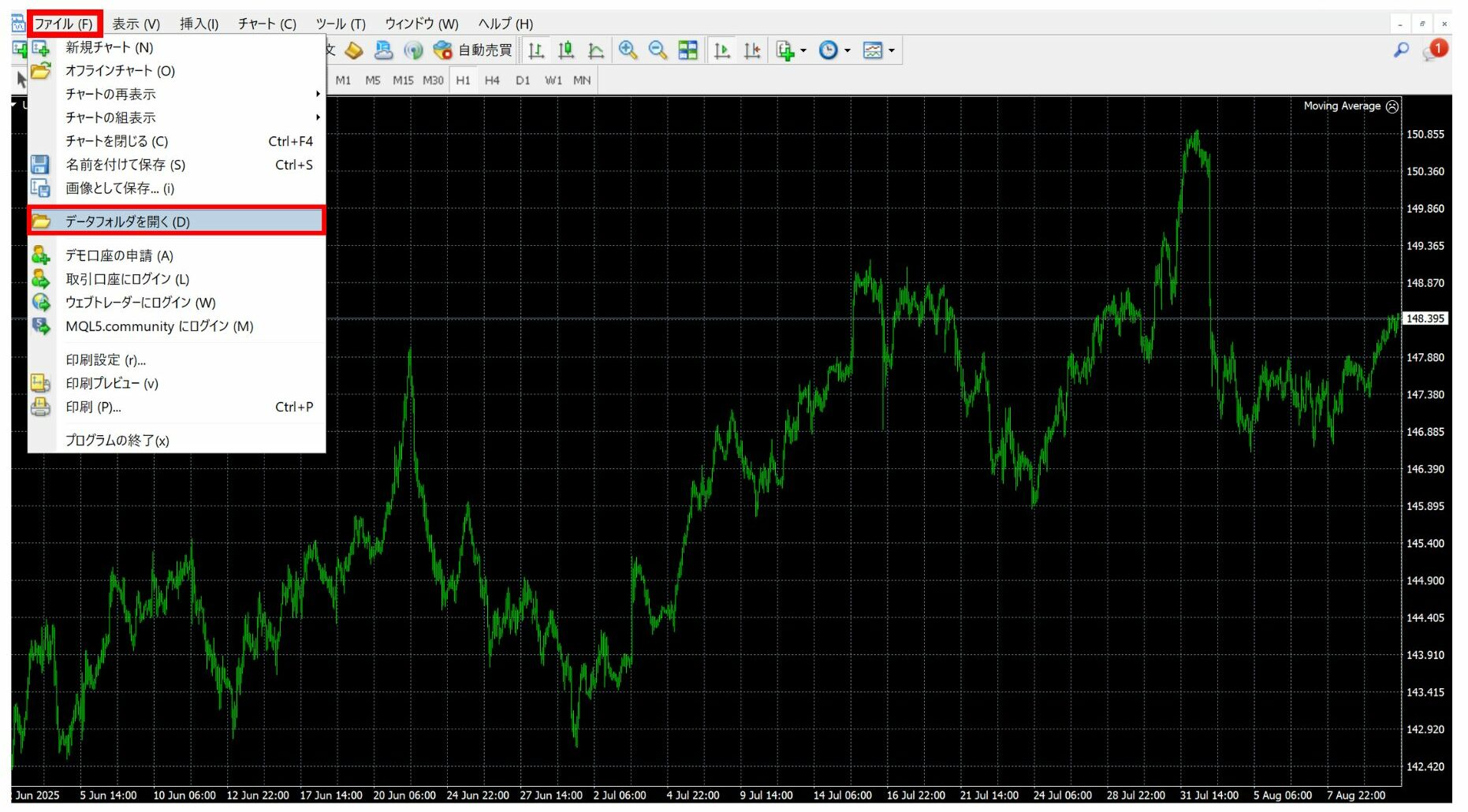
MT4を開き、「ファイル」から「データフォルダを開く」を選択します。
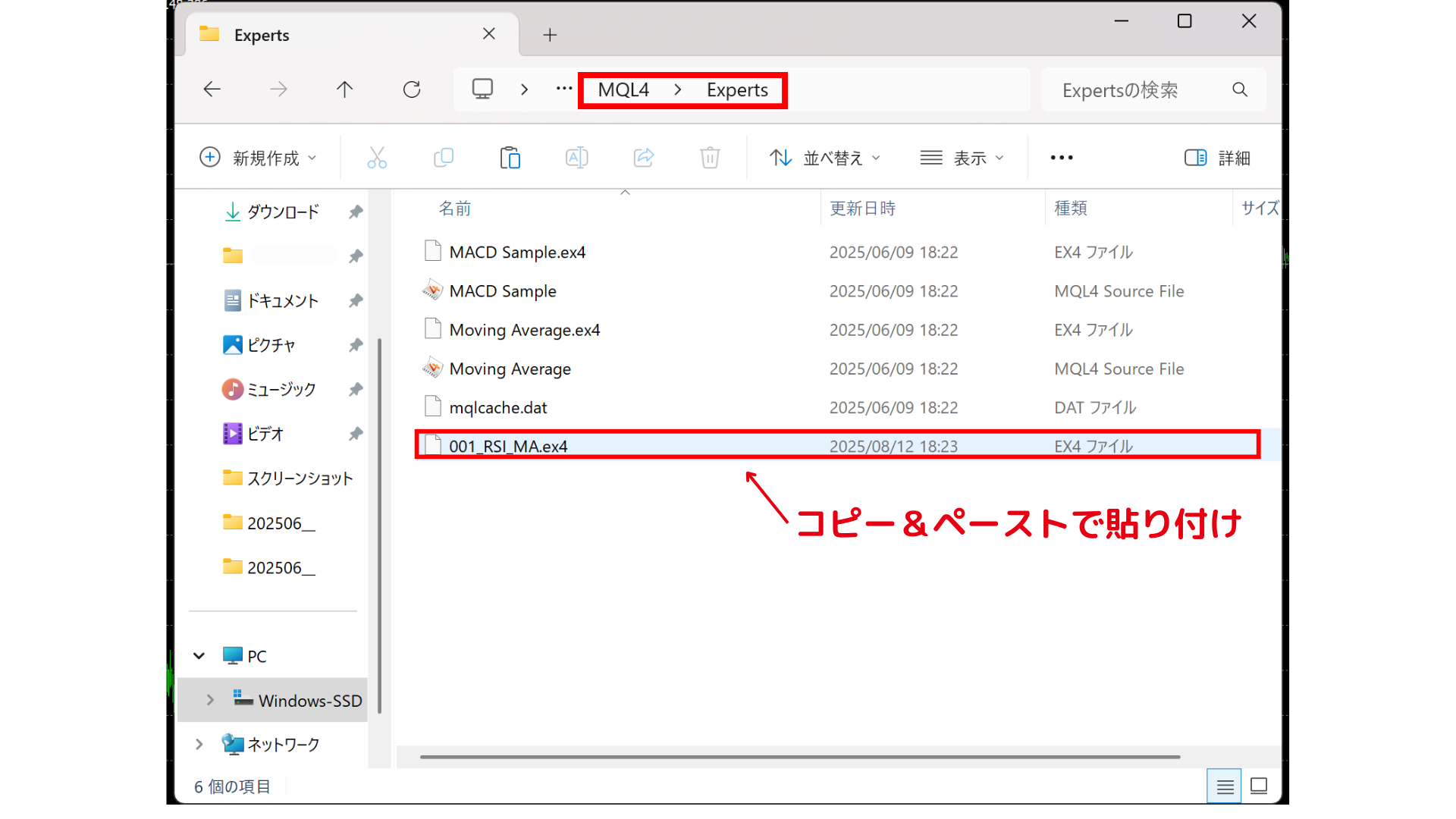
データフォルダ内の「MQL4」から「Experts」を開きます。
先ほどインストールしたしたEAファイルを、「Experts」フォルダ内にコピー&ペーストで貼り付けます。
上記が完了したら、MT4を一度閉じて再起動します。
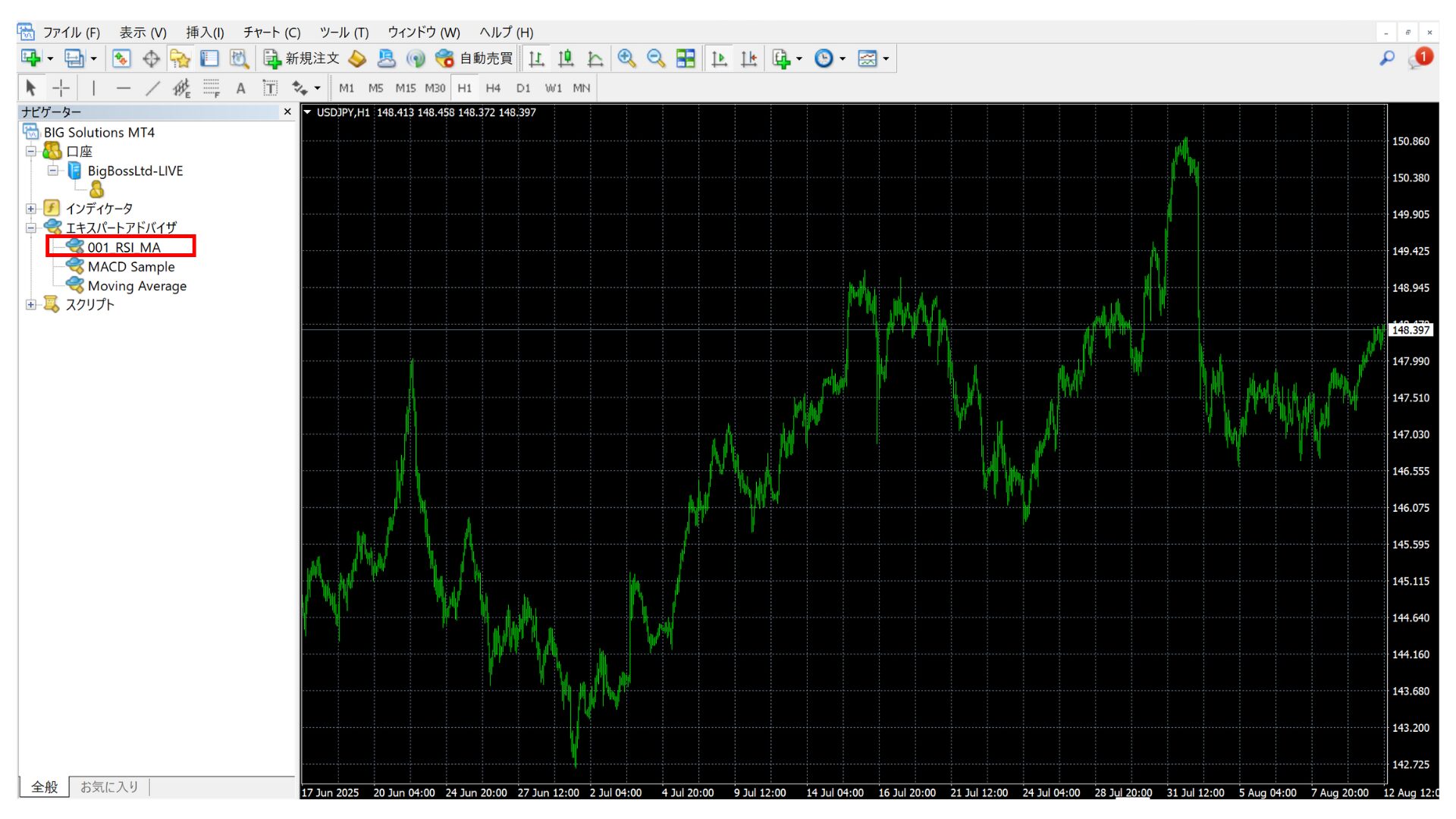
MT4を再起動し、MT4上部の「表示」→「ナビゲーターウィンドウ」の「エキスパートアドバイザ」内を確認します。
エキスパートアドバイザ内に先ほどのEAが表示されていれば、インストール完了です。
step
3EAの設定
無事にインストールできたら、次はEAの設定を行います。
エキスパートアドバイザの中から使いたいEAをダブルクリック、または導入したいチャートにドラック&ドロップします。
選択したEAの設定画面が表示されたら、全般タブで「自動売買を許可する」にチェックを入れます。
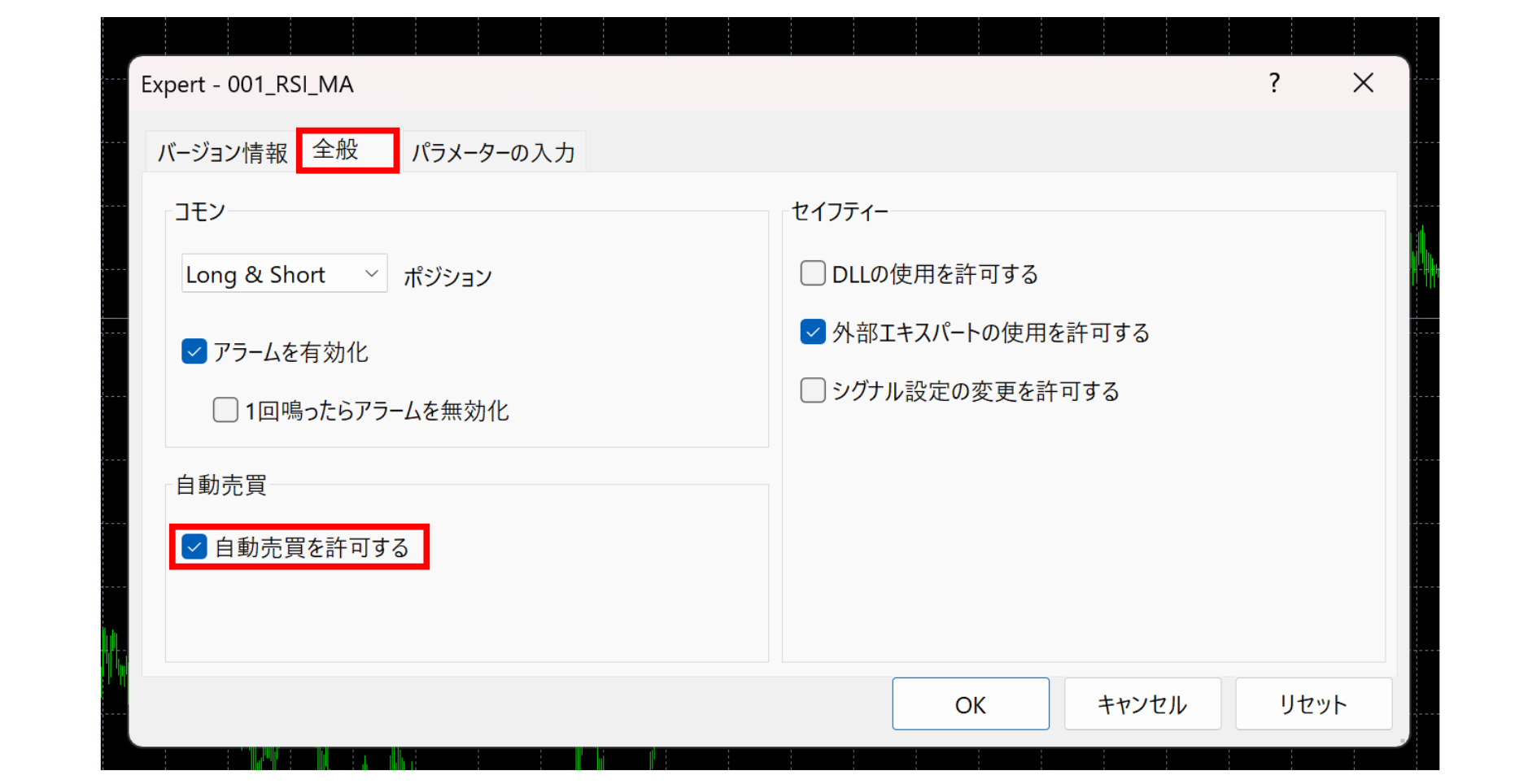
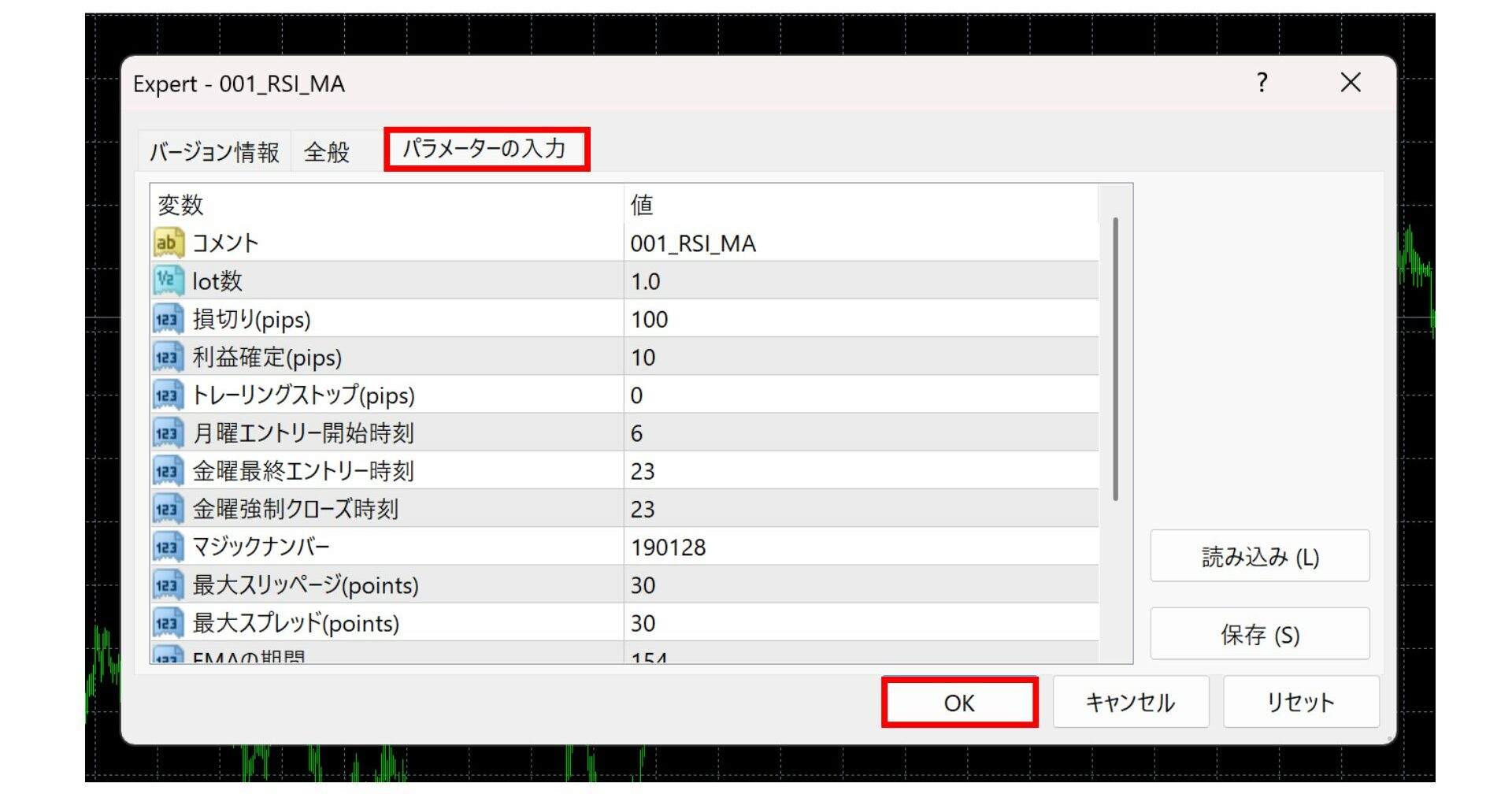
次にパラメーターの入力タブで実際に取引するロット数などの詳細設定を行います。
設定が完了したらOKをクリックします。
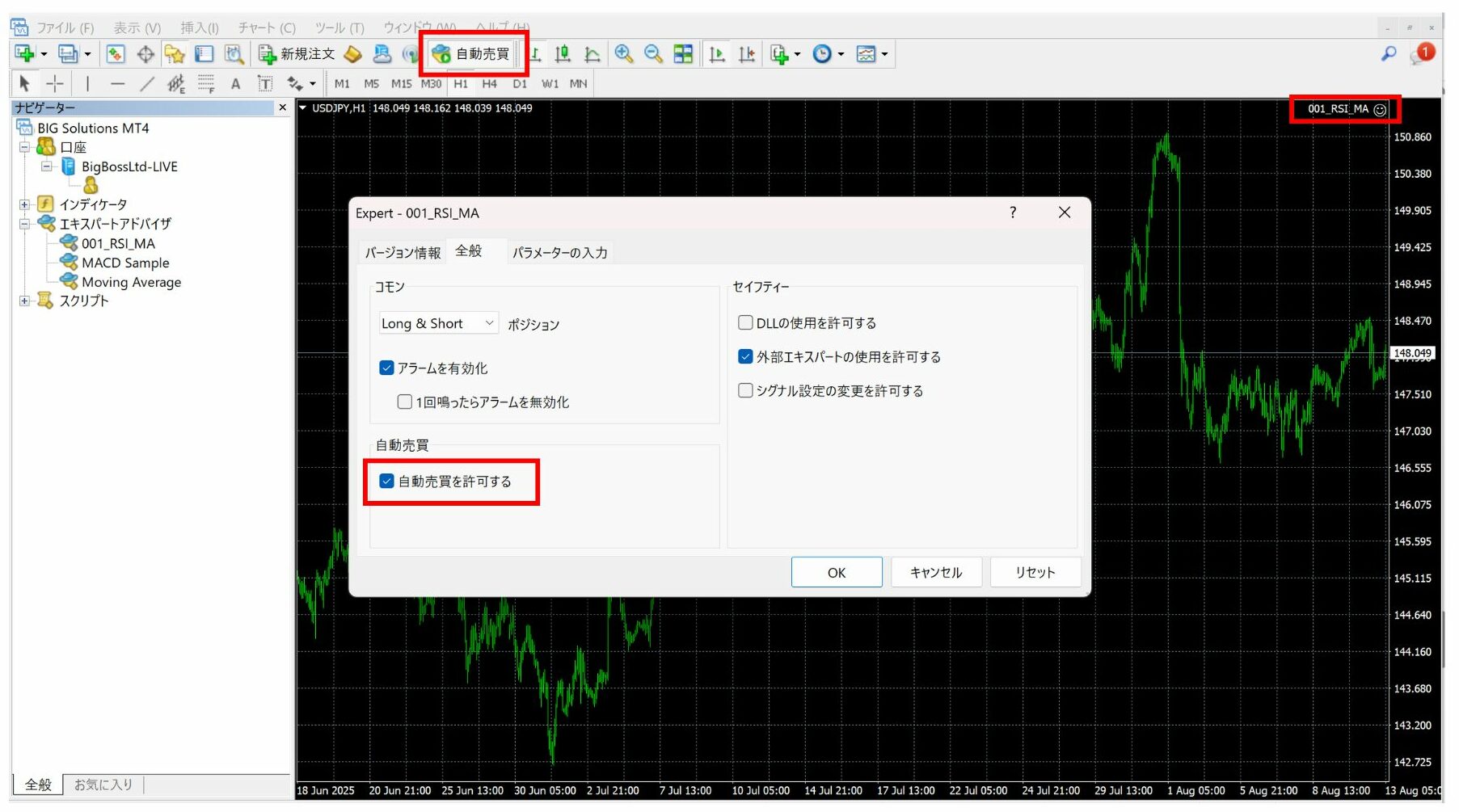
EAが正常に動作しているかの確認は以下の3箇所から確認できます。
- ツールバーの「自動売買」タブ
- 設定画面のチェック項目「自動売買を許可する」
- チャート右上の☺マーク
この3箇所が次の画像の通りに表示されているのであれば問題ありません。
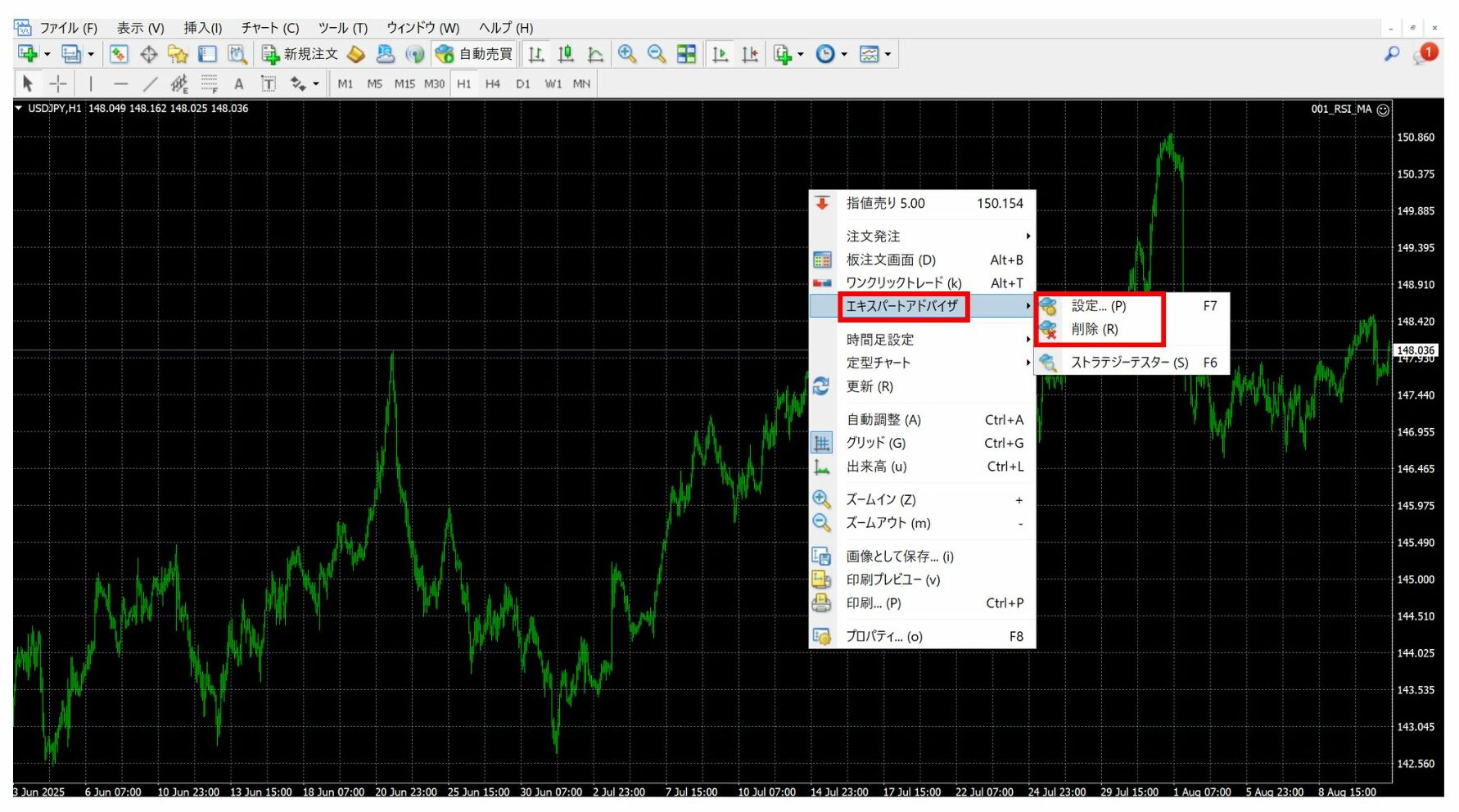
EAの設定変更や削除は、チャート画面を右クリックし、「エキスパートアドバイザ」から設定や削除が行えます。
step
4EAの最適化
最後に、EAを自分好みにカスタマイズして最適化する方法について紹介します。
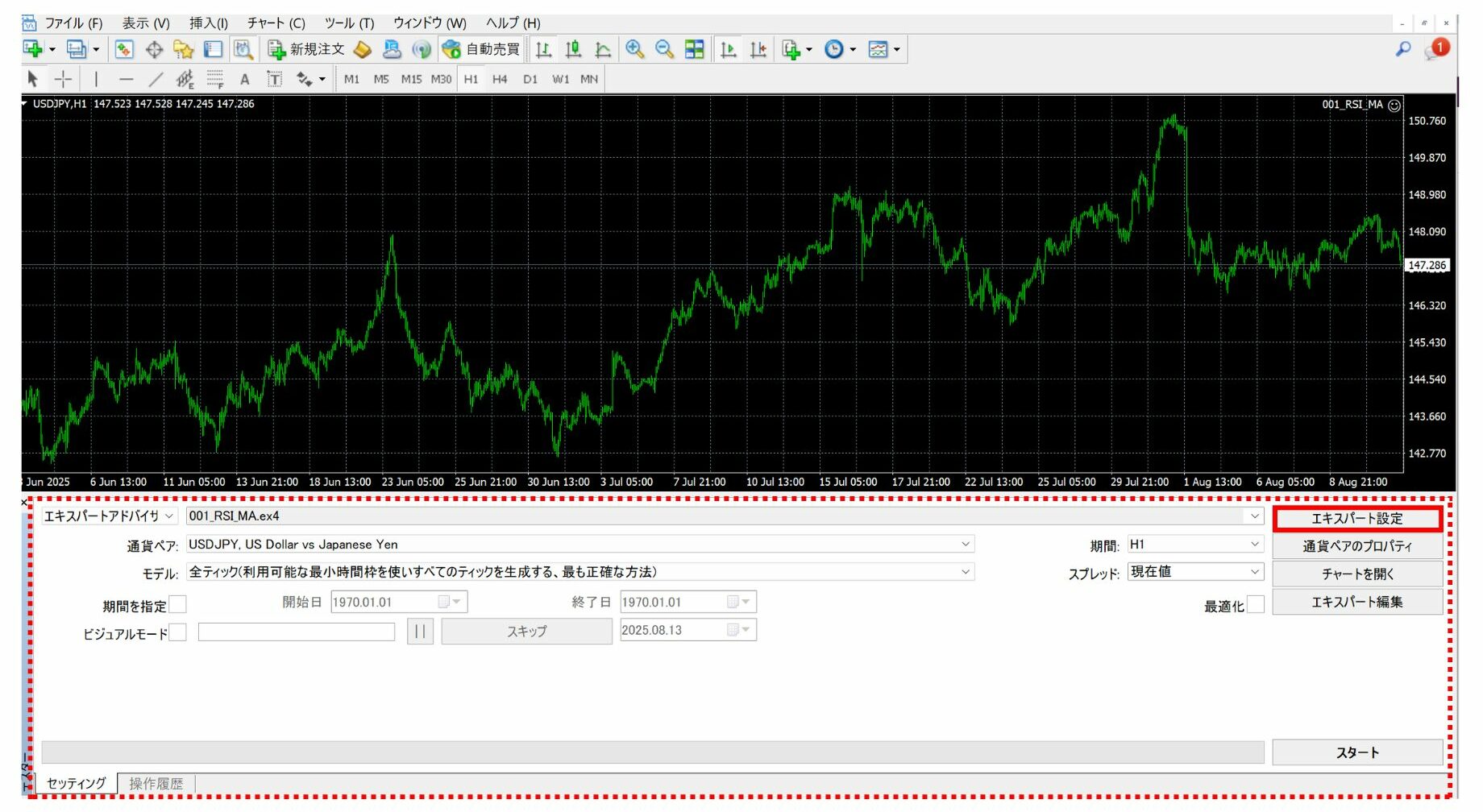
MT4上部の「表示」から「ストラテジーテスター」を選択するとチャート下にストラテジーテスターウィンドウが表示されます。
ストラテジーテスターウィンドウの「エキスパート設定」をクリックします。
エキスパート設定のテキスト設定タブで最適化パラメーターを選択します。
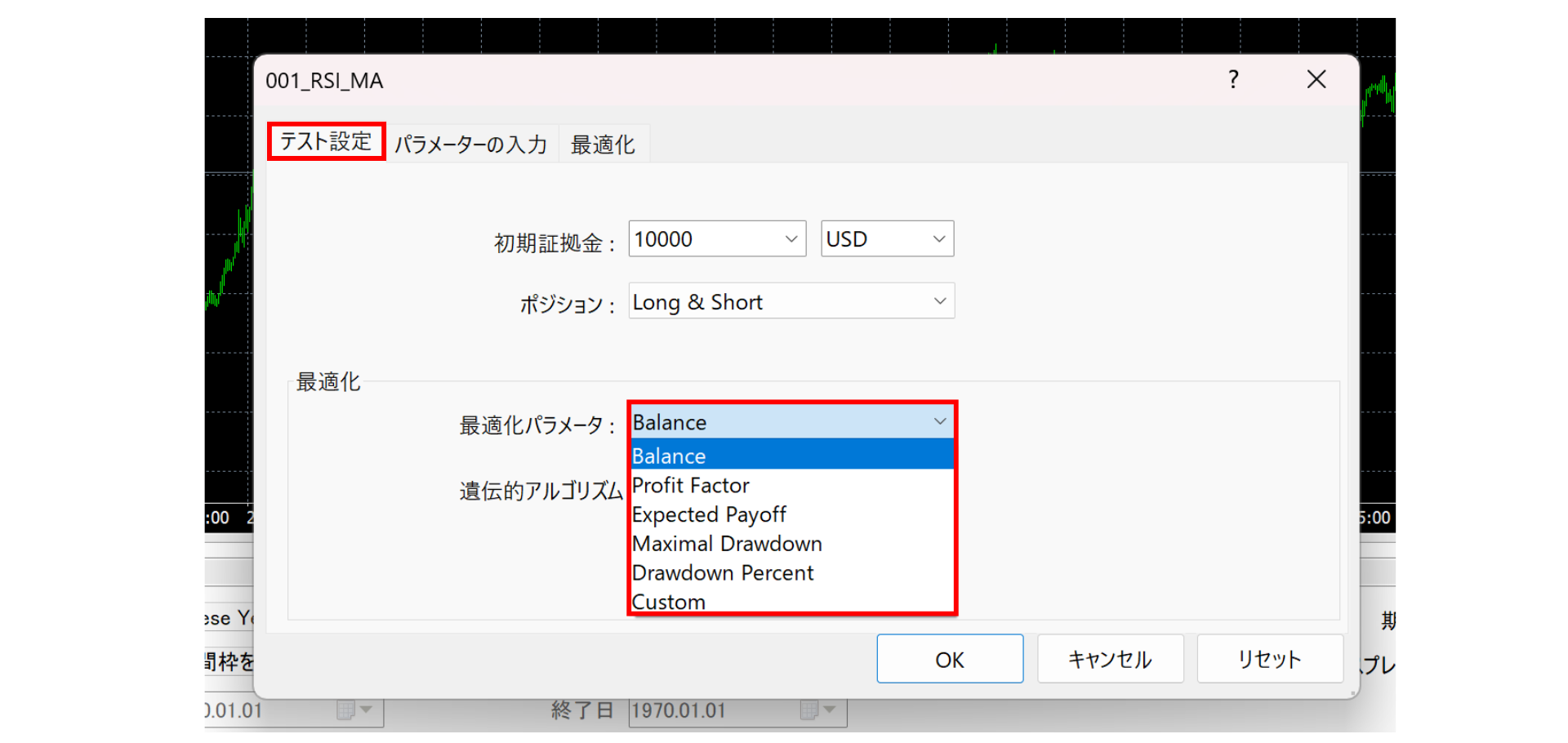
その他の選択肢は以下の通りです。
・Profit Factor:プロフィットファクター(総利益/総損失)を基準に最適化
・Expected Payoff:期待損益(総損益額/総トレード数)を基準に最適化
・Maximal Drawdown:最大ドローダウン額を基準に最適化
・Drawdown Percent:ドローダウン率を基準に最適化
・Custom:オリジナルの基準で最適化
デフォルトでは「Balance(口座残高)」が選択されています。
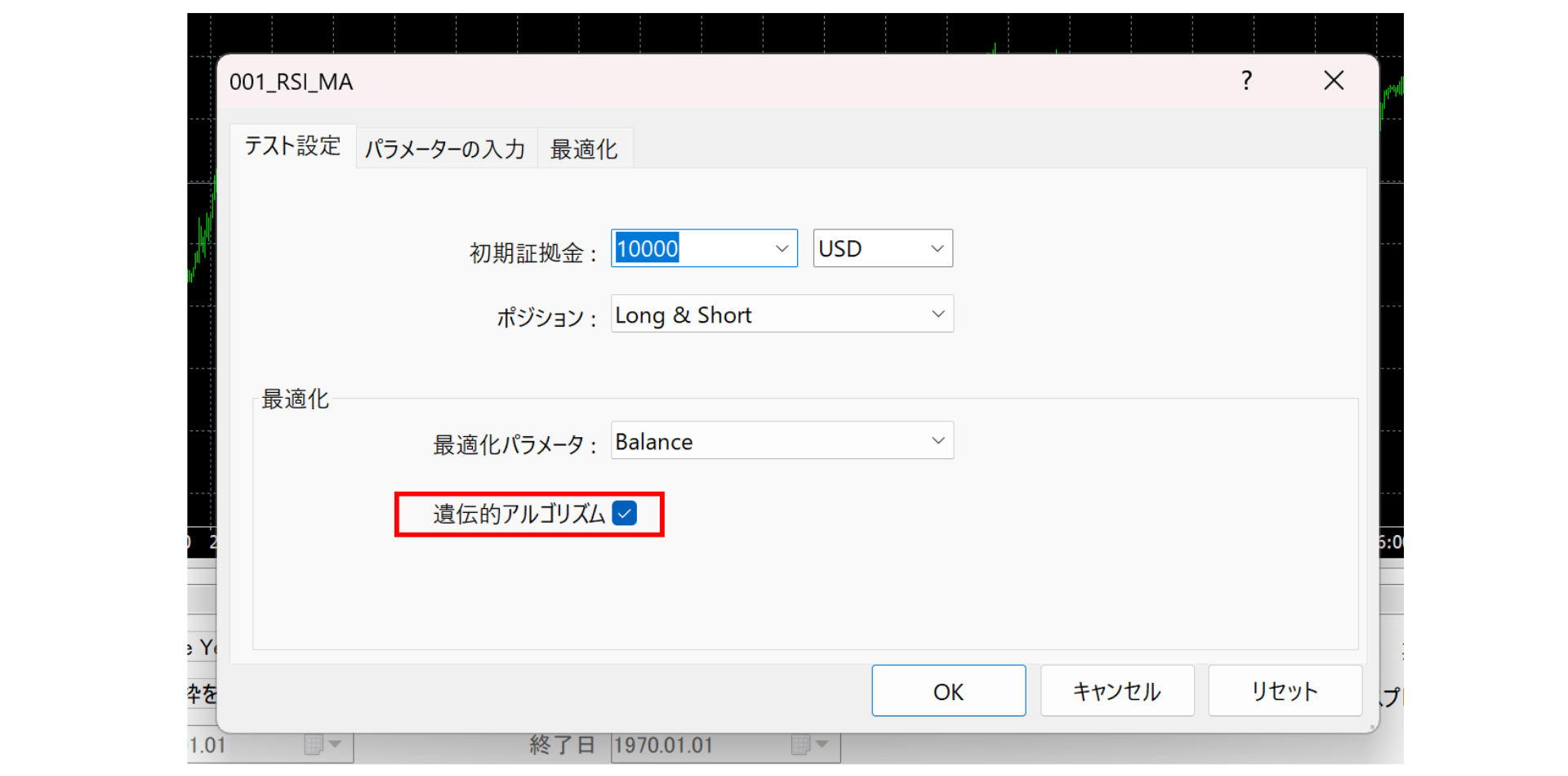
「遺伝的アルゴリズム」にチェックを入れると、最適化の計算において結果の悪いものが自動的に除外されます。
そのため、効率的なテストが可能となり、バックテストにかかる時間を短縮できます。
パラメーター入力タブでは、各パラメーターについて「最適化を行う範囲」を設定します。
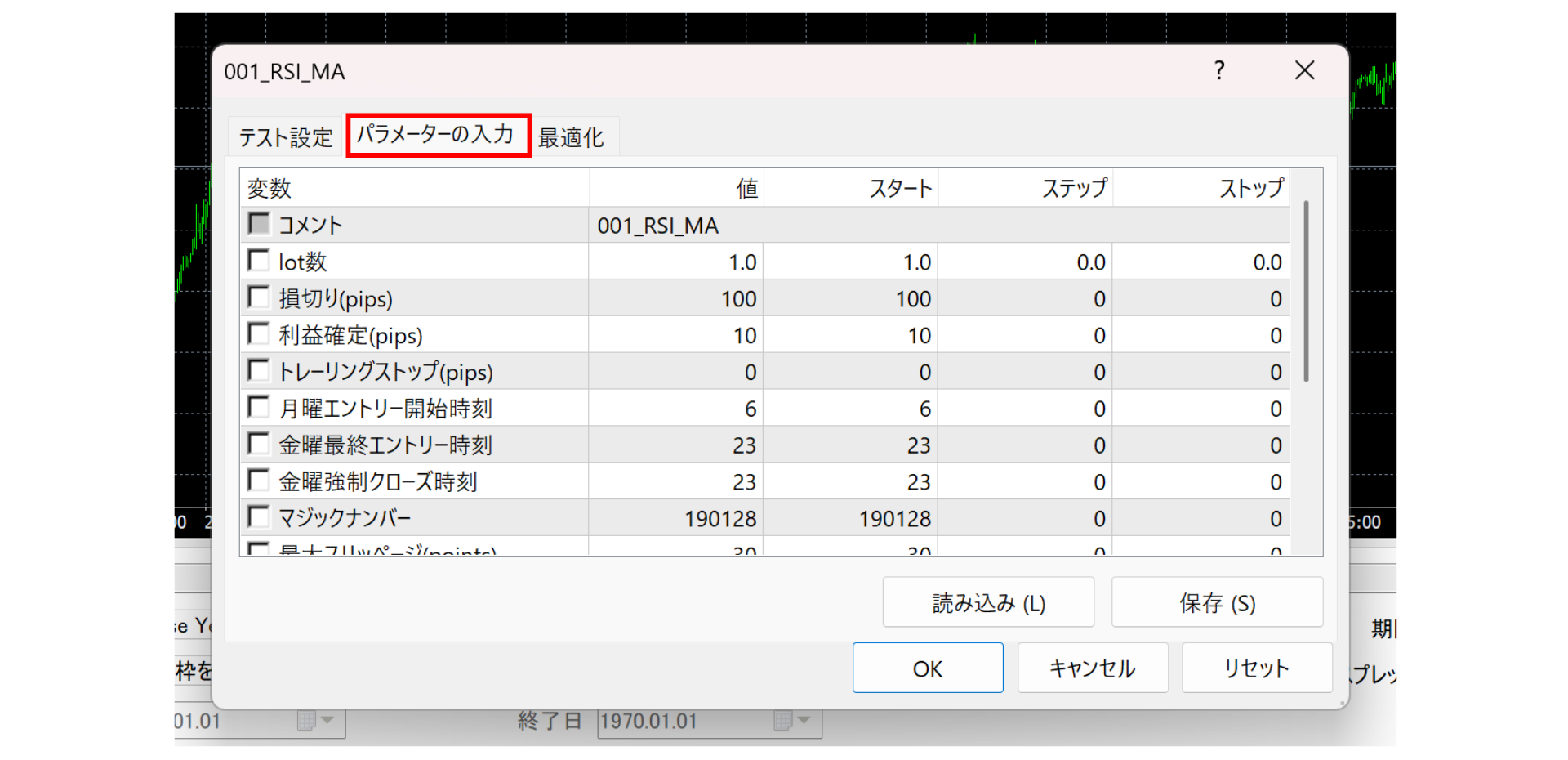
最適化するパラメーターの左側にチェックを入れ、スタート(最小値)・ステップ(間隔)・ストップ(最大値)を入力します。
スタート:最適化範囲の最小値
ストップ:最適化範囲の最大値
ステップ:最小値から最大値までをどの間隔で試すかを示す値
最適化タブでは「一定の条件になったらテストを止める」という制限を加えることができますが、特に設定は必要ありません。
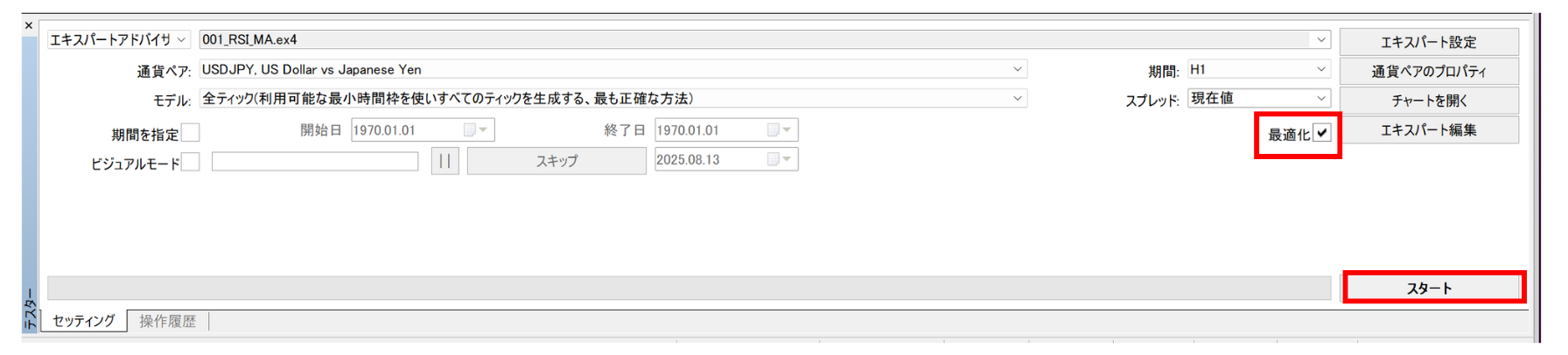
設定が完了したらストラテジーテスターでバックテスト項目を設定し、「最適化」にチェックを入れスタート をクリックします。
最適化には、テスト期間やパラメーターの組み合わせ数によって時間がかかります。
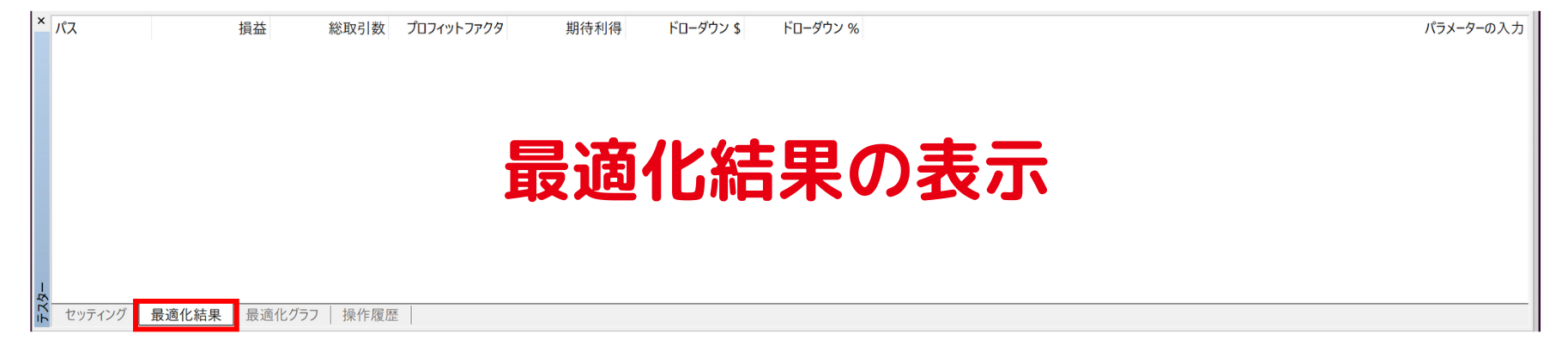
ストラテジーテスターの最適化結果タブで結果を確認することができます。
損益、総取引数、プロフィットファクター、期待利得、ドローダウンなどのデータとあわせて、各パラメーターの設定値が表示されます。
この結果をもとに、パフォーマンスの良い設定や、安定性の高い設定を選択することが可能です。
【その他、MT4/5の使い方についてはこちら】

 BigBossコラム編集部