
MT4ではチャート内に図形(長方形・三角形・楕円)を描くことができます。
クリックやドラッグ&ドロップで簡単に図形をチャート上へ描画できます。

ここでは、MT4に図形を描く方法を説明します。
MT4では、チャート上に長方形、三角形、楕円を描くことができます。
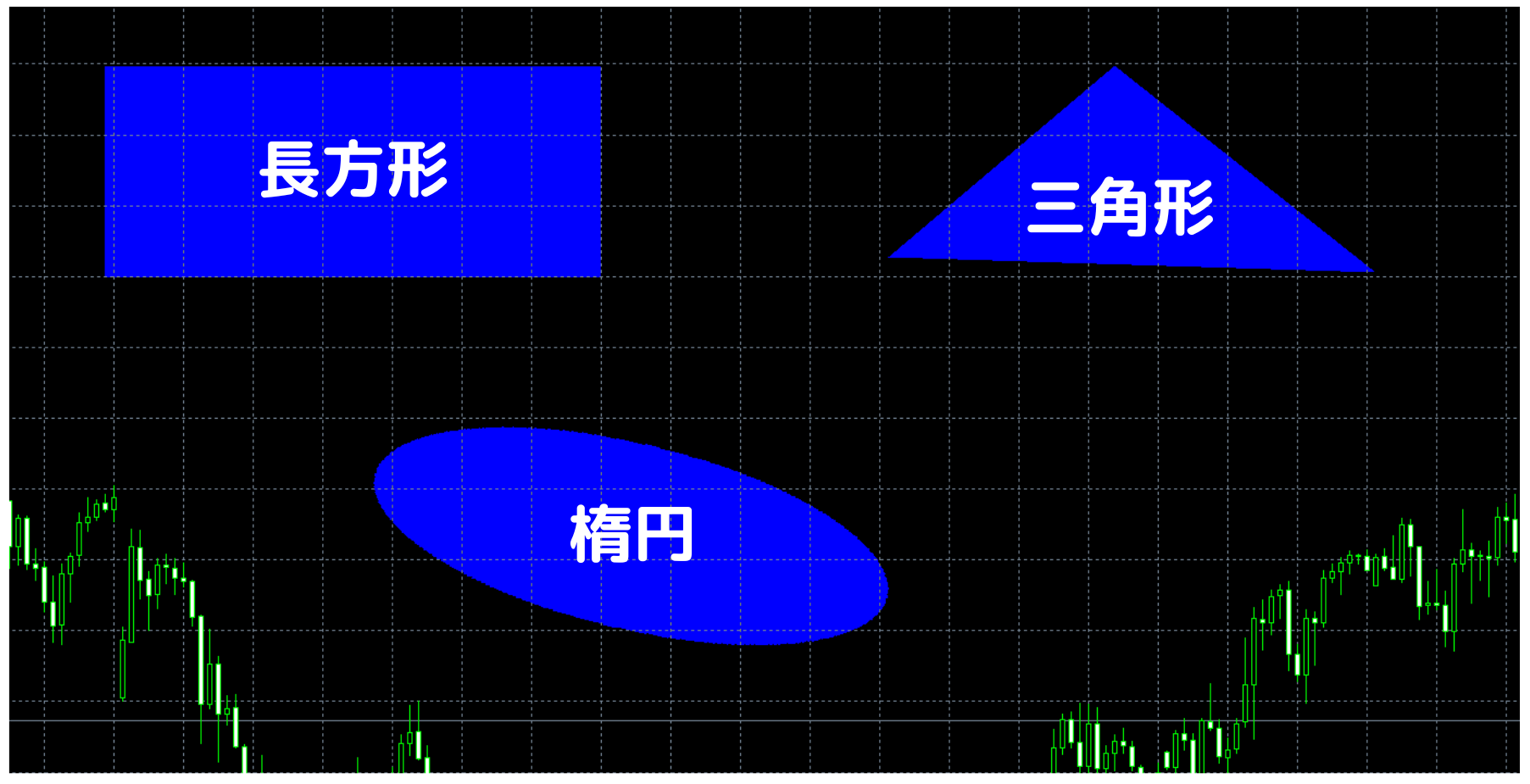
それぞれの図形の描き方は次の通りです。
長方形を描く方法
MT4上部の「挿入」から「図形」を選択し、長方形をクリックします。
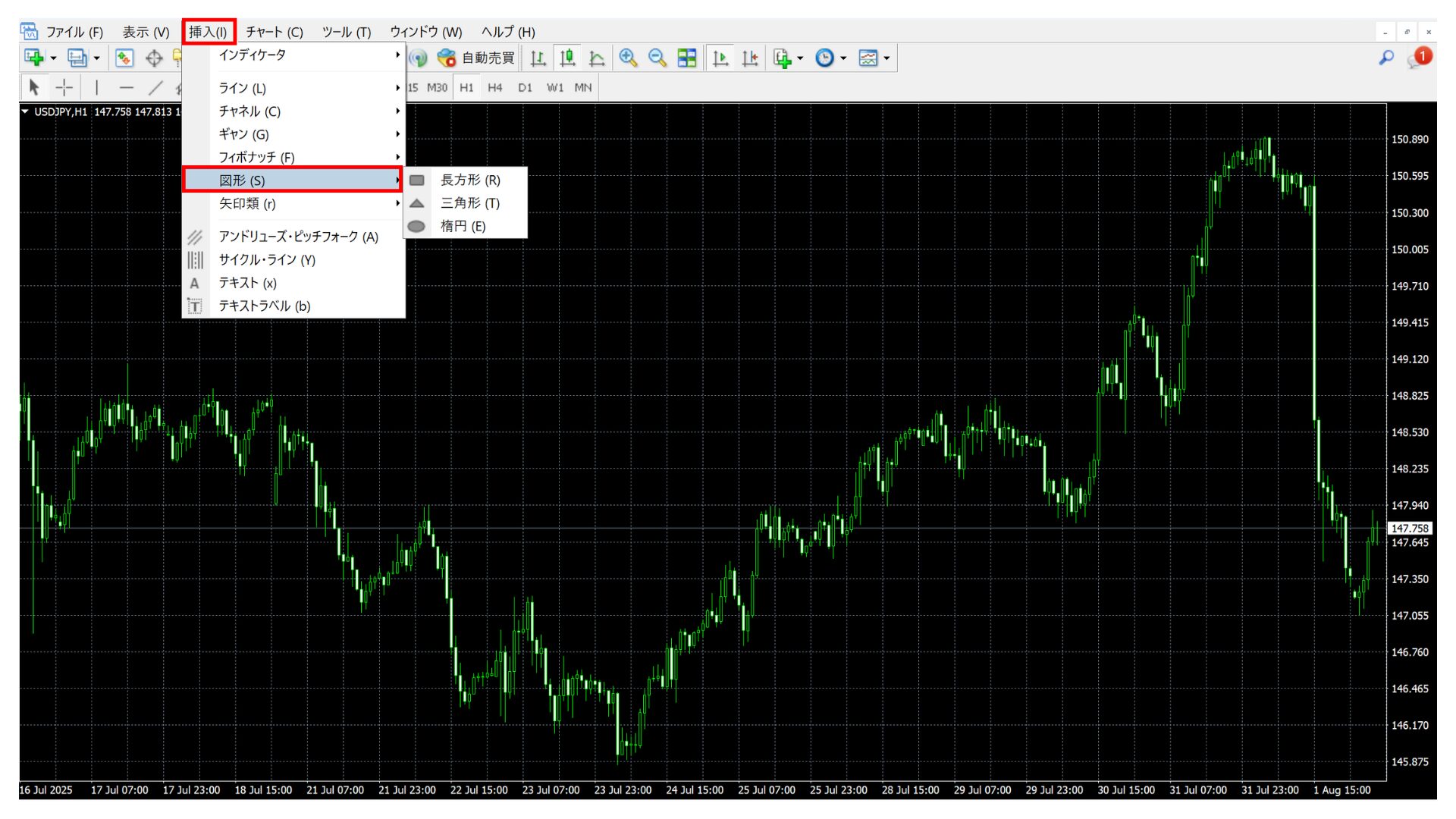
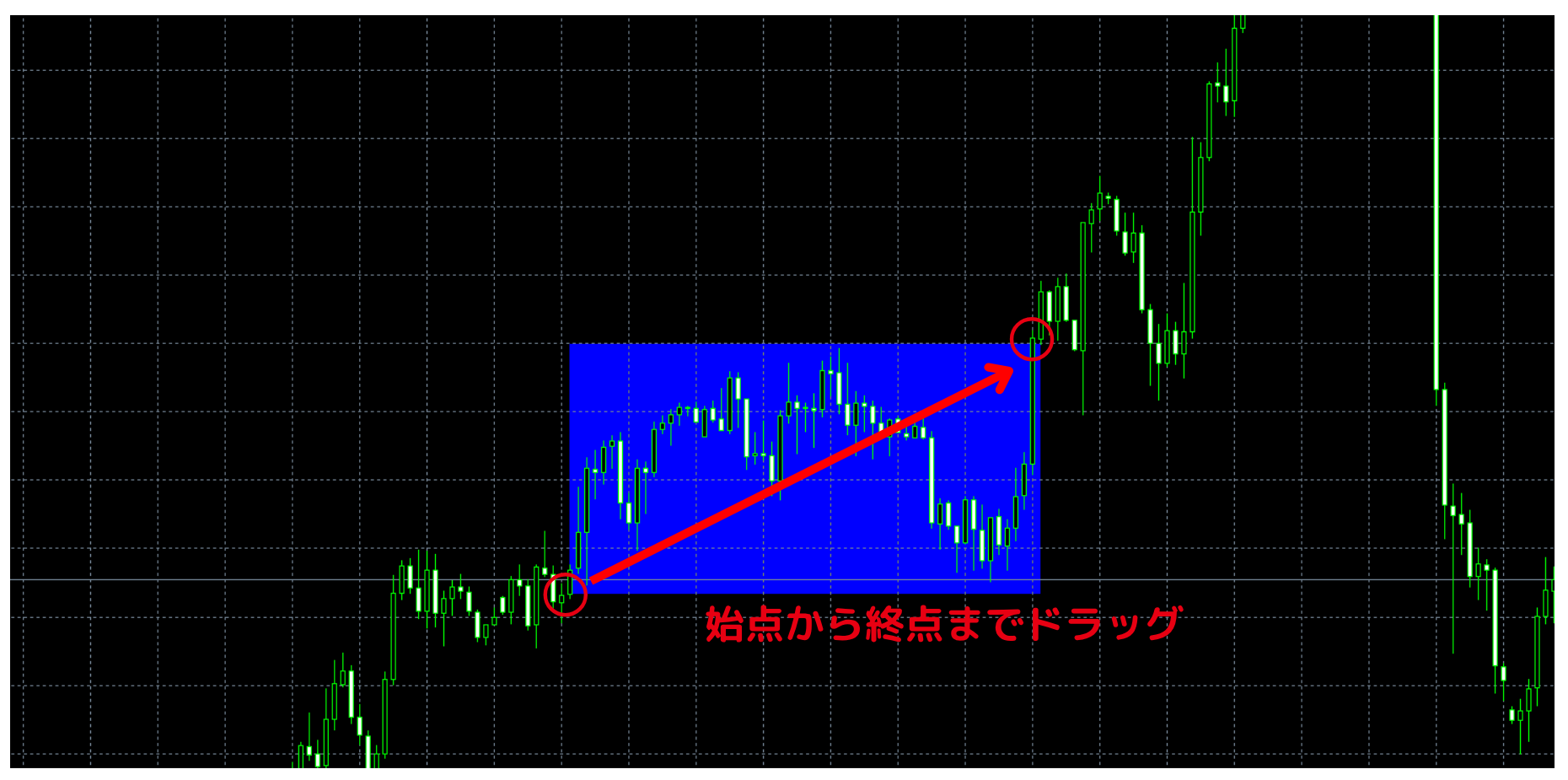
長方形を描きたい位置の始点をクリックし、終点までマウスをドラッグ&ドロップすると描画できます。
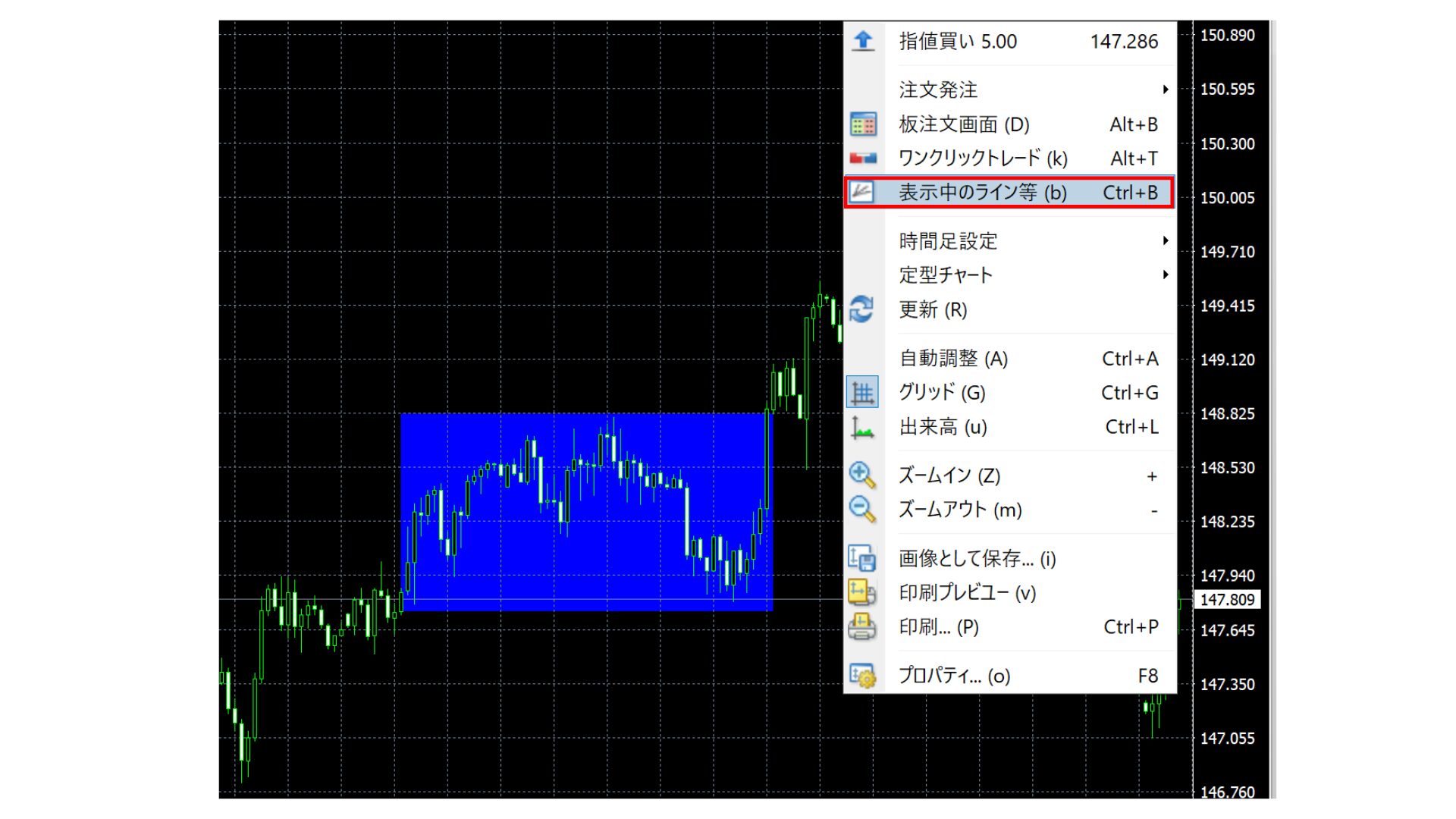
図形の設定を変更したい場合は、チャート右クリックし「表示中のライン等」を選択します。
その他、図形の設定も以下の手順で行います。
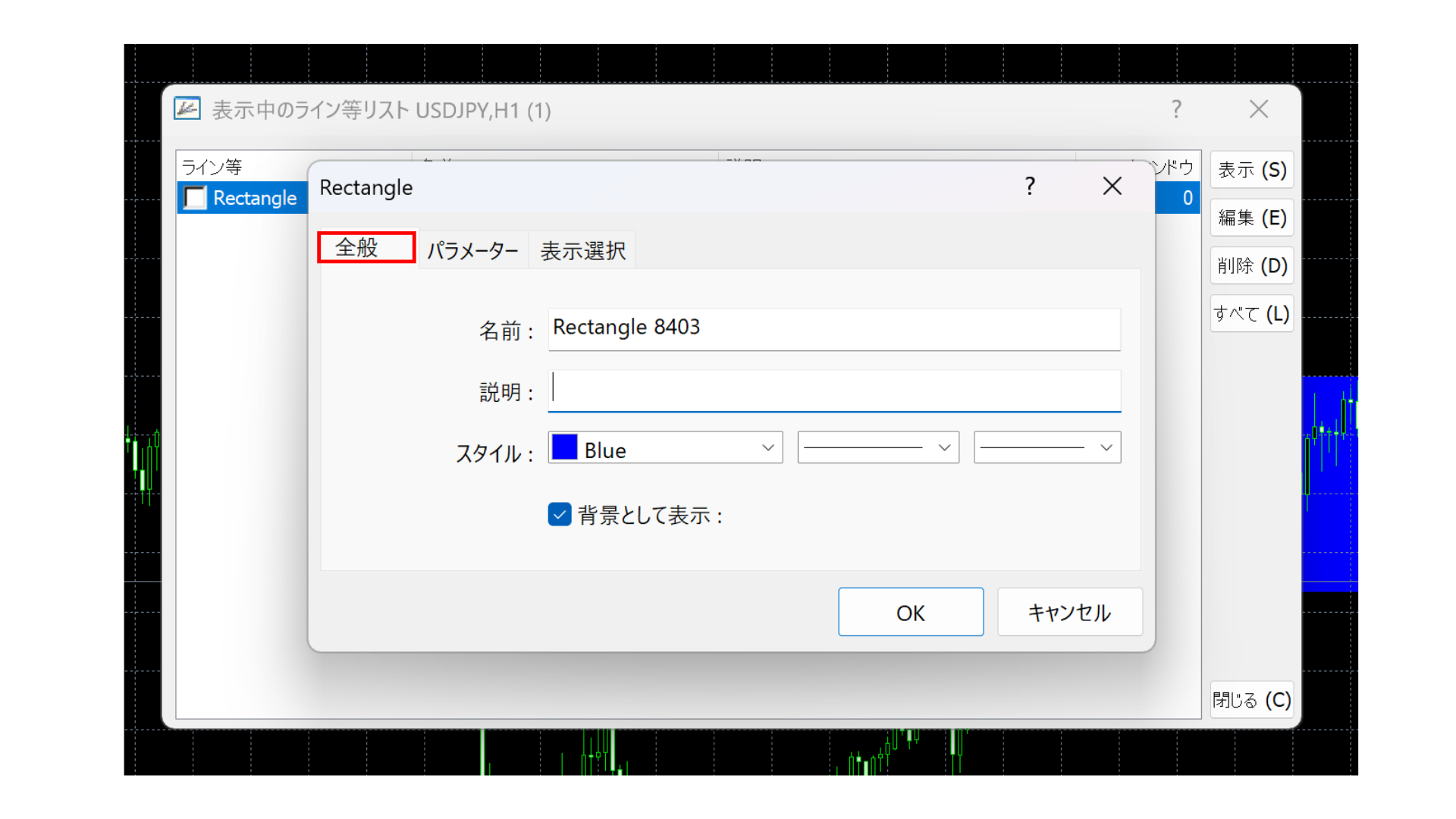
「表示中のライン等リスト」から設定を変更したい図形を選択し、「全般」タブで図形の名前、説明、文字色、線の種類、太さ、背景としての表示が変更できます。
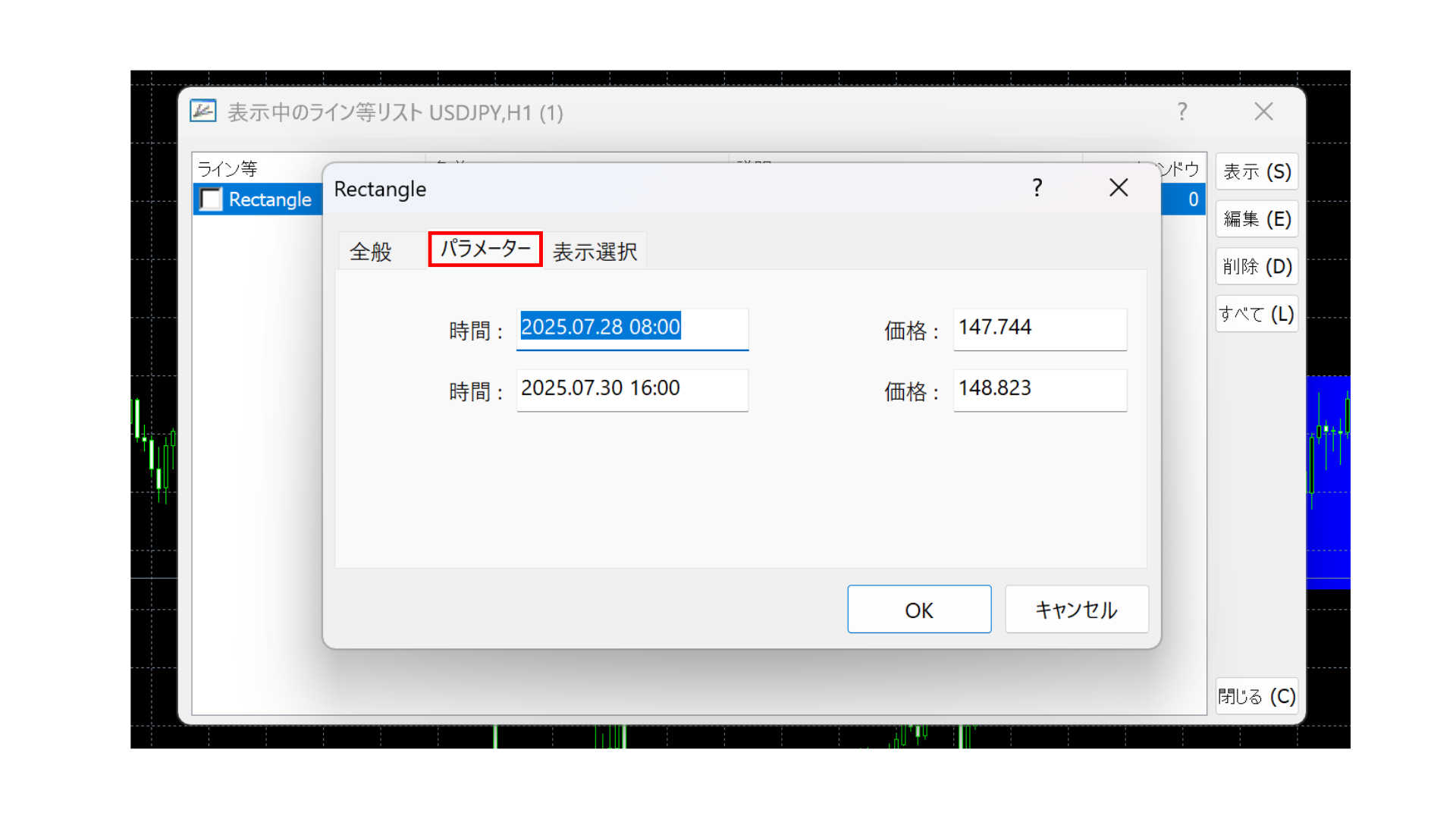
「パラメーター」タブでは、チャート上では描くのが難しい、細かい配置を設定できます。
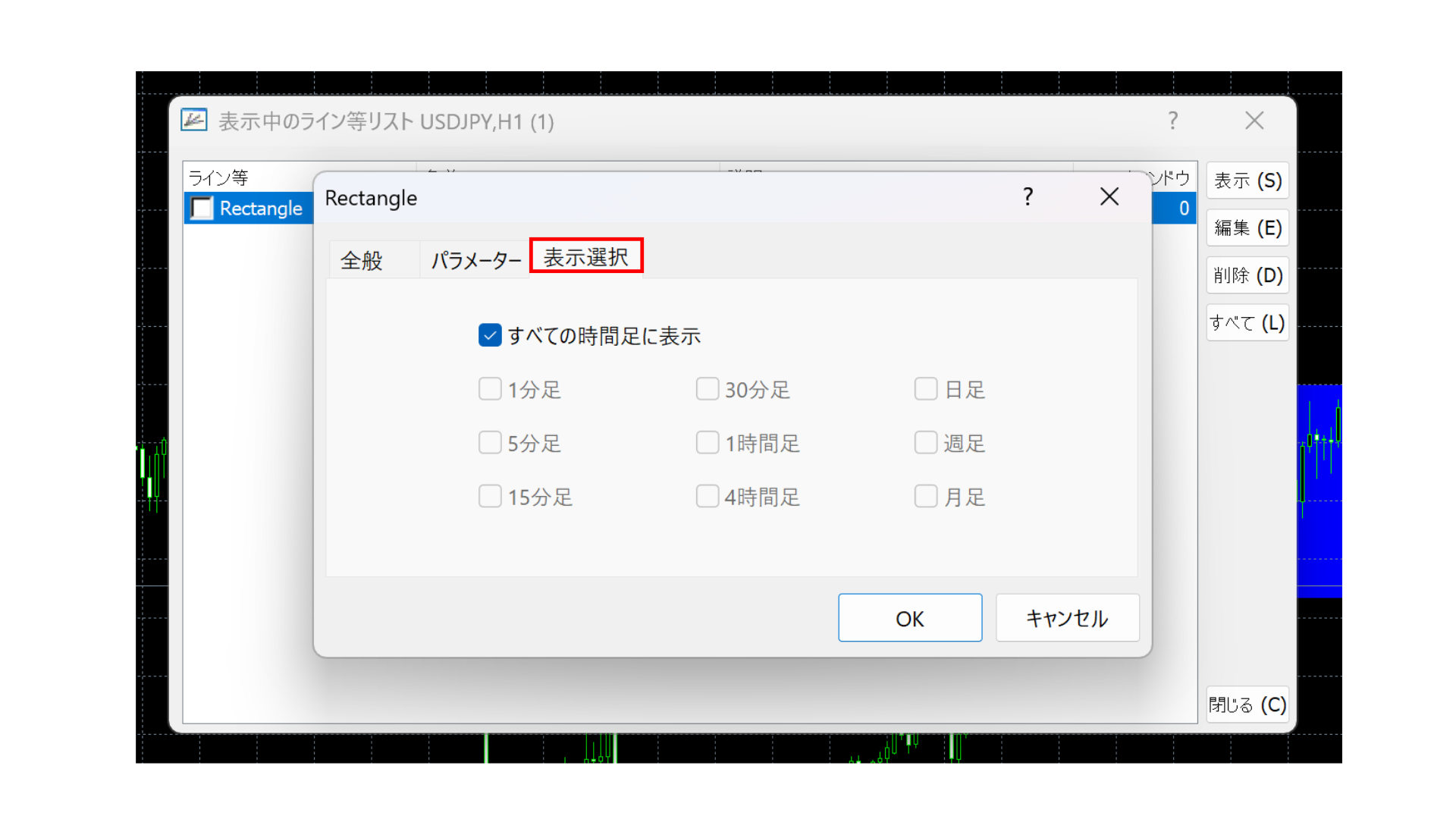
「表示選択」のタブでは、図形を表示させる時間軸を選択することができます。
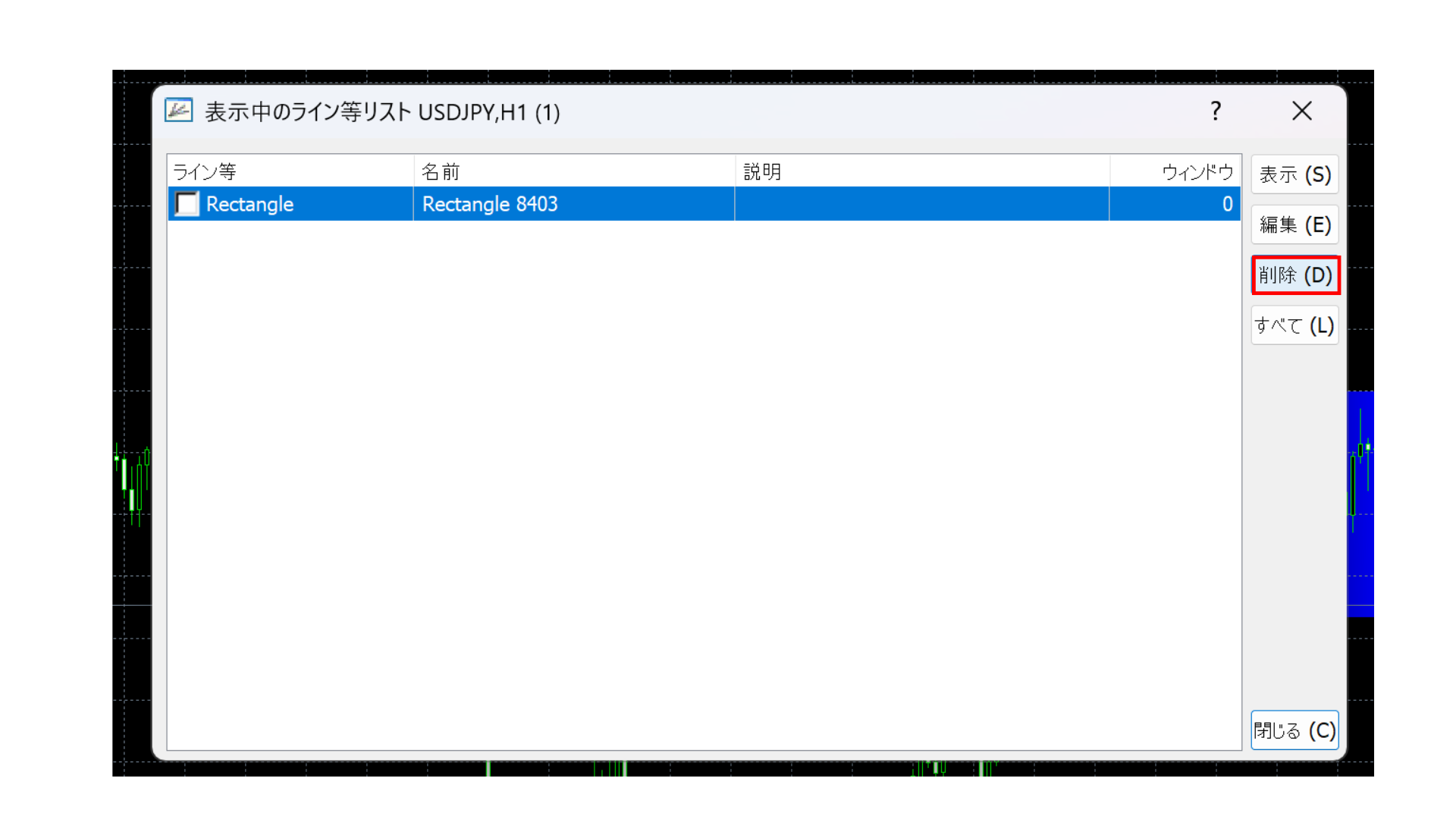
図形を削除したい場合は、「表示中のライン等リスト」から削除したい図形を選択し「削除」をクリックします。
三角形を描く方法
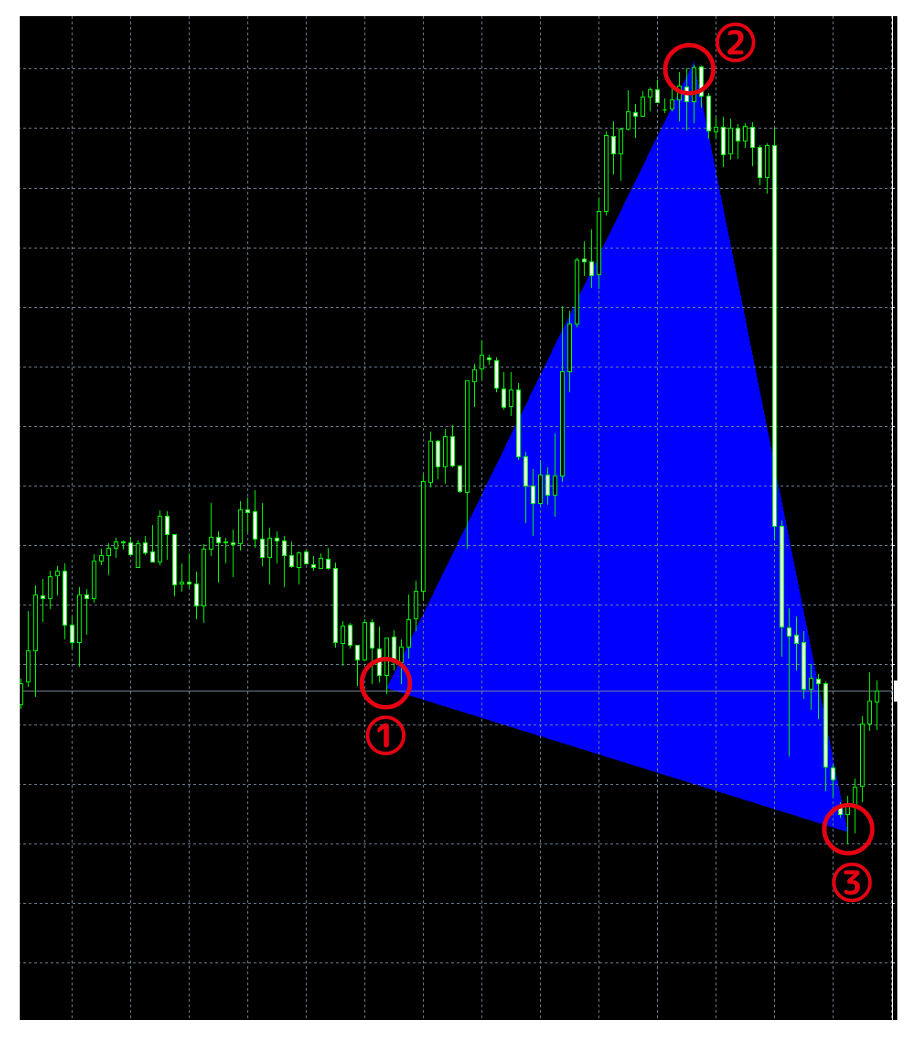
MT4上部の「挿入」から「図形」を選択し、三角形をクリックします。
チャート上に3点を指定することで三角形を描くことができます。
三角形の設定も、長方形と同様に「チャートを右クリック」→「表示中のライン等」から該当の図形を選択することで編集が可能です。
楕円を描く方法
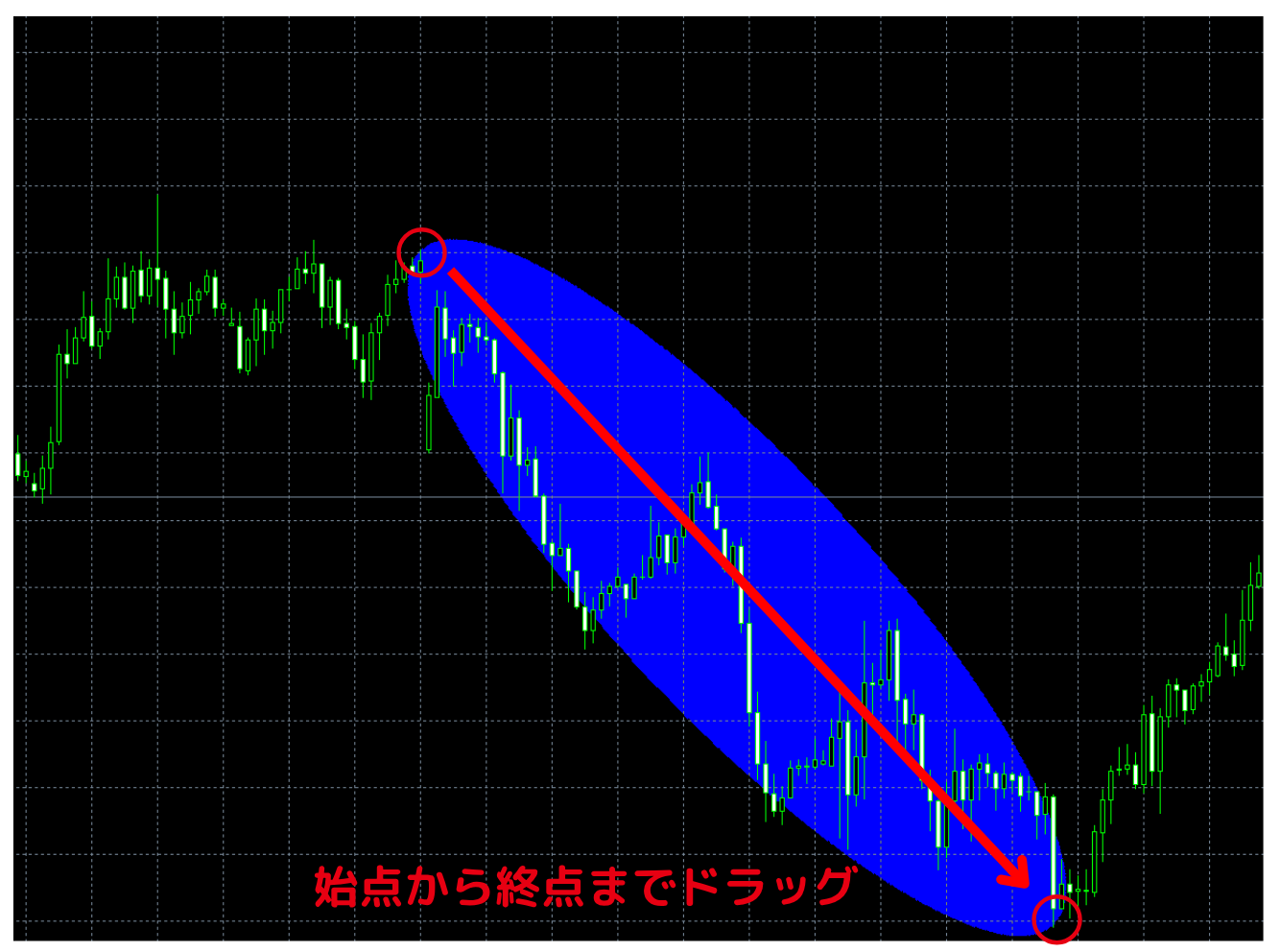
MT4上部の「挿入」から「図形」を選択肢し、楕円をクリックします。
楕円を描きたい位置の始点をクリックし、終点までマウスをドラッグ&ドロップすると描画できます。
楕円の設定も、2つの図形と同様に「チャートを右クリック」→「表示中のライン等」から該当の図形を選択することで編集が可能です。
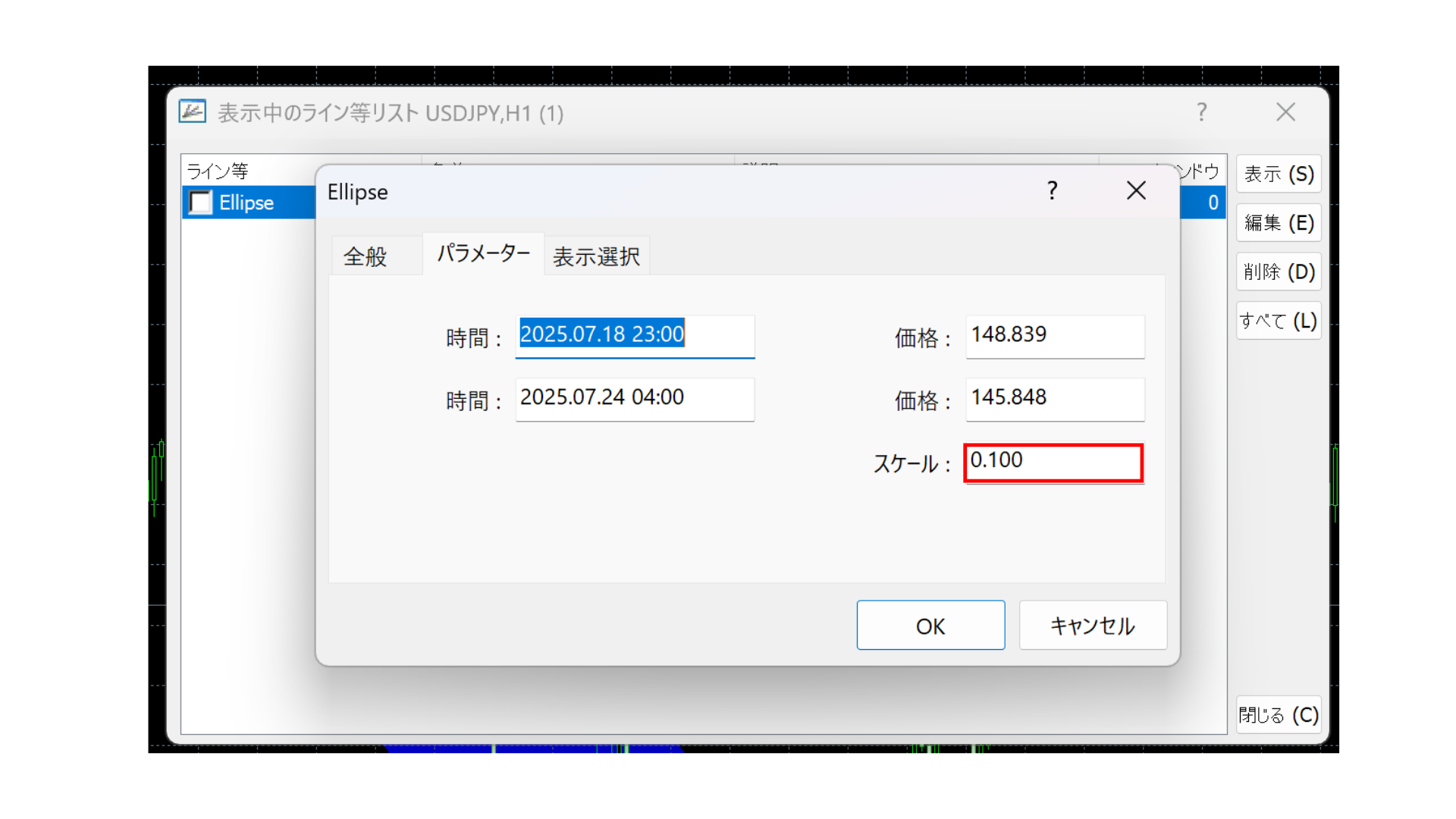
 楕円は初期設定のままだと画面からはみ出してしまうことがあります。
その場合は、「パラメーター」タブ内のスケール設定でサイズの調整が可能です。推奨スケールは「0.100」です。

 BigBossコラム編集部