
MT5では、様々な機能に簡単にアクセスできるナビゲーターウィンドウを表示することができます。
ナビゲータウィンドウでは、ライブ口座とデモ口座のアカウントの切り替えや、インジケーター、EA、スクリプトの選択、管理が行えます。

編集部 伊藤
ナビゲーターウィンドウを使いこなせるようになると作業効率がアップします
ここでは、MT5におけるナビゲーターウィンドウの表示方法を解説します。
まずは、MT5上部にある「表示」から「ナビゲーター」を選択します。
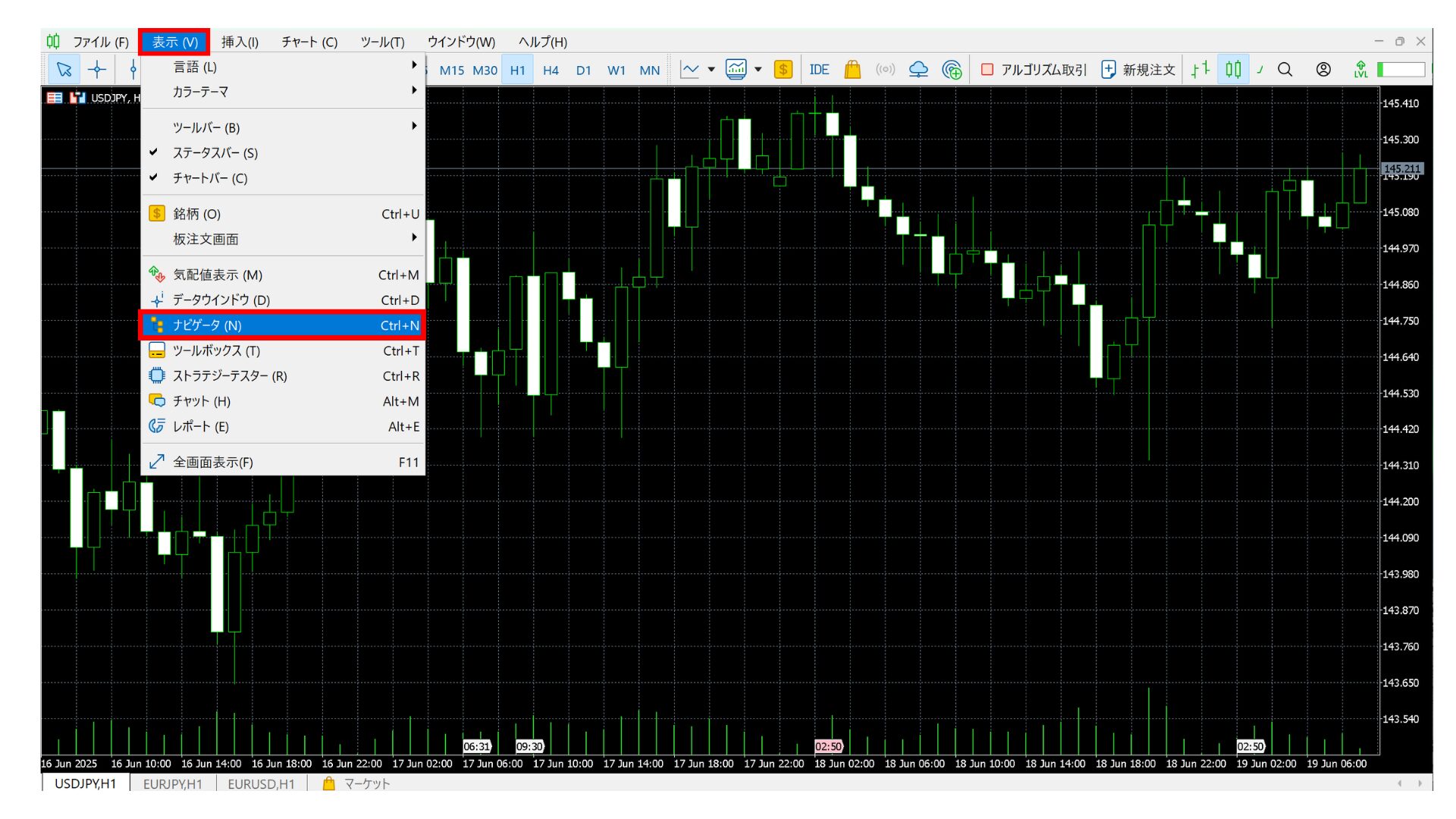
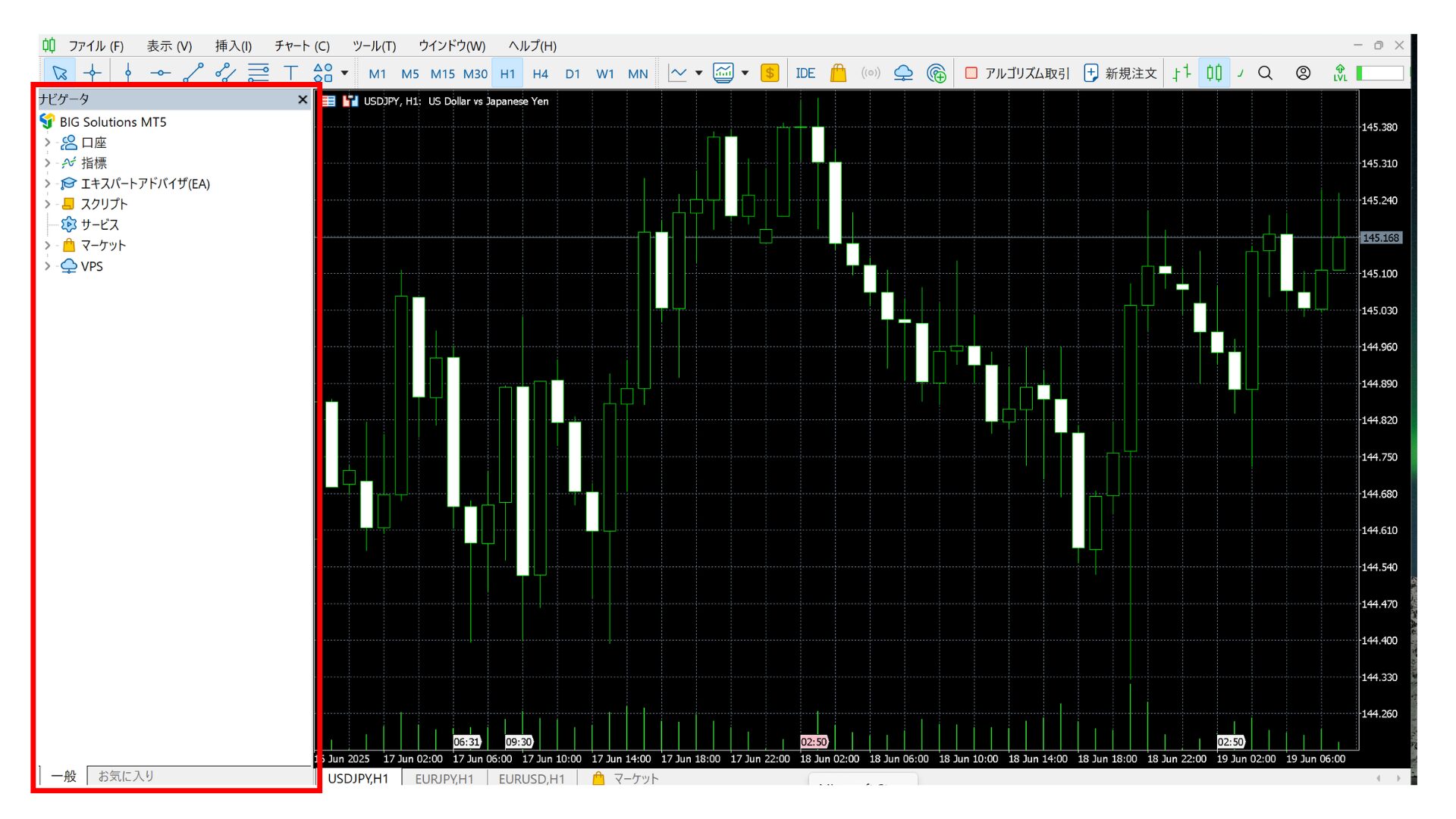
チャート画面左に表示されているのが「ナビゲーターウィンドウ」です。
非表示にしたい場合は、ナビゲーターウィンドウ右上の「×」をクリックすることでウィンドウが閉じます。
また、キーボードの「Ctr+N」を押しても表示・非表示を切り替えられます。
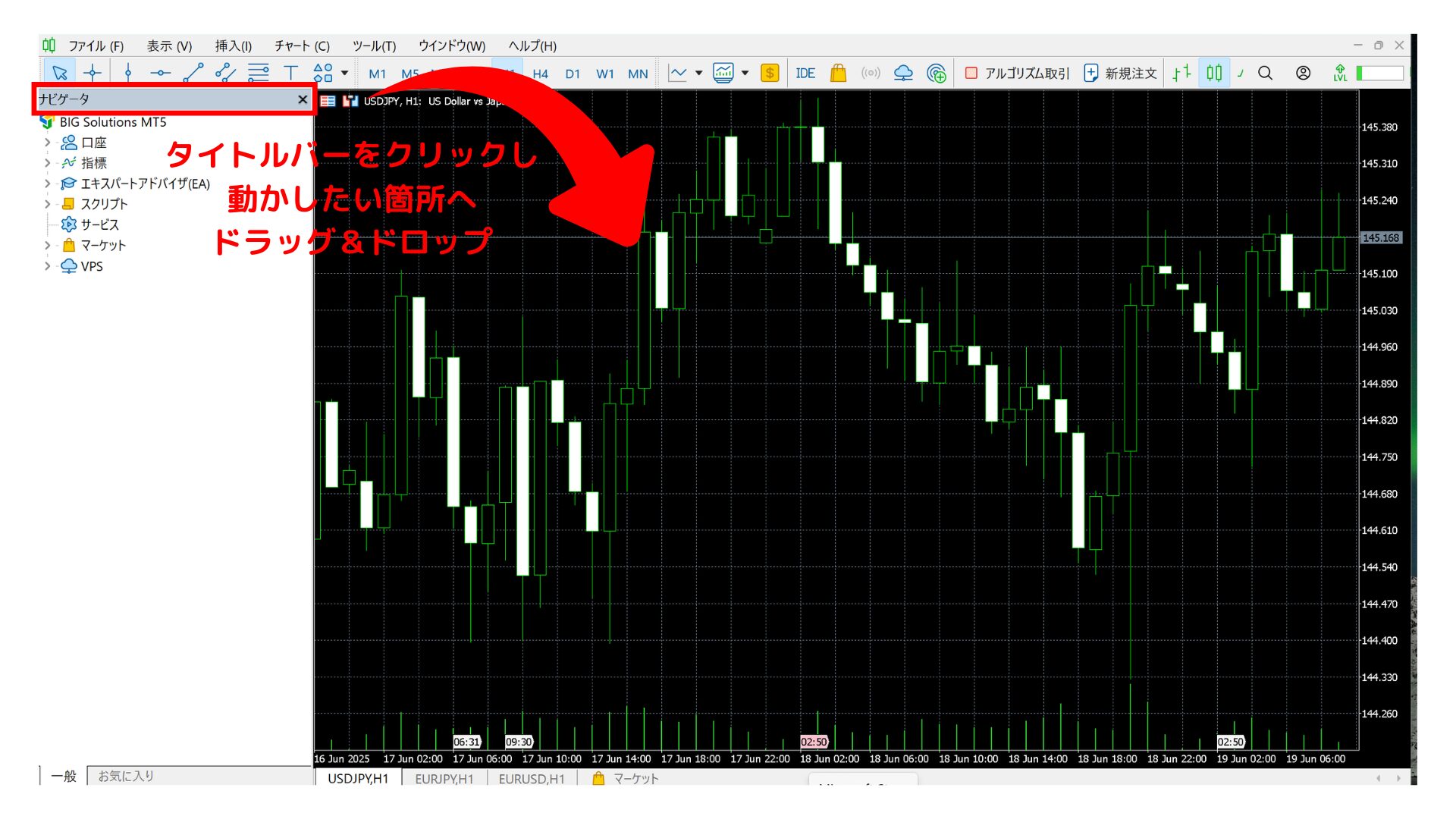
ナビゲータウィンドウを動かしたい場合、タイトルバーをクリックし、そのまま動かしたい箇所へドラッグ&ドロップします。
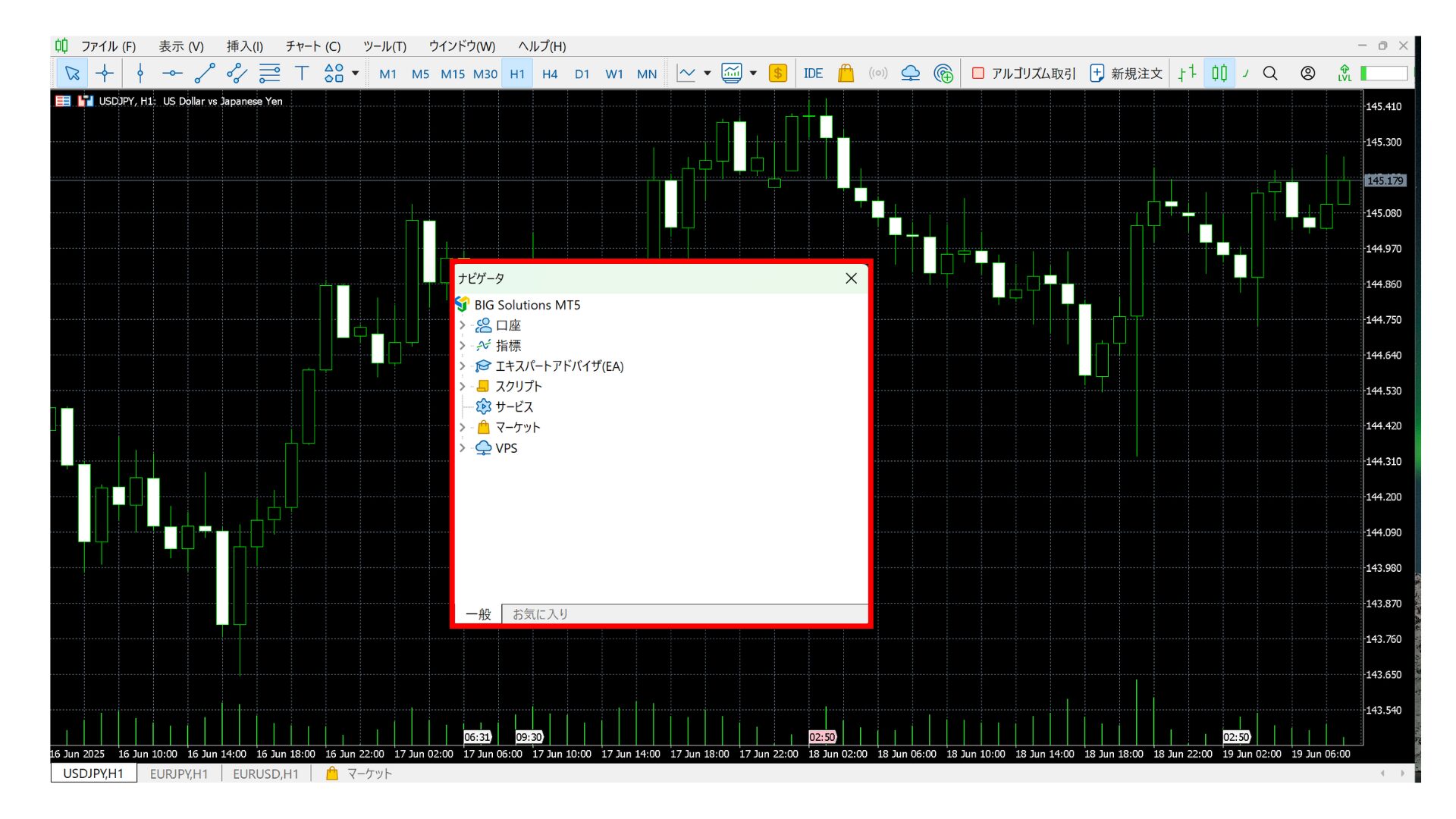
ドラッグ&ドロップした位置にナビゲーターウィンドウは表示され、サイズ調整も可能です。
ドッキングが解除されている状態なので、別のモニターに表示させることも可能です。
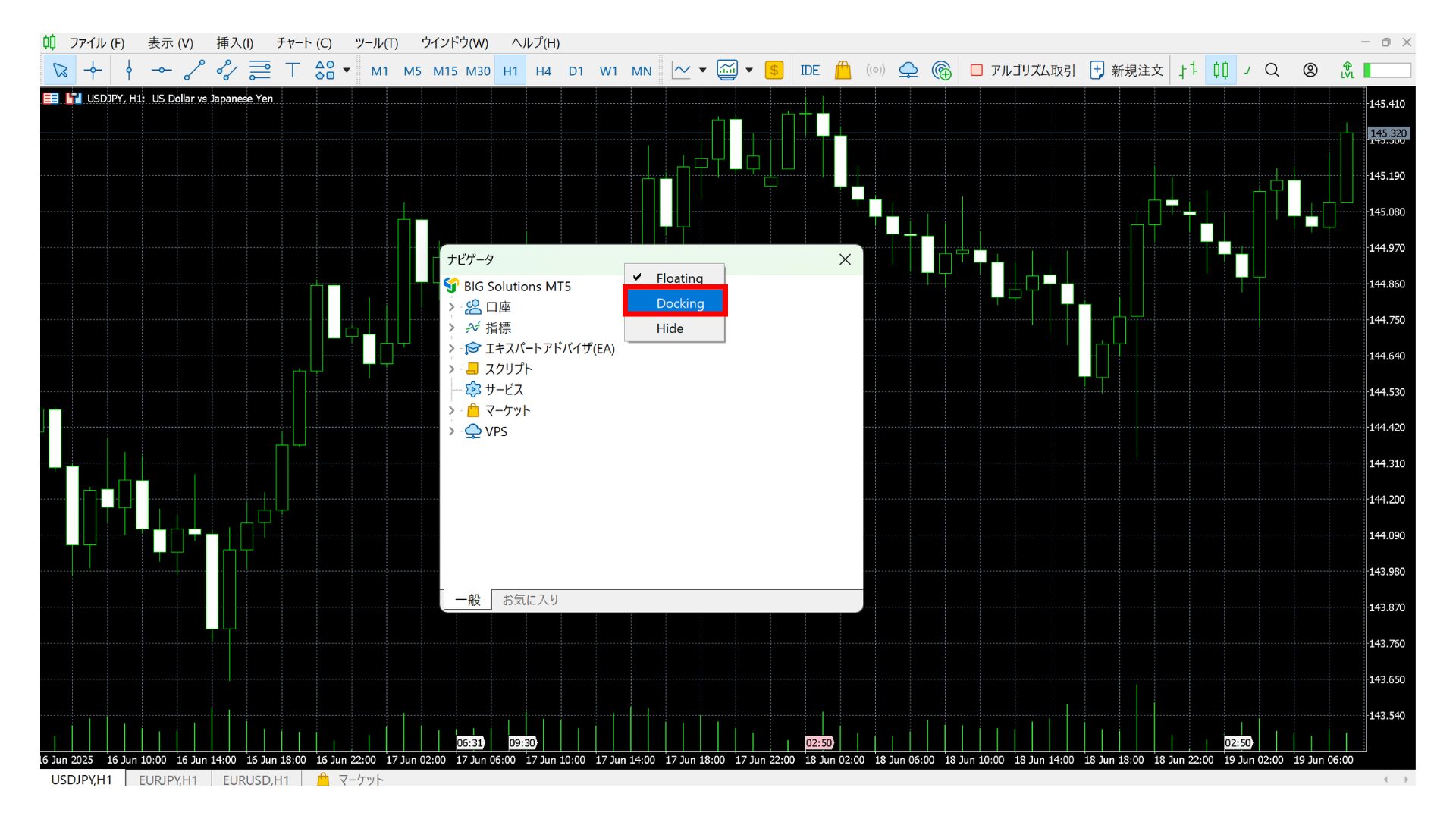
再び元の位置に戻すには、ナビゲータウィンドウの上を右クリックし「Docking」を選択することで元の位置(チャート画面左)に戻ります。
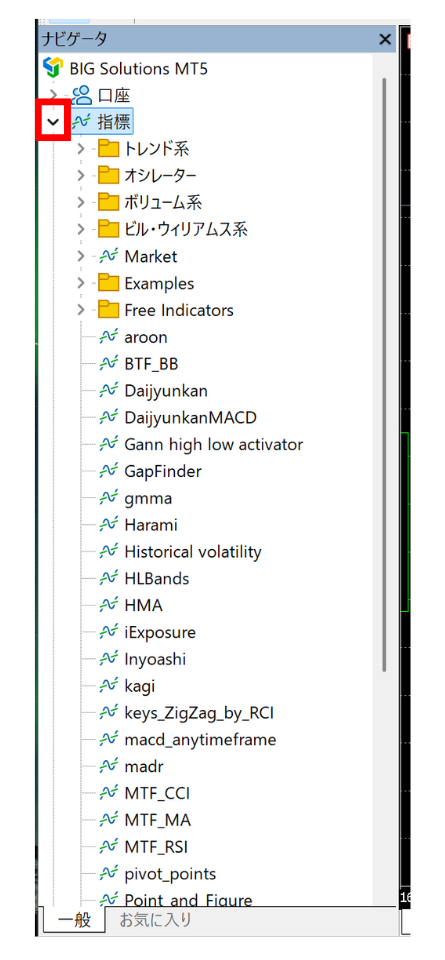
ナビゲーターウィンドウの見方ですが、項目の左側にある「 >」をクリックすると下向きに切り替わり、フォルダが展開されます。
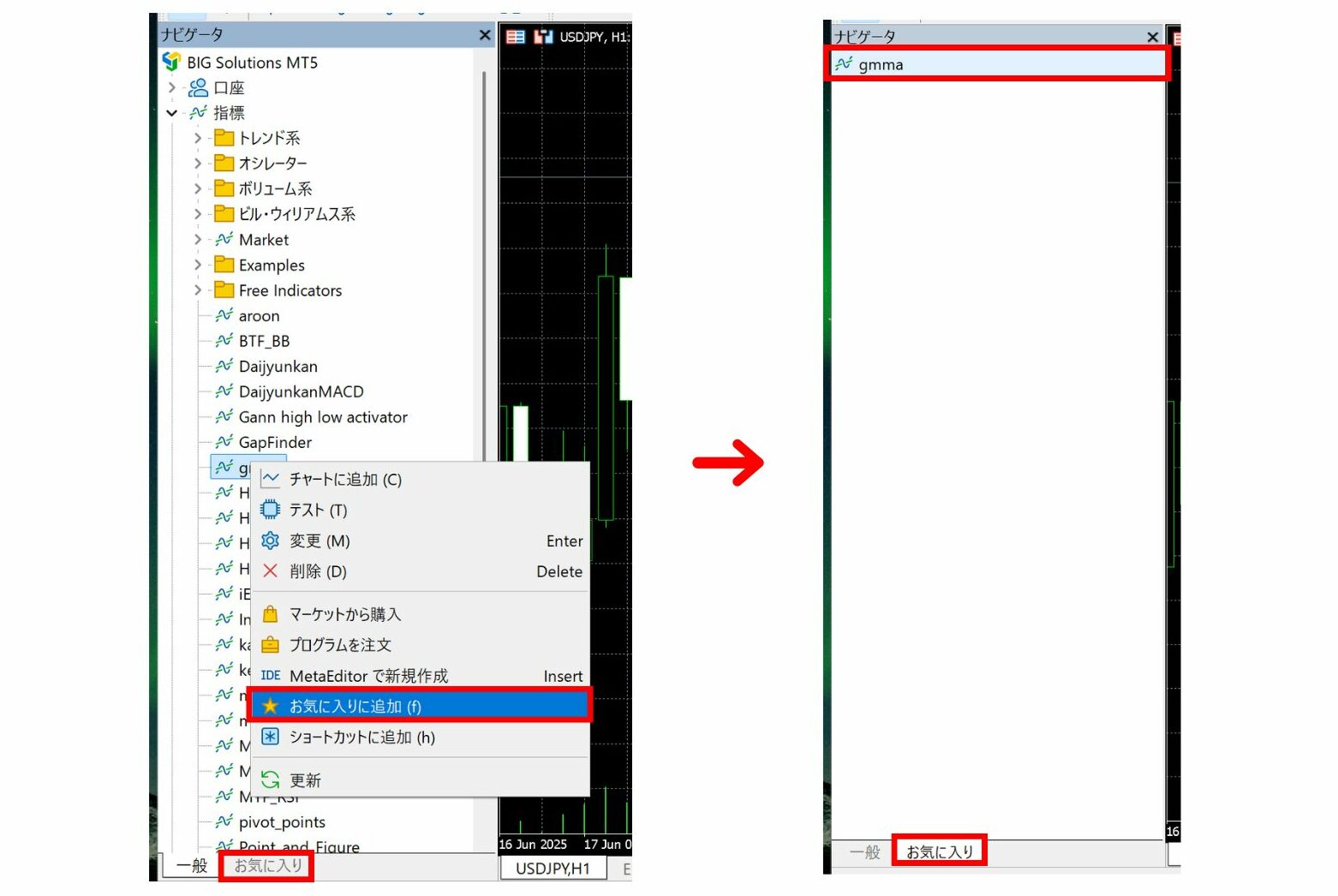
インジケーター、EA、スクリプトはお気に入り登録することができます。
たとえば、お気に入りに登録したいインジケーターを右クリックし「お気に入りに追加」を選択します。
ナビゲーターウィンドウ下の「お気に入り」タブをクリックすると先ほど登録したインジケーターが表示されます。
編集部 伊藤
使用頻度の高いものをお気に入りに登録しておけば、すぐにチャートに表示できます

 BigBossコラム編集部