
MT5では、チャートや気配値、ナビゲーターの位置を変えて画面を好みのレイアウトに変更できます。
また、レイアウトは自動保存されるので、再起動した際は前回設定したレイアウトが表示されます。

編集部 伊藤
自分好みの画面にカスタムすることで相場の分析や取引がはかどります
ここでは、MT5の画面レイアウトを変更する方法について説明していきます。
以下はナビゲーターや気配値を表示させたチャートです。
ナビゲーターや気配値はチャート画面上の「表示」から表示させることができます。
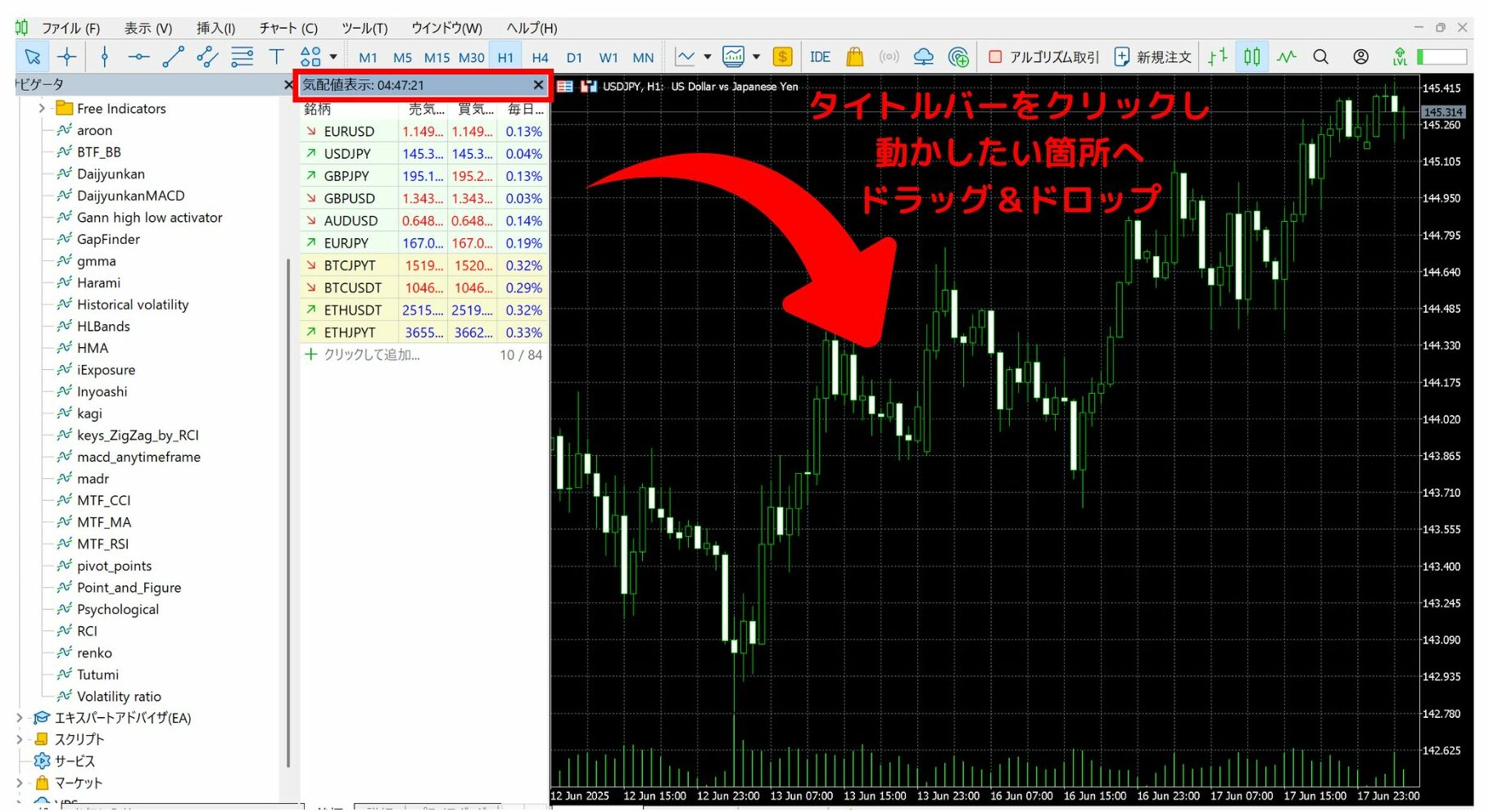
たとえば、気配値を動かしたい場合、気配値のタイトルバーをクリックし、そのまま動かしたい箇所へドラッグ&ドロップします。
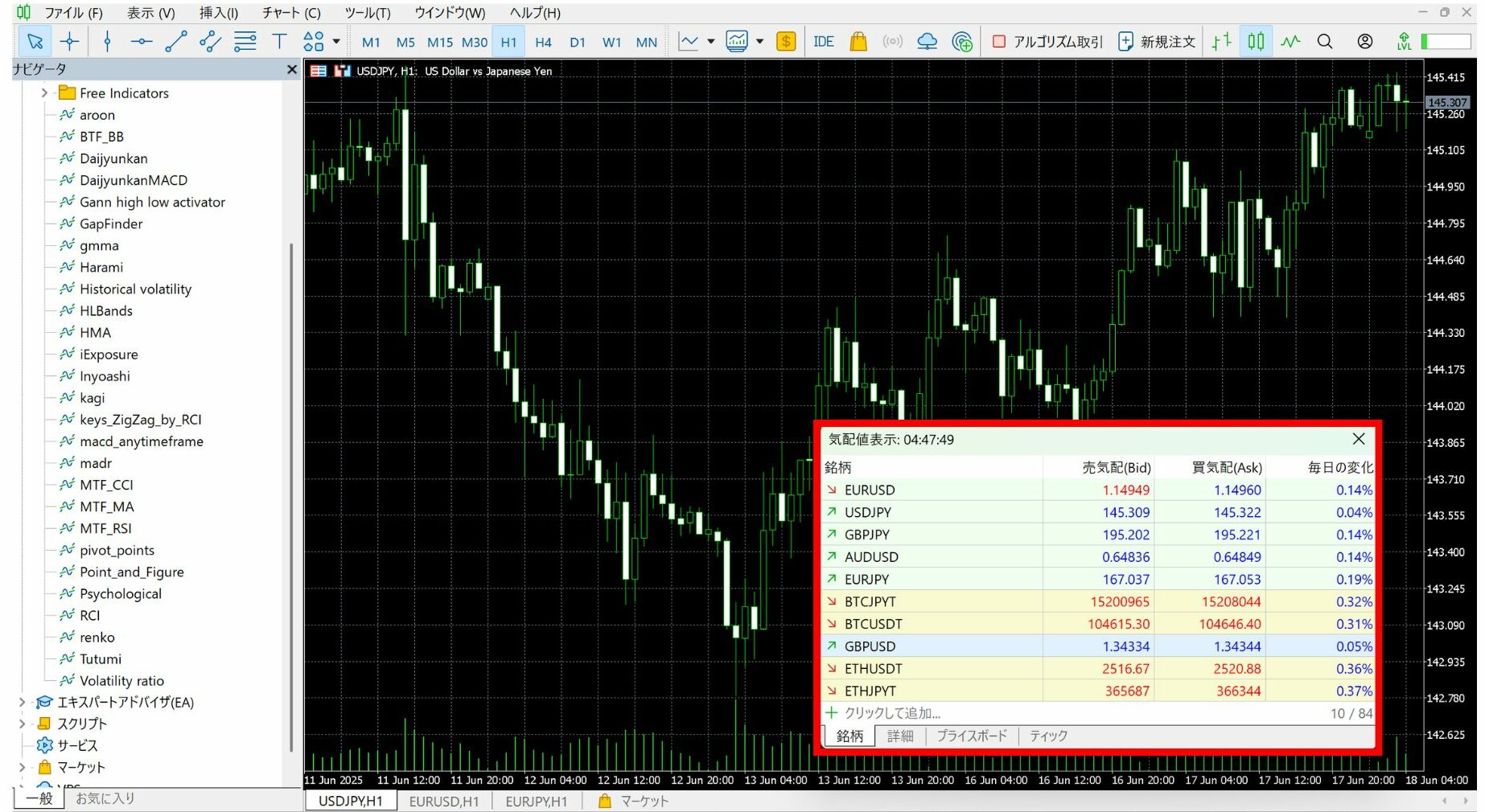
ドラッグ&ドロップした位置に気配値は表示されます。
この際、気配値の上下サイドにカーソルを合わせると表示される「↕」で大きさを調整することができます。
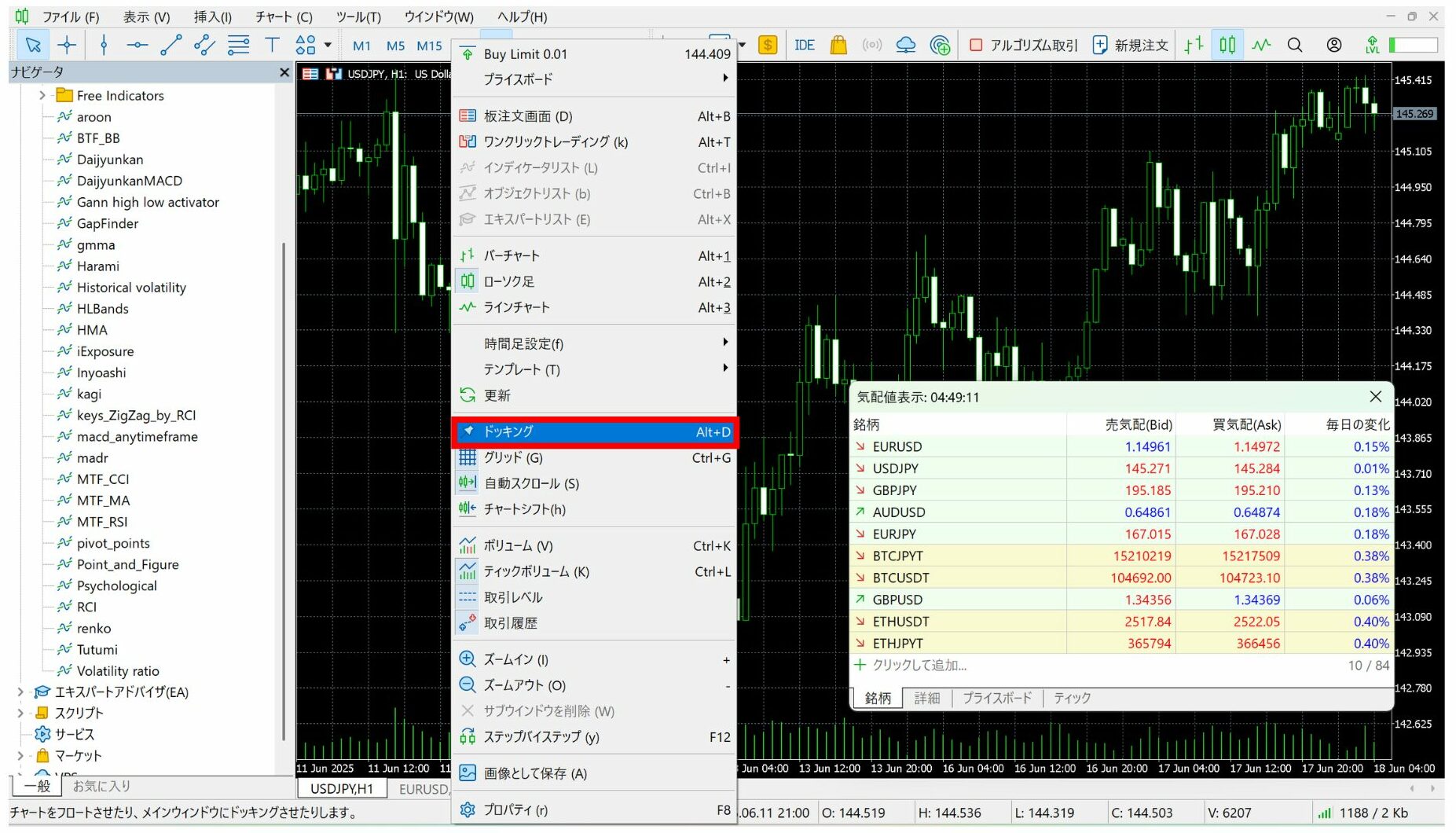
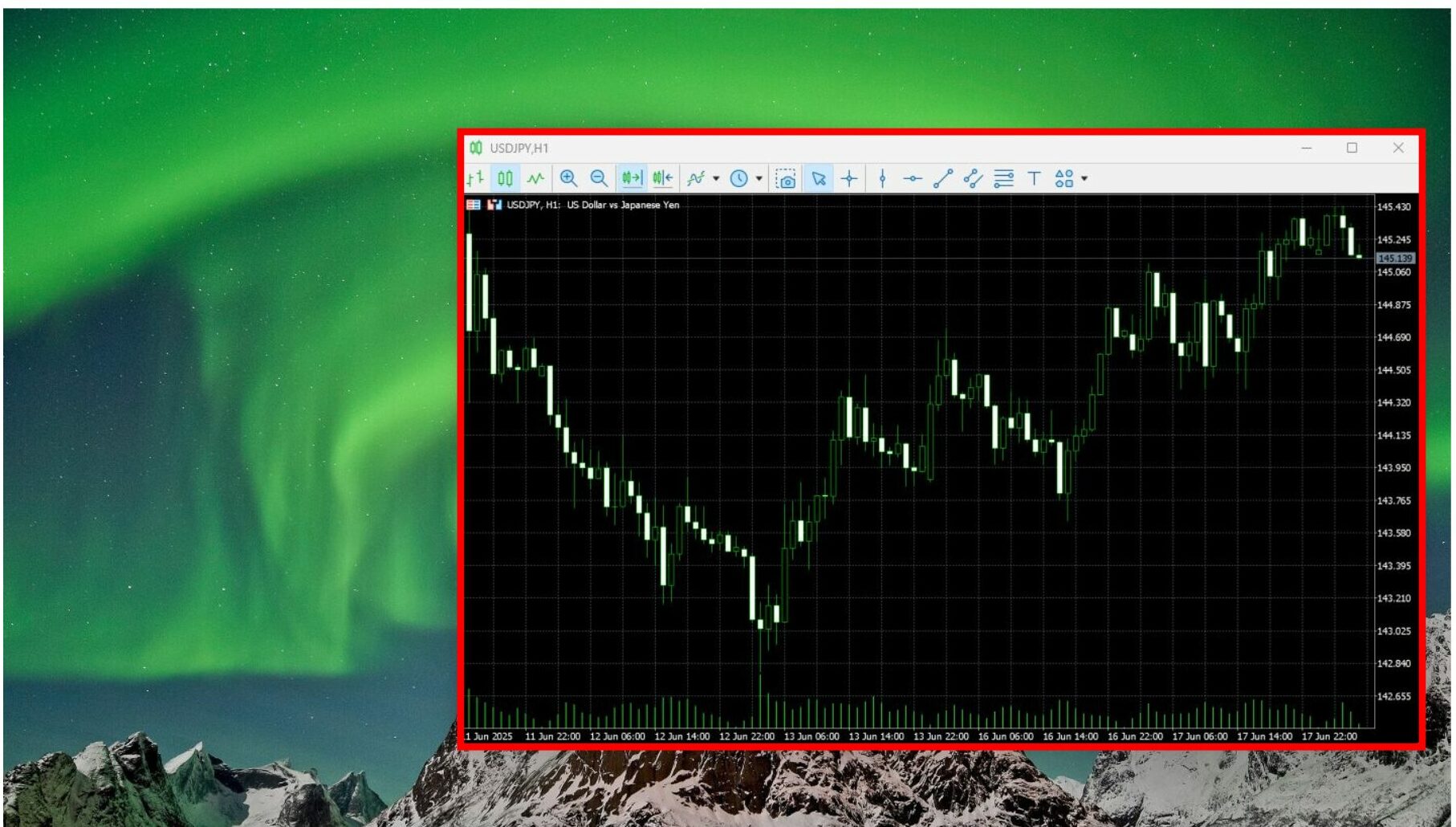
また、ドッキングを解除することでMT5の画面からチャートを切り離すことができます。
ドッキングの解除は、切り離したいチャートの上で右クリックをし、メニューから「ドッキング」を選択することでチャートを独立させることができます。
切り離したチャートは、上下サイドにカーソルを合わせることでサイズを調整できます。
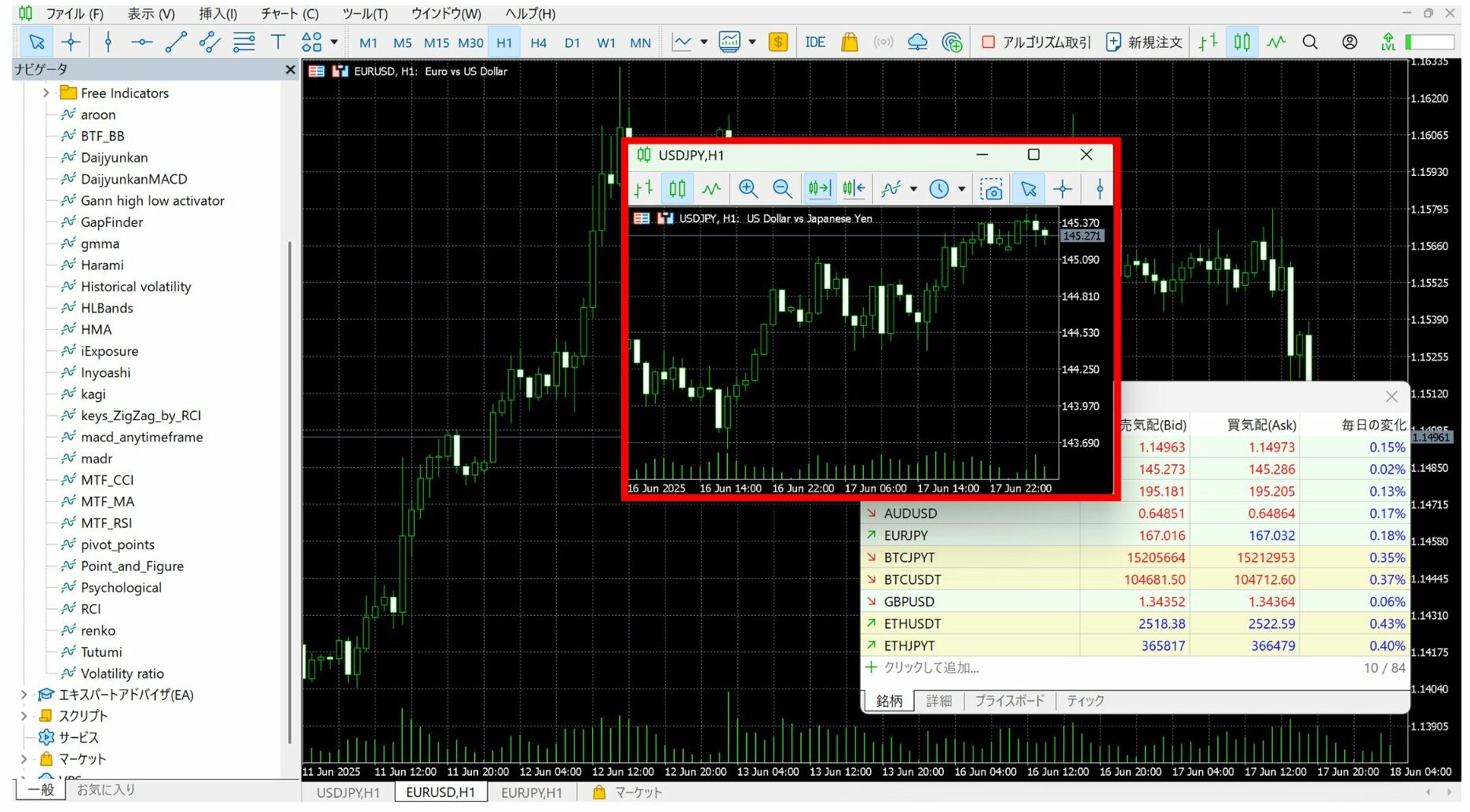
また、ドッキングしたチャートはドラッグ&ドロップで他のモニターに動かすことも可能です。
編集部 伊藤
チャートを切り離すことで複数のチャートを同時に表示できるのでより詳細な相場分析ができます
このドッキング機能はMT4には搭載されていません。
 BigBossコラム編集部