
MT5では、ツールボックスウィンドウを表示させることで、保有ポジションや注文履歴、ニュース、経済指標カレンダーなどの口座状況を確認できます。
MT4でいうところのターミナルに相当するウィンドウです。

編集部 伊藤
ツールボックスウィンドウではリアルタイムの取引情報を瞬時に把握できるため、常に表示しておくといいでしょう
ここでは、MT5におけるツールボックスウィンドウの表示方法を説明します。
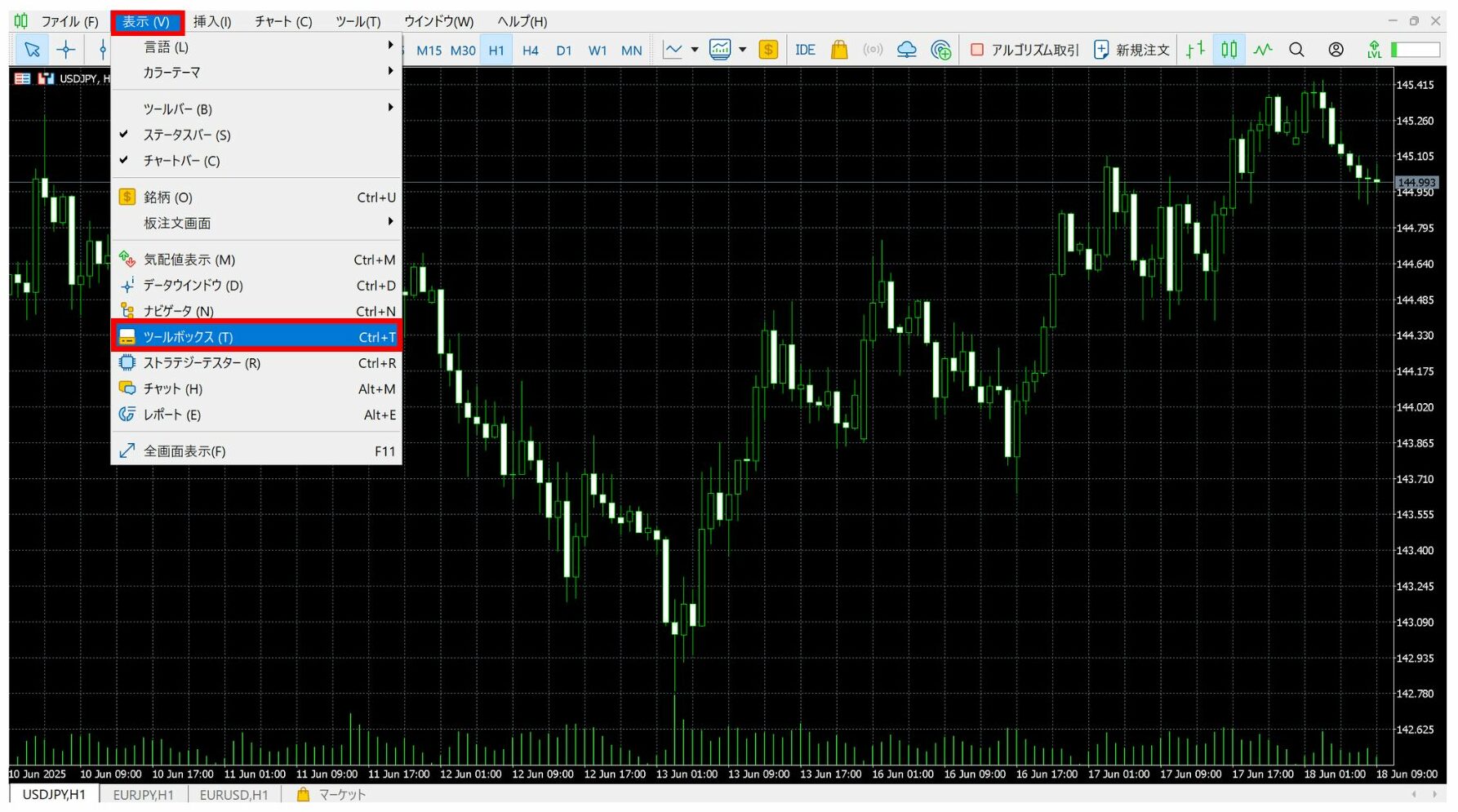
まずは、MT5上部にある「表示」から「ツールボックス」を選択します。
ツールボックスウィンドウはチャート下に表示されます。
非表示にしたい場合は、ツールボックス左上の「×」をクリックすることでウィンドウが閉じます。
もしくは、「Ctr+T」を押しても表示・非表示を切り替えられます。
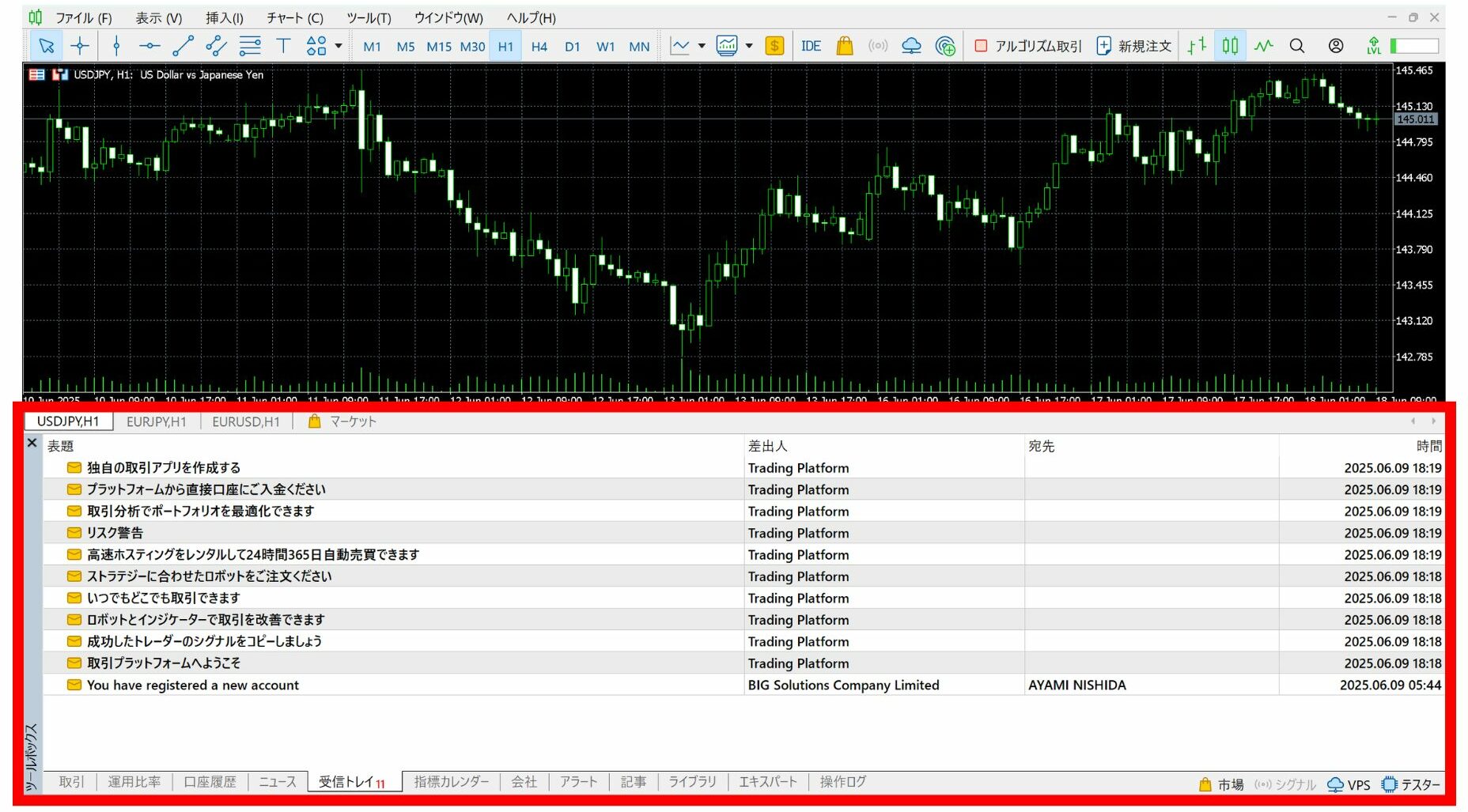
表示内容はツールボックスウィンドウ下のタブから変更できます。
通知が来ている場合、タブの右下に数字が表示されます。
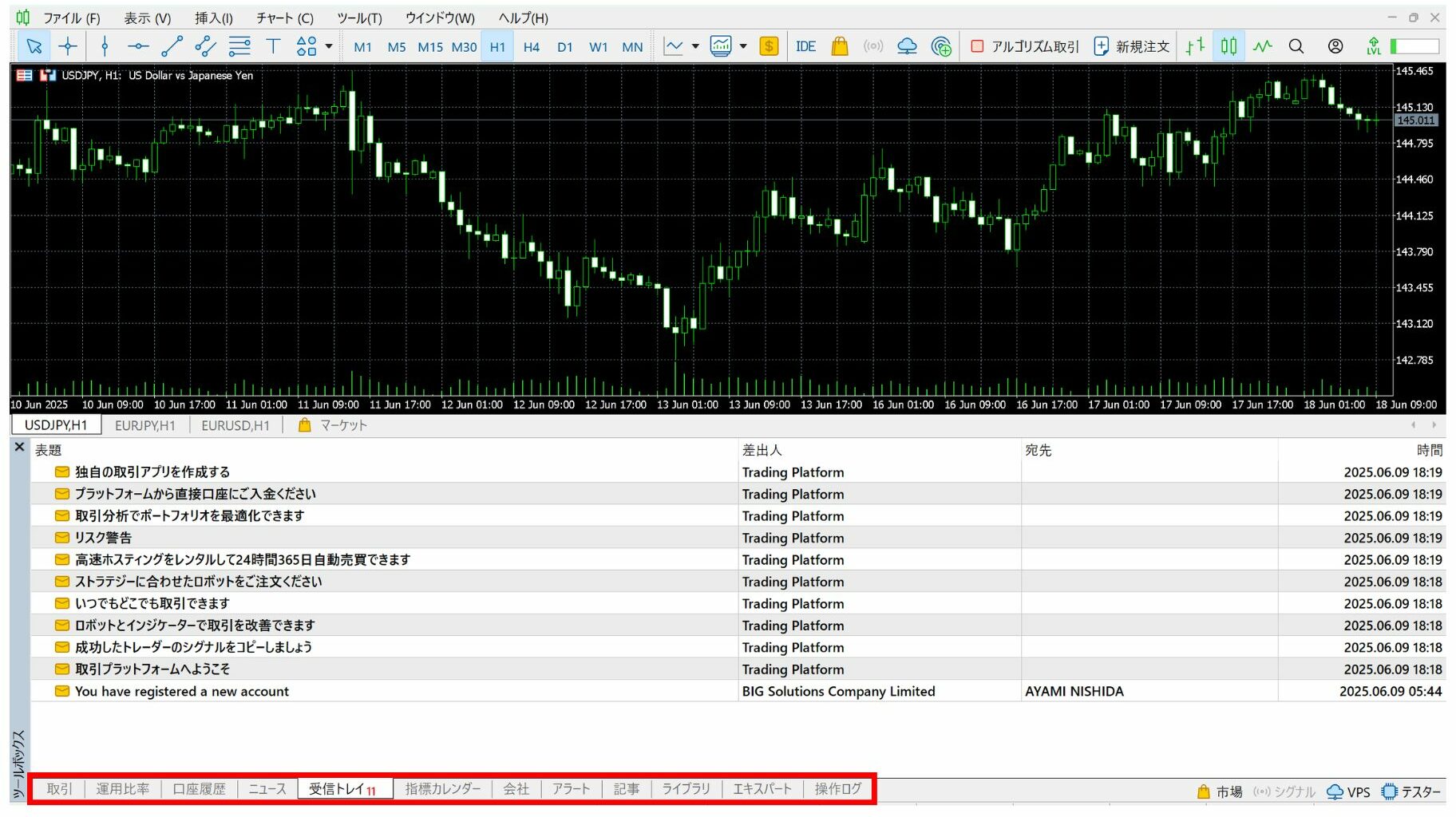
ツールボックスウィンドウのメニュー
ツールボックスウィンドウは「取引」「運用比率」「口座履歴」「ニュース」「受信トレイ」「指標カレンダー」「会社」「アラート」「記事」「ライブラリ」「エキスパート」「操作ログ」のタブに分かれています。
それぞれの内容については以下でまとめています。
| 取引 | 口座残高、有効証拠金、余剰証拠金などの口座情報、保有しているポジションや未約定の新規指値・逆指値注文が確認可能 |
|---|---|
| 運用比率 | 保有しているポジションの運用比率が確認可能 |
| 口座履歴 | 取引履歴や入出金履歴など口座の詳細情報が確認可能。 |
| ニュース | 為替に関するニュースなどが確認可能 |
| 受信トレイ | 受信したメールが確認可能 |
| 指標カレンダー | 経済指標の日程が確認可能 |
| 会社 | FX業者の詳細が確認可能 |
| アラート | アラートの設定や確認可能 |
| 記事 | MQL5が提供しているコラムが確認可能 |
| ライブラリ | MQL5で紹介しているインジケーターがダウンロード可能 |
| エキスパート | エキスパートアドバイザ(EA)の履歴が確認可能 |
| 操作ログ | MT5の操作履歴が確認可能 |

 BigBossコラム編集部