
MT5のツールボックス内にある「口座履歴」タブでは、取引履歴の詳細を確認することができます。
FXで取引する際、取引履歴を定期的に確認することで、不正利用や誤作動の早期発見、資金管理の徹底や取引の振り返りになどに役立ちます。

ここでは、MT5で取引履歴を確認する方法を紹介します。
まずは、口座履歴を確認するツールボックスを表示させます。
ツールボックスは、MT5の上部メニュー「表示」から「ツールボックス」を選択することで表示できます。
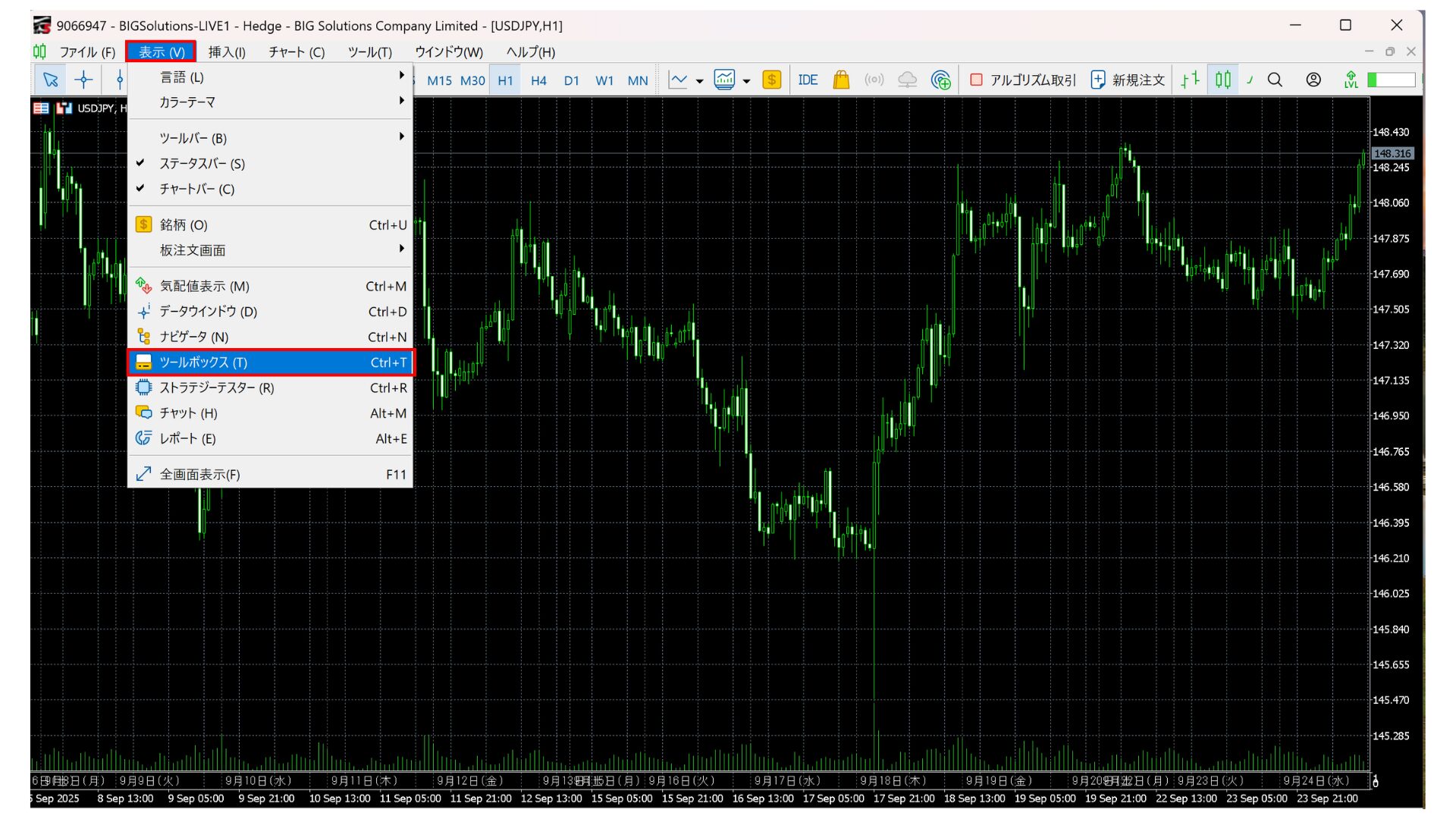
取引履歴は、ツールボックスの下タグ「口座履歴」から確認できます。
口座履歴のタブを開き、ツールボックス内の余白を右クリックするとメニューバーが表示されます。ここから、表示する取引履歴の種類を選択することができます。
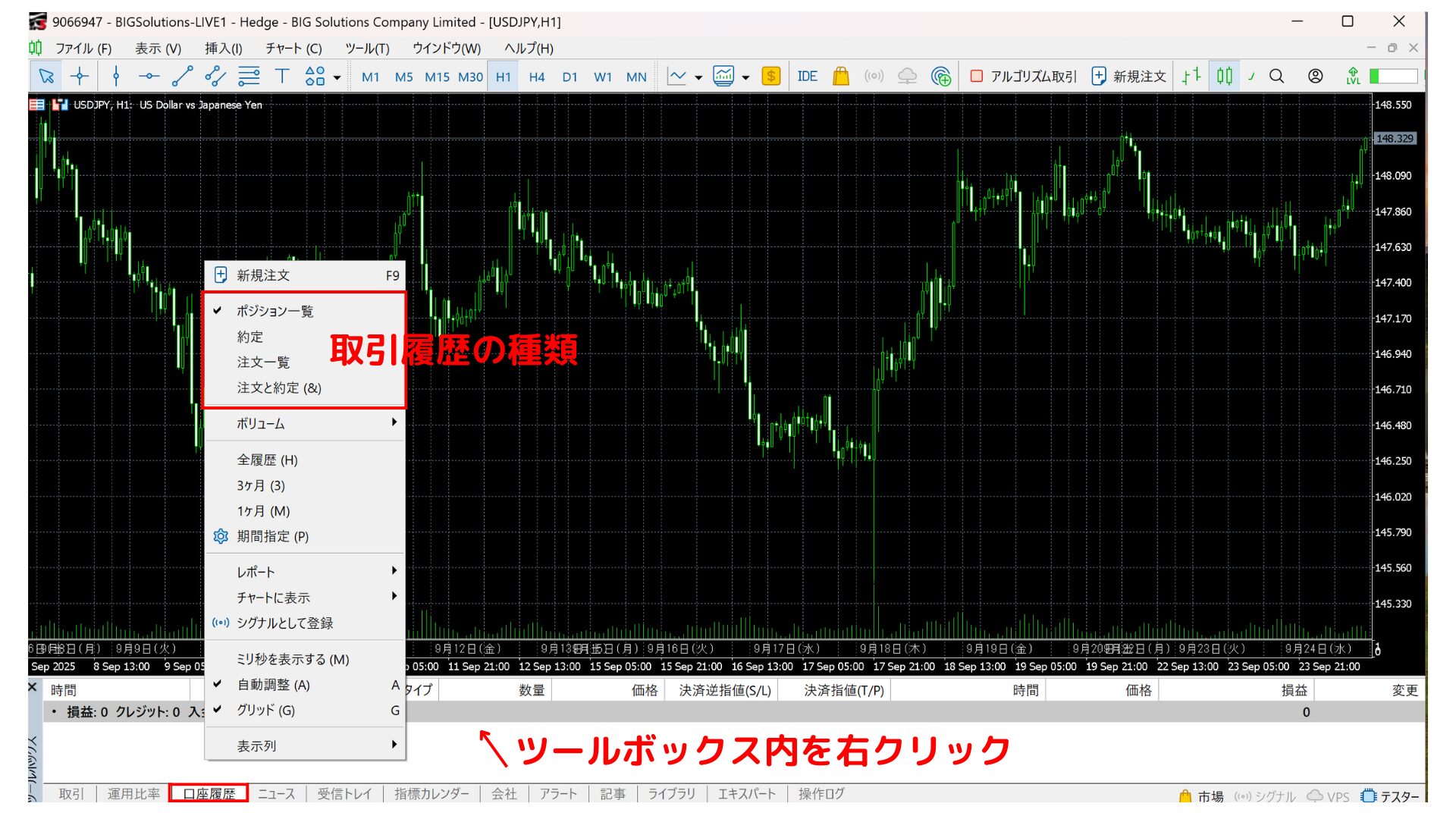
「口座履歴」タブでは、「ポジション一覧」「約定」「注文一覧」「注文と約定」の4つの種類の取引履歴を確認できます。
それぞれの項目で何が確認できるのか詳しく見ていきましょう。
ポジション一覧
ポジション一覧では、決済が既に行われたポジションのみ確認できます。
保有中のポジションに関しては表示されません。
表示項目は左から以下の通りです。
「時間」:エントリーした時間
「銘柄」:銘柄
「チケット」:チケット番号
「タイプ」:balance(入出金)、buy(買い)、sell(売り)
「数量」:取引数量
「価格」:エントリーの価格
「決済逆指値」:逆指値注文(損切り注文)を発注していた場合はその価格を表示
「決済指値」:指値注文(利益確定注文)を発注していた場合はその価格を表示
「時間」:決済の時間
「価格」:決済の価格
「損益」:損益の金額
「変更」:価格が有利な方向に何%動いたかを表示
約定
約定では、保有中のポジションも含む、過去に約定した取引全てを確認できます。
表示される項目は左から以下の通りです。
「時間」:約定した時間
「銘柄」:銘柄
「約定」:約定番号
「注文」:チケット番号
「タイプ」:balance(入出金)、buy(買い)、sell(売り)
「新規・決済」:in(エントリー)、out(決済)
「数量」:取引数量
「価格」:約定価格
「決済逆指値」:約定時点で設定されていた決済の逆指値の注文を表示
「決済指値」:約定時点で設定されていた決済の指値の注文を表示
「スワップ」:発生したスワップポイント
「損益」:損益
「変更」:価格が有利な方向に何%動いたかを表示
注文一覧
注文一覧では、現在有効な注文(保有中の指値注文・逆指値注文)を一覧で確認できます。
ここに表示されるのは「まだ約定していない注文」で、すでに成立したポジションは「ポジション一覧」に移ります。
「時間」:取引時間
「銘柄」:銘柄
「チケット」:チケット番号
「タイプ」:buy(成行買い)、sell(成行売り)、buy limit(指値買い)、buy stop(逆指値買い)、sell limit(指値売り)、sell stop(指値売り)
「数量」:注文数量/約定数量
「価格」:指値の価格を表示(成行注文の場合はMarket)
「決済逆指値」:逆指値注文(損切り注文)を発注していた場合はその価格を表示
「決済指値」:指値注文(利益確定注文)を発注していた場合はその価格を表示
「時間」:決済の時間
「状況」:約定した場合は「filled」。取り消された場合は「Canceled」と表示
注文と約定
注文と約定では、一部表示内容が異なります。
▼注文
時間:注文を発注した時間
銘柄:対象の通貨ペアや商品など
チケット:注文番号(ユニークなID)
タイプ:注文の種類(buy limit, sell limit, buy stop, sell stop, buy stop limit, sell stop limit など)
数量:注文数量(ロット数)
価格:注文を出した価格(エントリー希望価格)
S/L:逆指値価格(損切り)
T/P:指値価格(利確)
価格(現値):現在の市場価格
有効期限:注文が有効な期限(指定した場合のみ表示)
コメント:注文時に付けたコメント
▼約定
時間(エントリー):約定が成立した時間
銘柄:対象の通貨ペアや商品など
チケット:約定を識別する番号
タイプ:buy(買い)/sell(売り)/balance(入出金)
数量:約定数量(ロット数)
価格(エントリー価格):実際に約定した価格
決済逆指値:損切り設定があれば表示
決済指値:利確設定があれば表示
時間(決済):ポジションをクローズした時間(決済後に表示)
価格(決済価格):決済時の価格
損益:取引による損益
変更:価格が有利に動いた変化率
口座履歴をカスタマイズする方法
ツールボックスの「口座履歴」では、表示内容をある程度カスタマイズすることが可能です。
・取引数量の表示変更
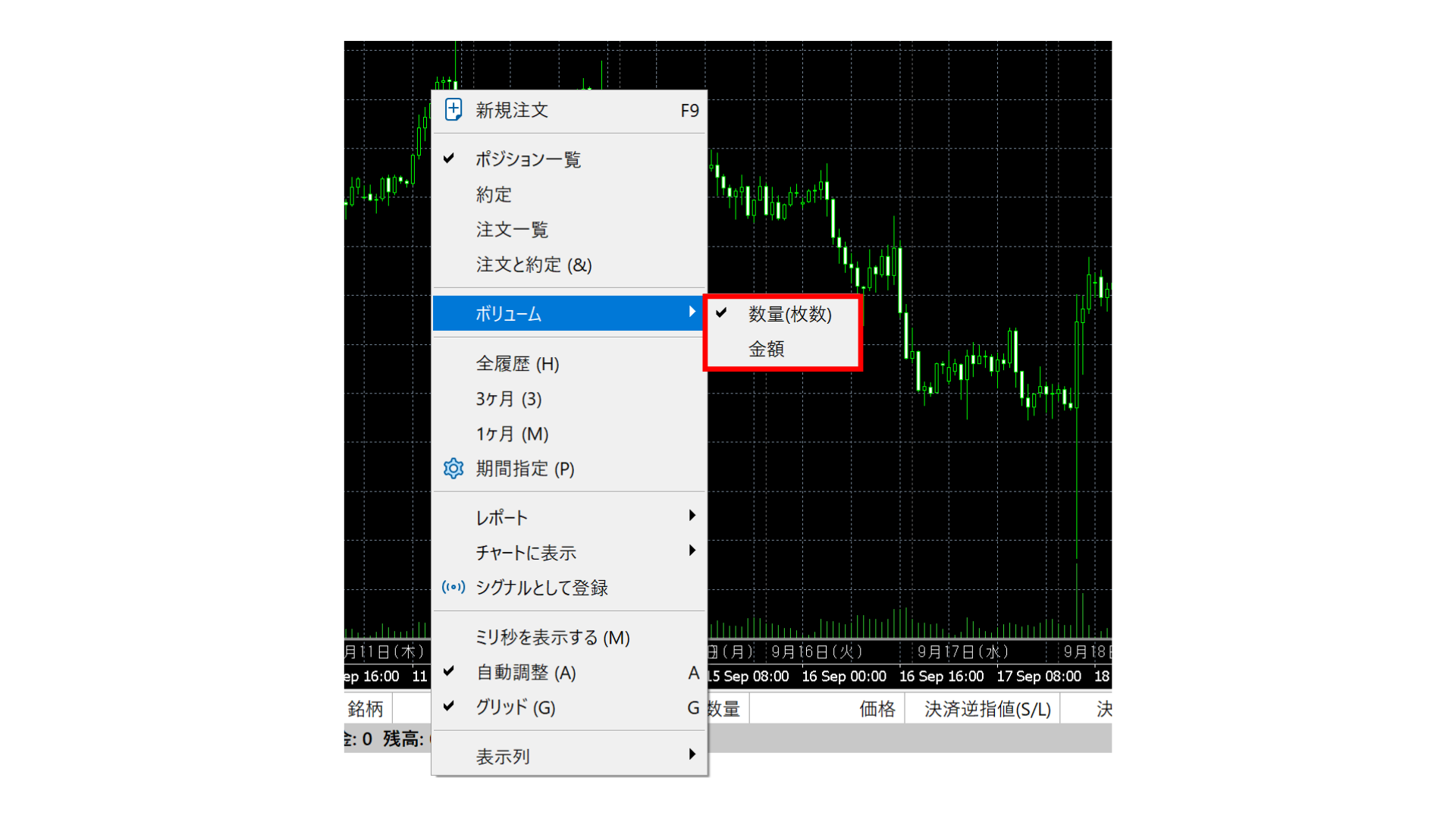
口座履歴の取引数量の表示をロット数、または金額(取引数量)に変更できます。
口座履歴内の余白部分を右クリックし、表示されるメニューの「ボリューム」から、取引数量の表示方法として「数量(枚数)」または「金額」を選択できます。
・表示期間の変更
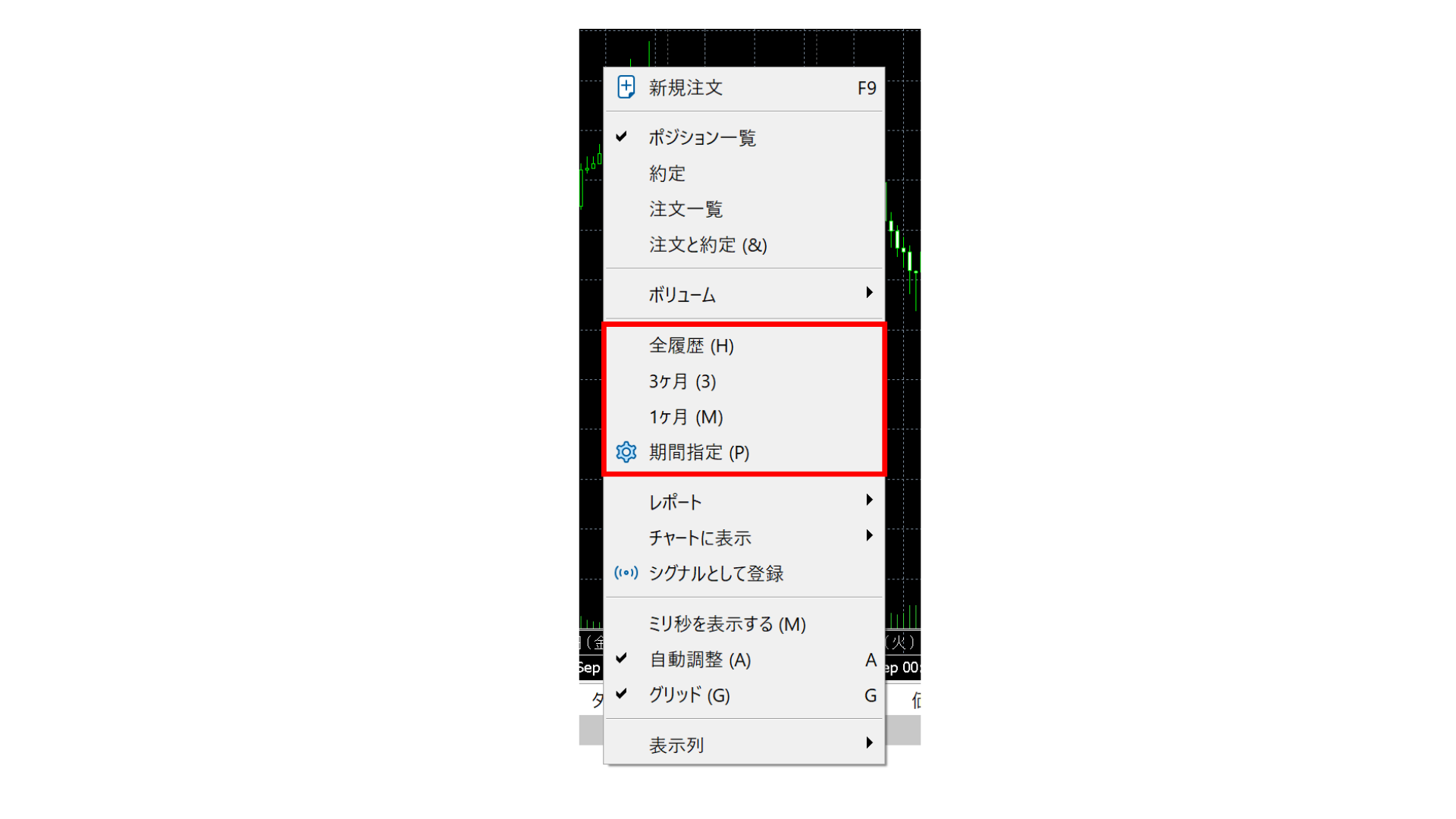
口座履歴では、履歴の表示期間を変更できます。
口座履歴の余白部分を右クリックすると、表示期間として「全履歴」「3ヶ月」「1ヶ月」の3つから選択できます。
「期間指定」では具体的な日付を指定して表示させることもできます。
・表示時間の変更
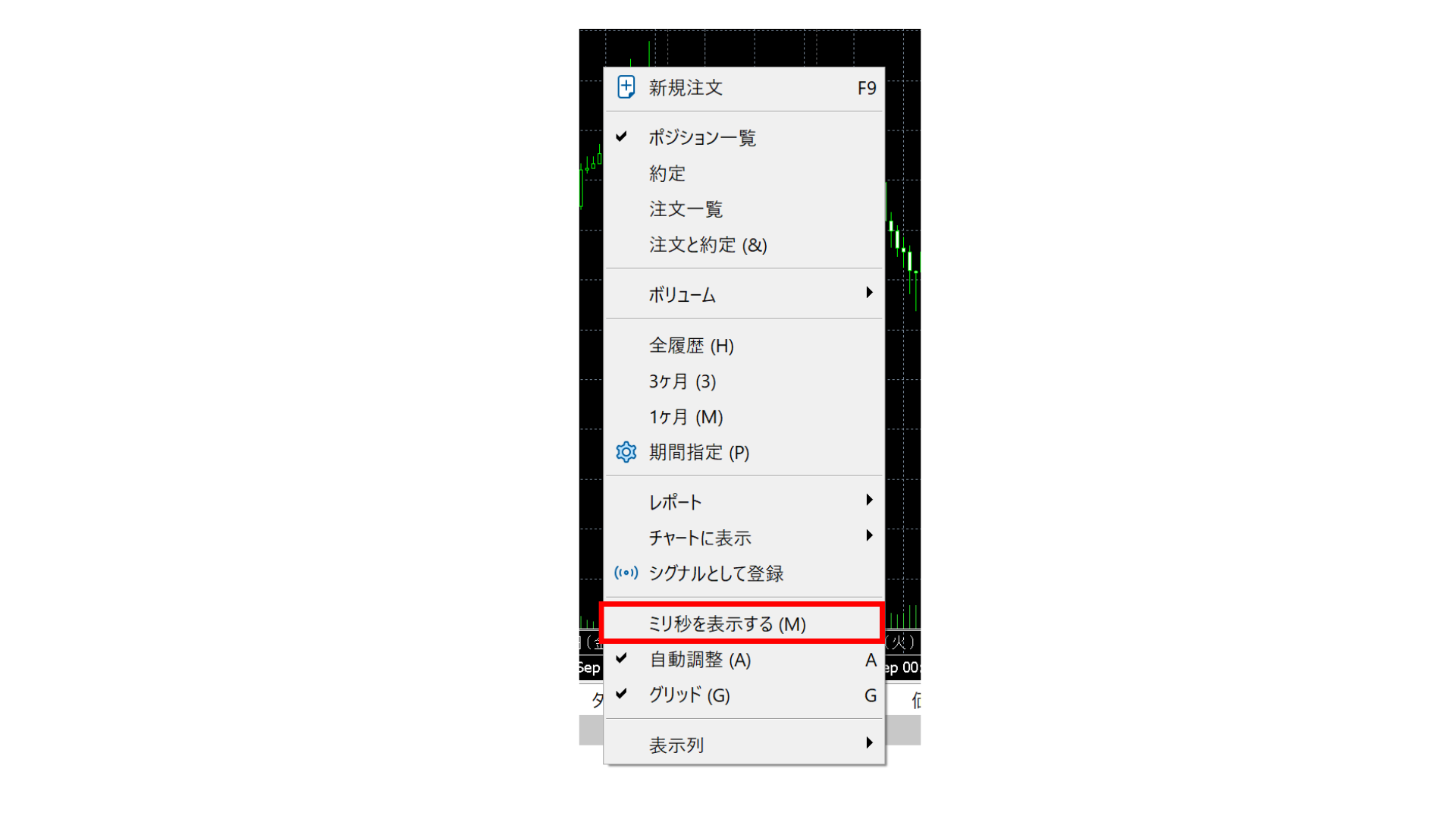
口座履歴では、表示する時間をミリ(秒)に変更することができます。
口座履歴内の余白を右クリックし、「ミリ秒を表示する」を選択することで変更可能です。
・間隔調整
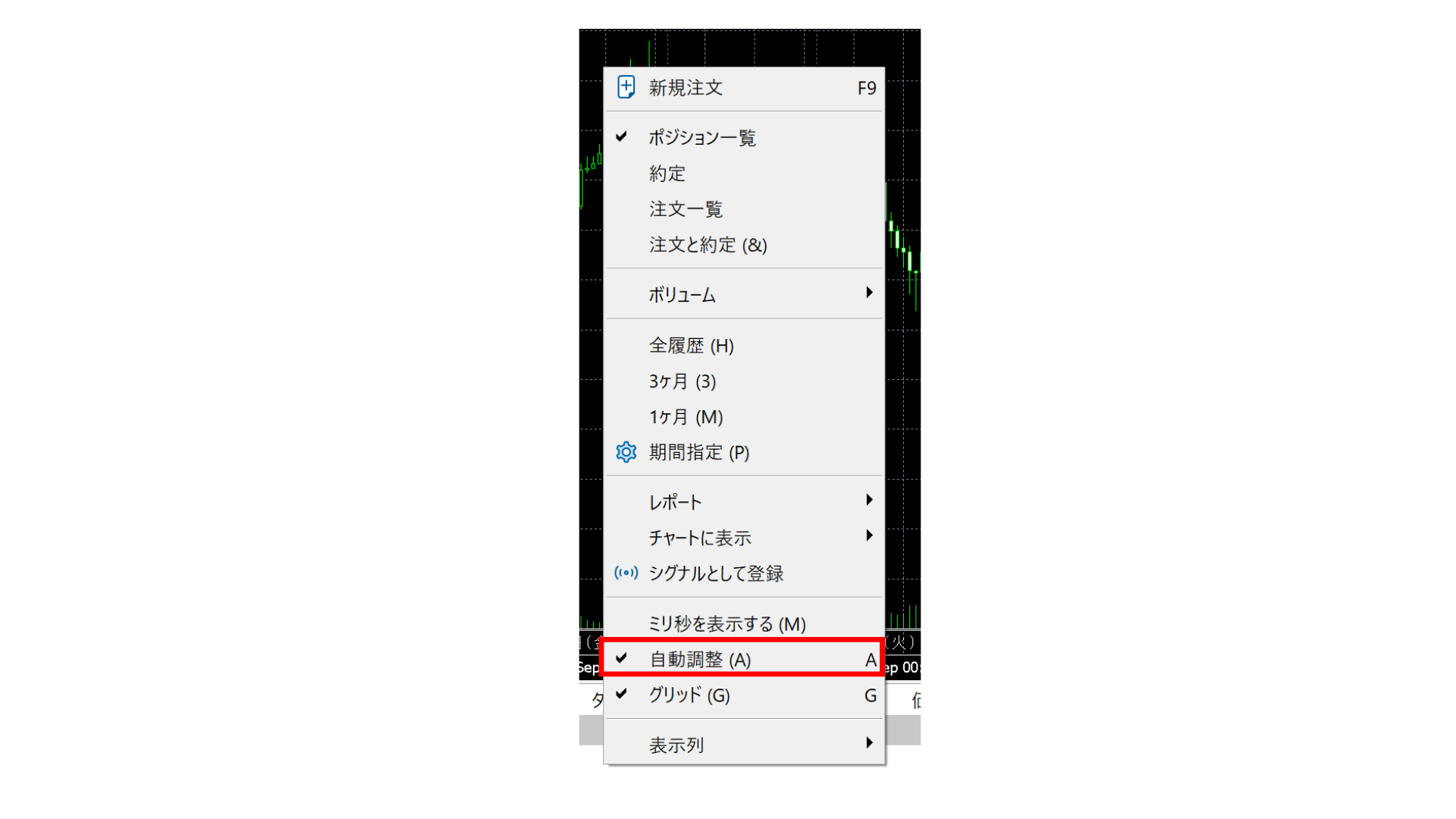
口座履歴内の余白を右クリックし、「自動調整」を選択するとMT5の表示幅に併せて全体が表示されます。
任意で幅を調整をしたい場合は、自動調整のチェックを外します。
・グリット表示
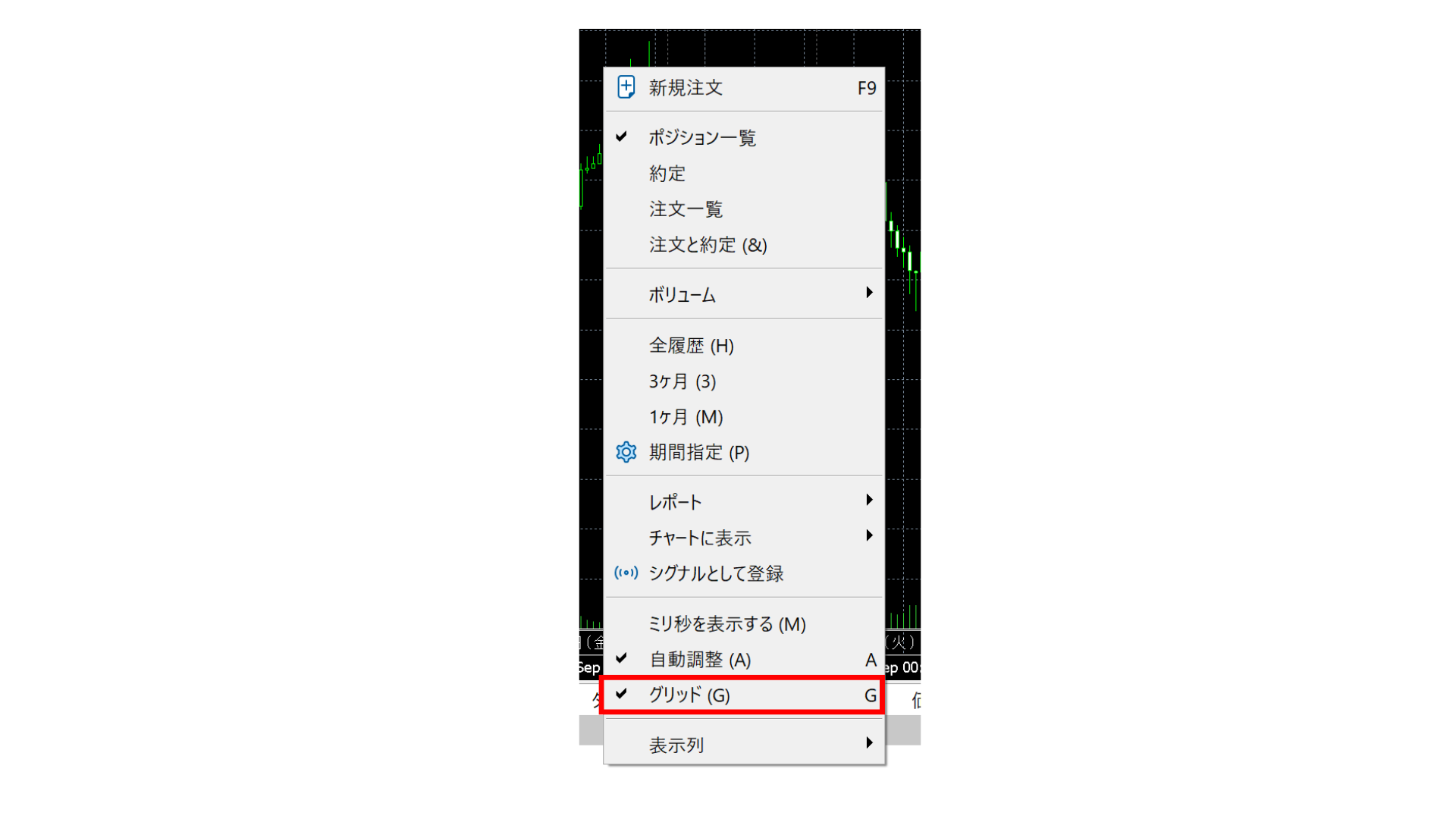
口座履歴内の余白を右クリックし、「グリッド」を選択すると、口座履歴の表にグリッド(枠線)が表示されます。
チェックを外すとグリッド(枠線)が消えます。
・表示項目の設定
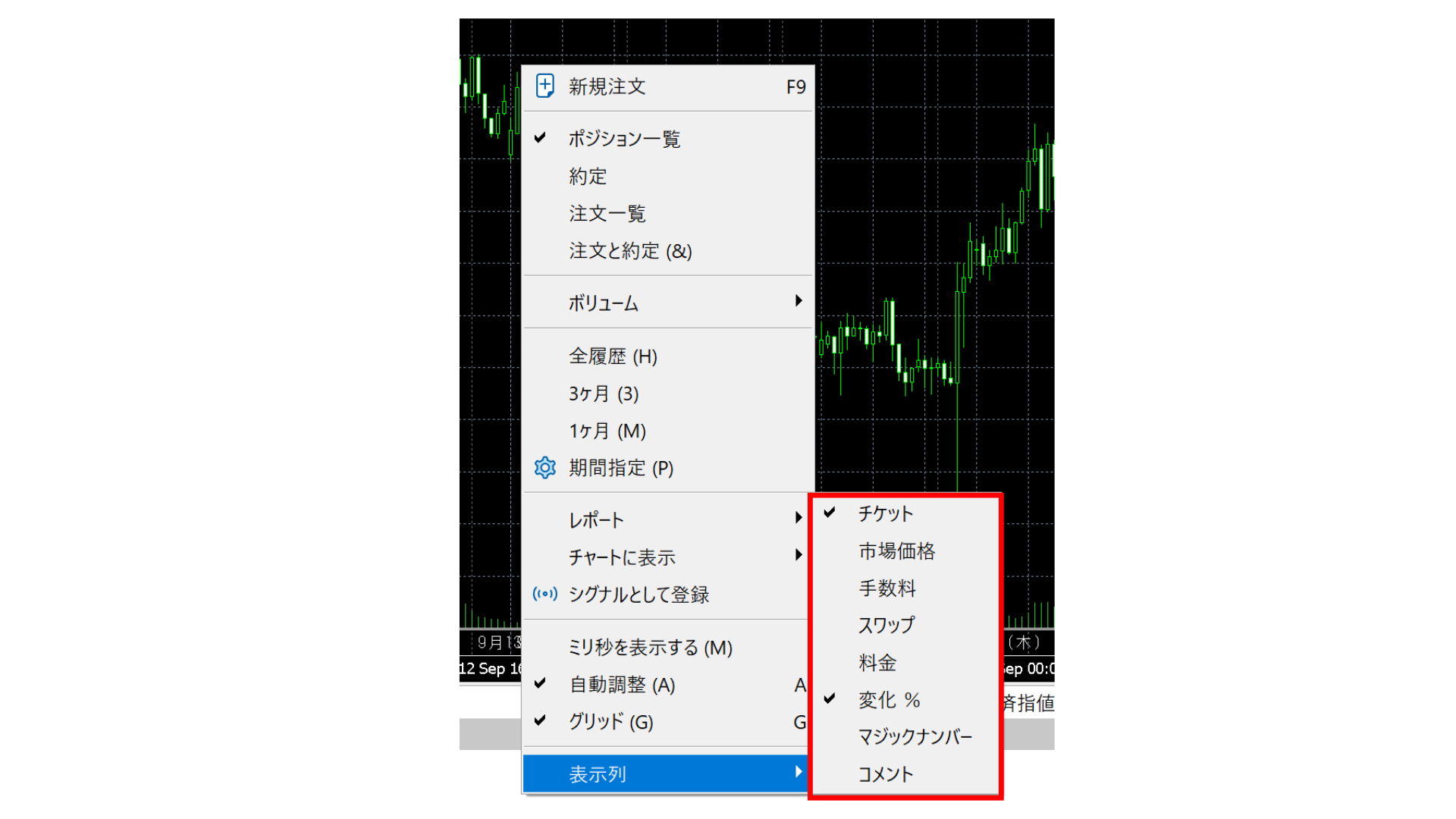
口座履歴内の余白を右クリックし、「表示列」では「手数料」や「スワップ」等の表示変更が行えます。
【その他、MT4/5の使い方についてはこちら】

 BigBossコラム編集部