
MT4ではチャート上に様々なラインや矢印等を描くことができます。

ここでは、チャートにラインを描画する方法について説明していきます。
基本的なラインはツールバーから描画することが可能です。
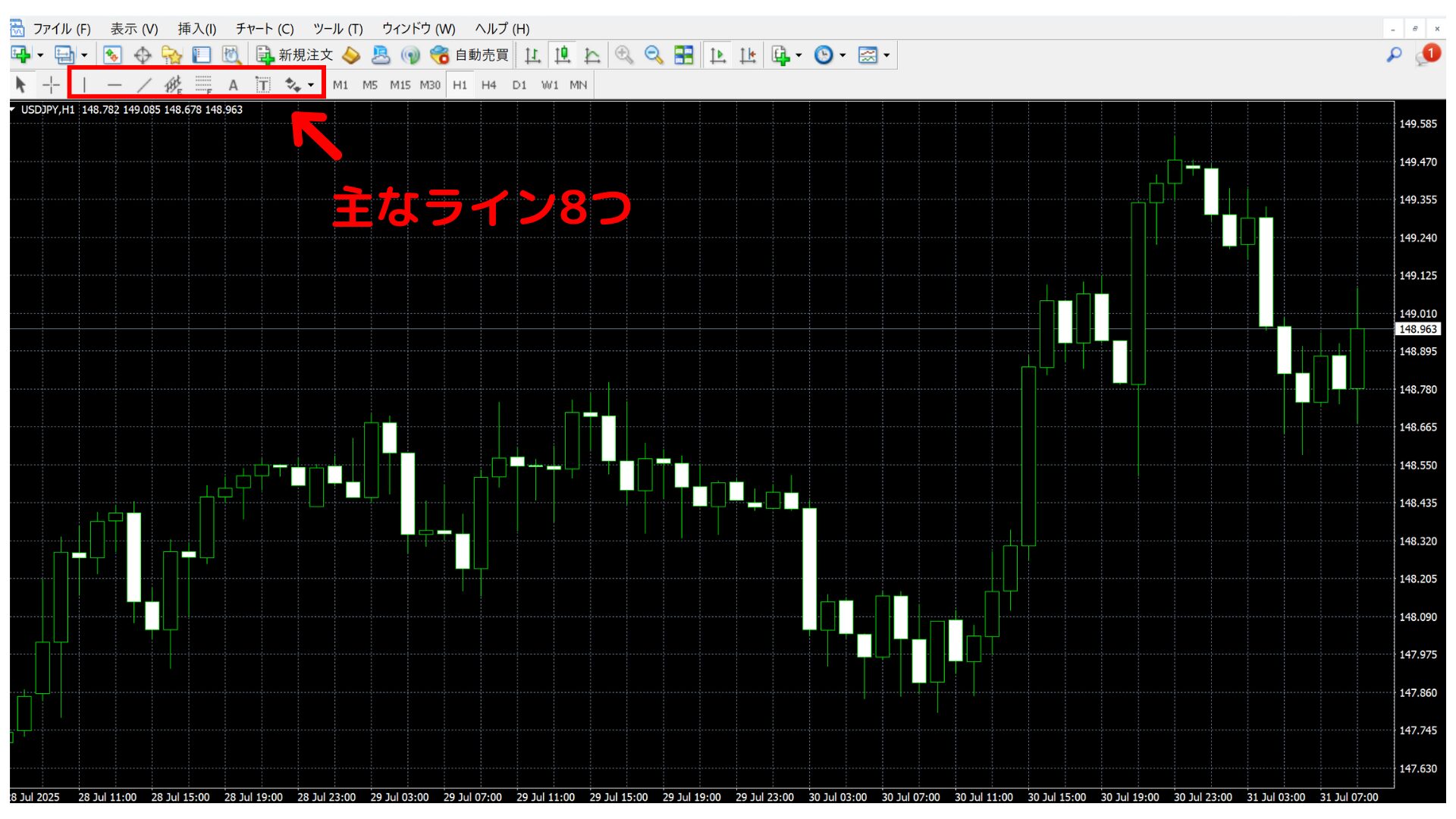
主なラインは8つあります。

それぞれのラインの名称は左から次の通りです。
- 垂直線
- 水平線
- トレンドライン
- 平行線
- フィボナッチ・リトレースメント
- テキスト
- テキストラベル
- 矢印など
それぞれのラインを選択することでチャートに表示させることが可能です。
各ラインごとに詳しく説明していきます。
垂直線・水平線・トレンドライン
ツールバーの垂直線、水平線、トレンドラインを選択し、ラインを描画したい箇所をクリックすると以下のように表示させることができます。
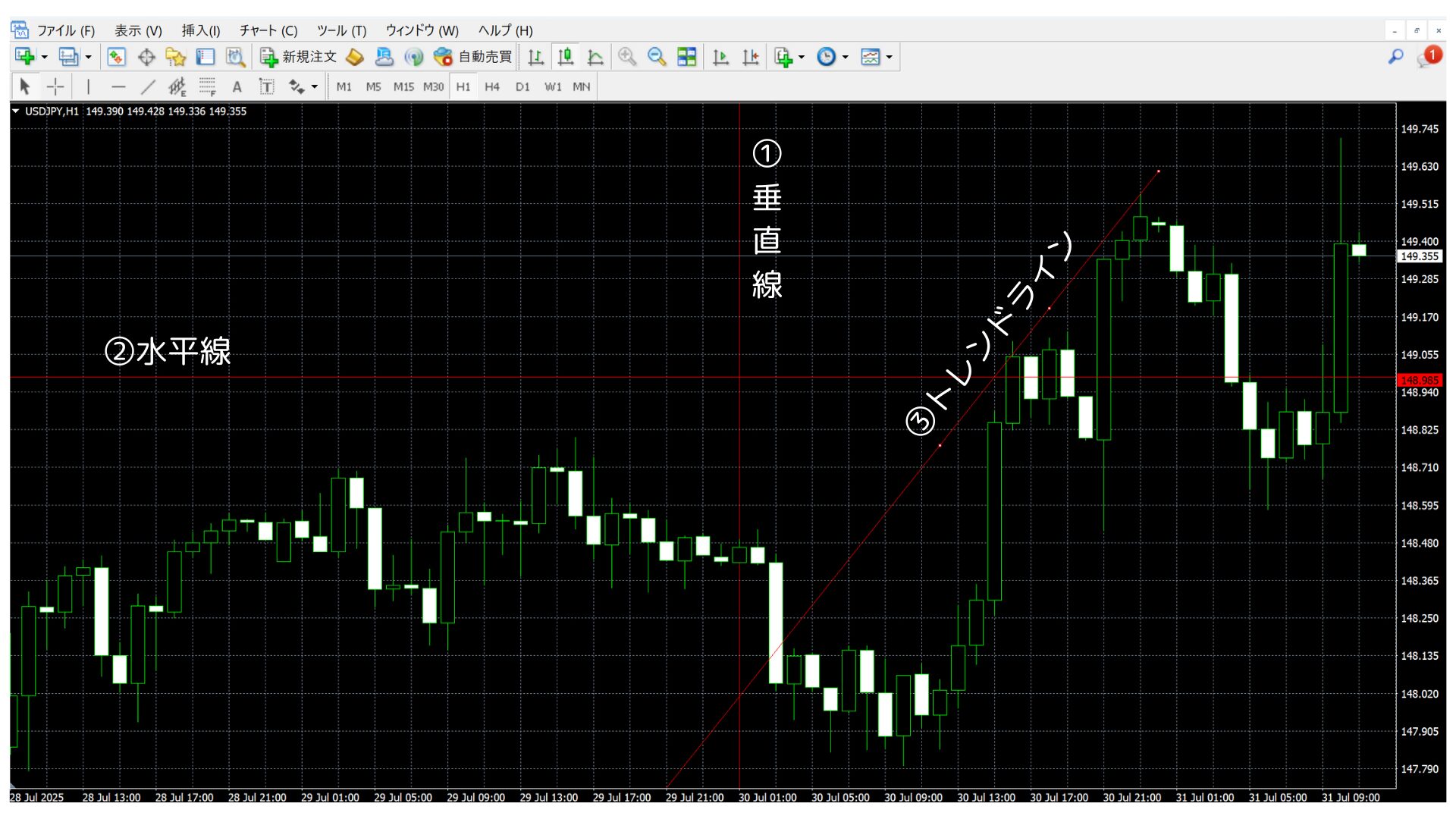
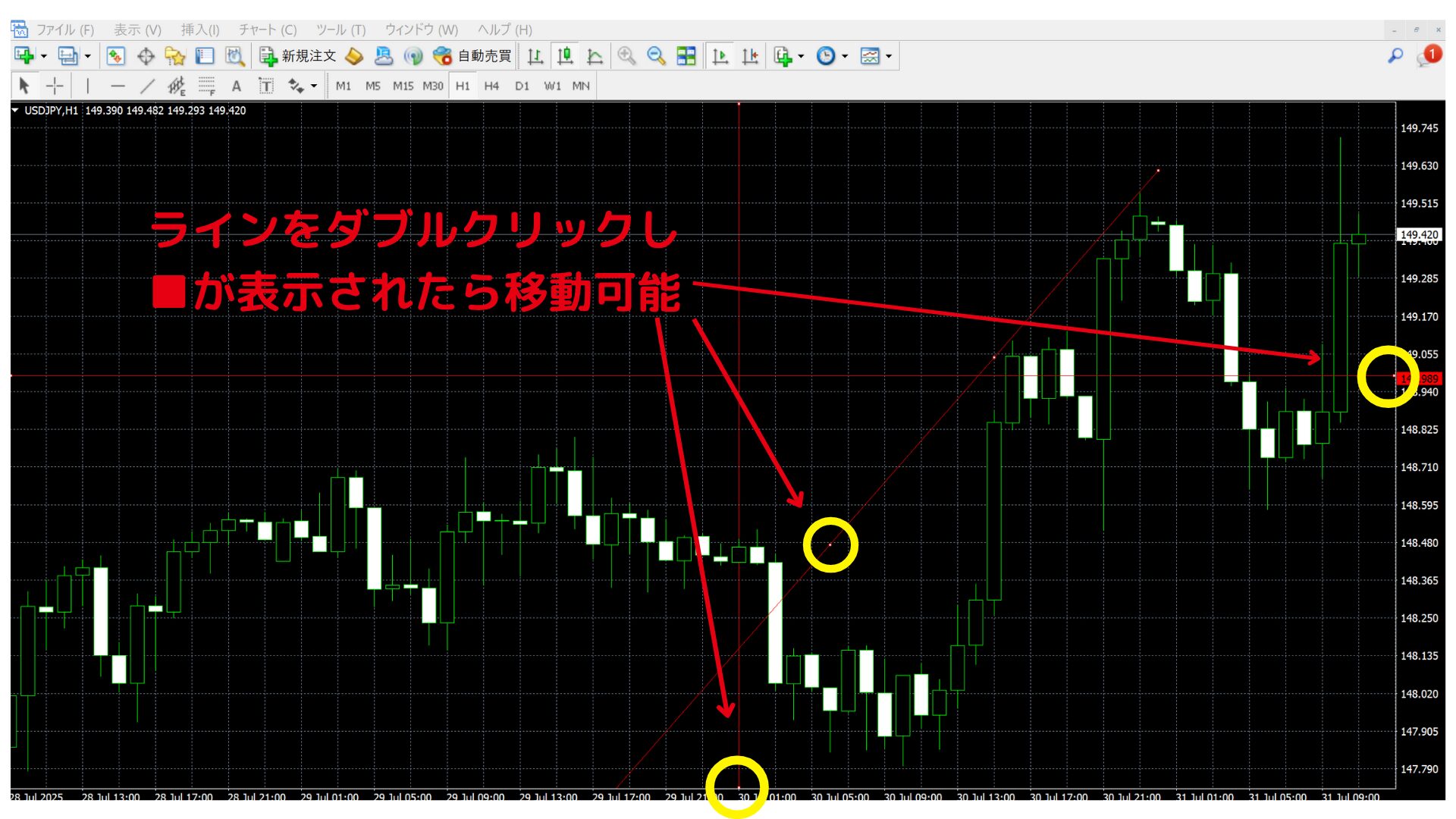
ラインを移動させたいときは、まず、動かしたいラインをダブルクリックします。
すると、ライン上に■(ハンドル)が表示されます。
■が表示された状態であればラインを動かすことができます。
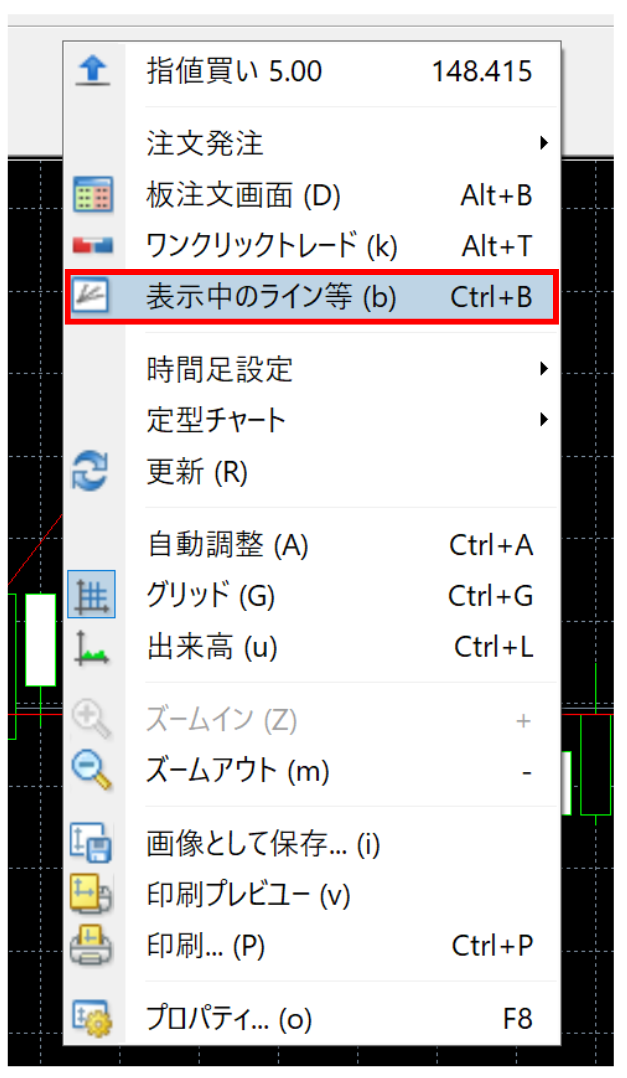
ラインの色や太さを変える際は、チャートを右クリックし「表示中のライン等」を選択します。
垂直線、平行線、トレンドライン以外も、ラインの設定を変更する際は以下の流れで行います。
「表示中のライン等リスト」から設定を変更したいラインをダブルクリックで選択します。
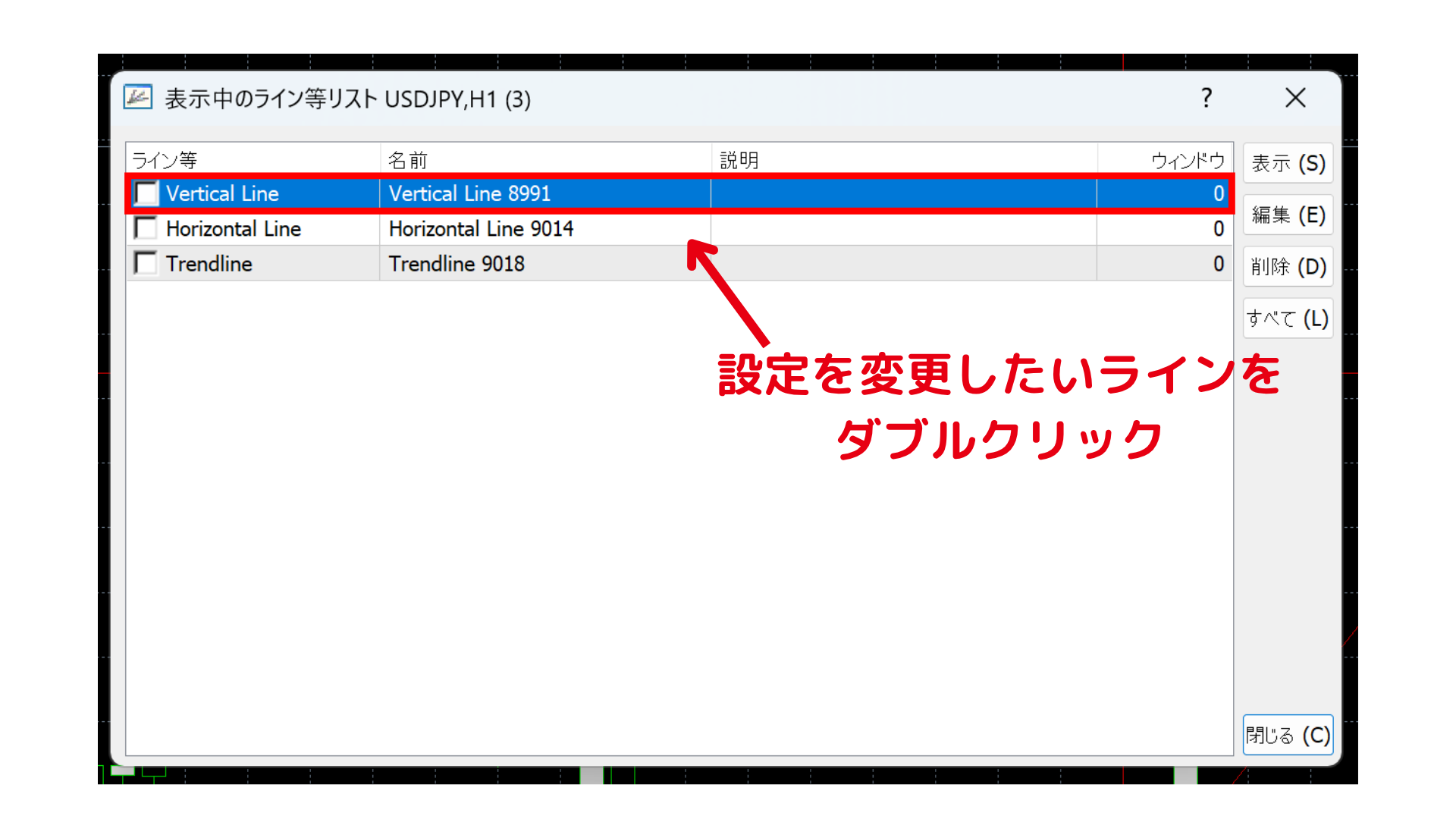
ラインをダブルクリックすると、選択したラインの設定画面が表示されます。
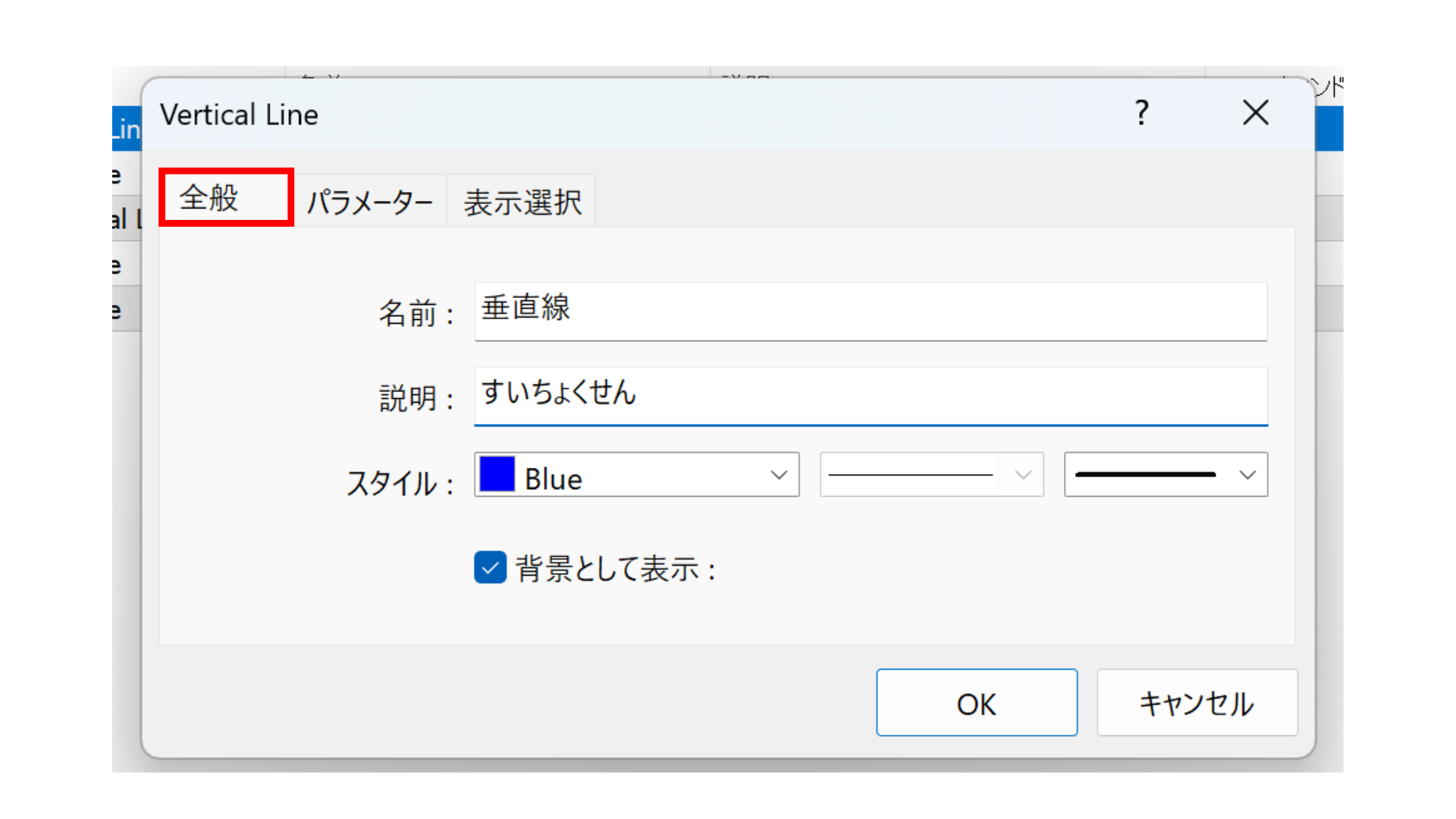
「全般」のタブからラインの「名前」「説明」「スタイル(文字色・線の種類・太さ)」「背景として表示」を変更することができます。
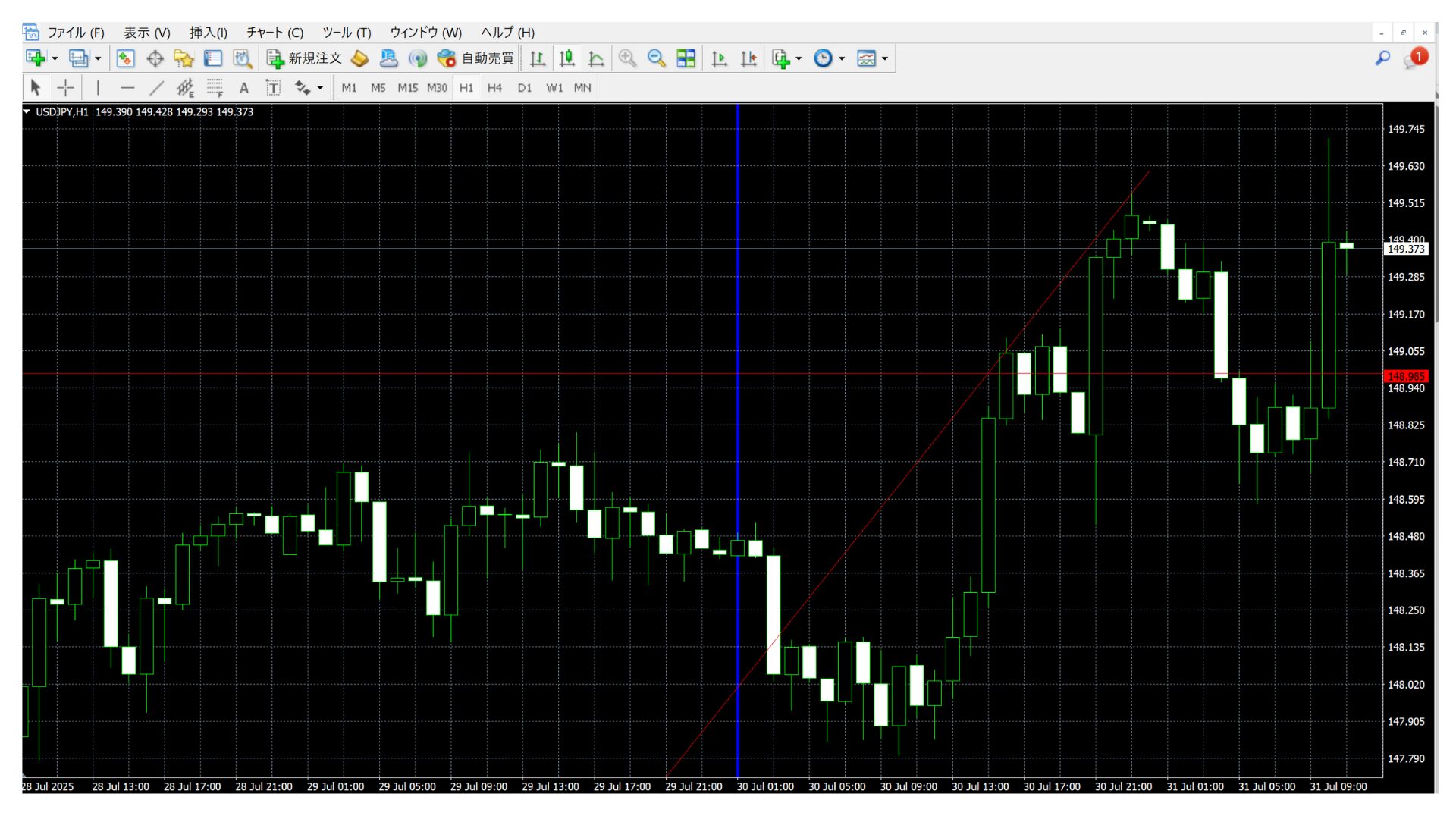
デフォルトの設定から、垂直線を上記のように変更を加えると以下のように表示されます。
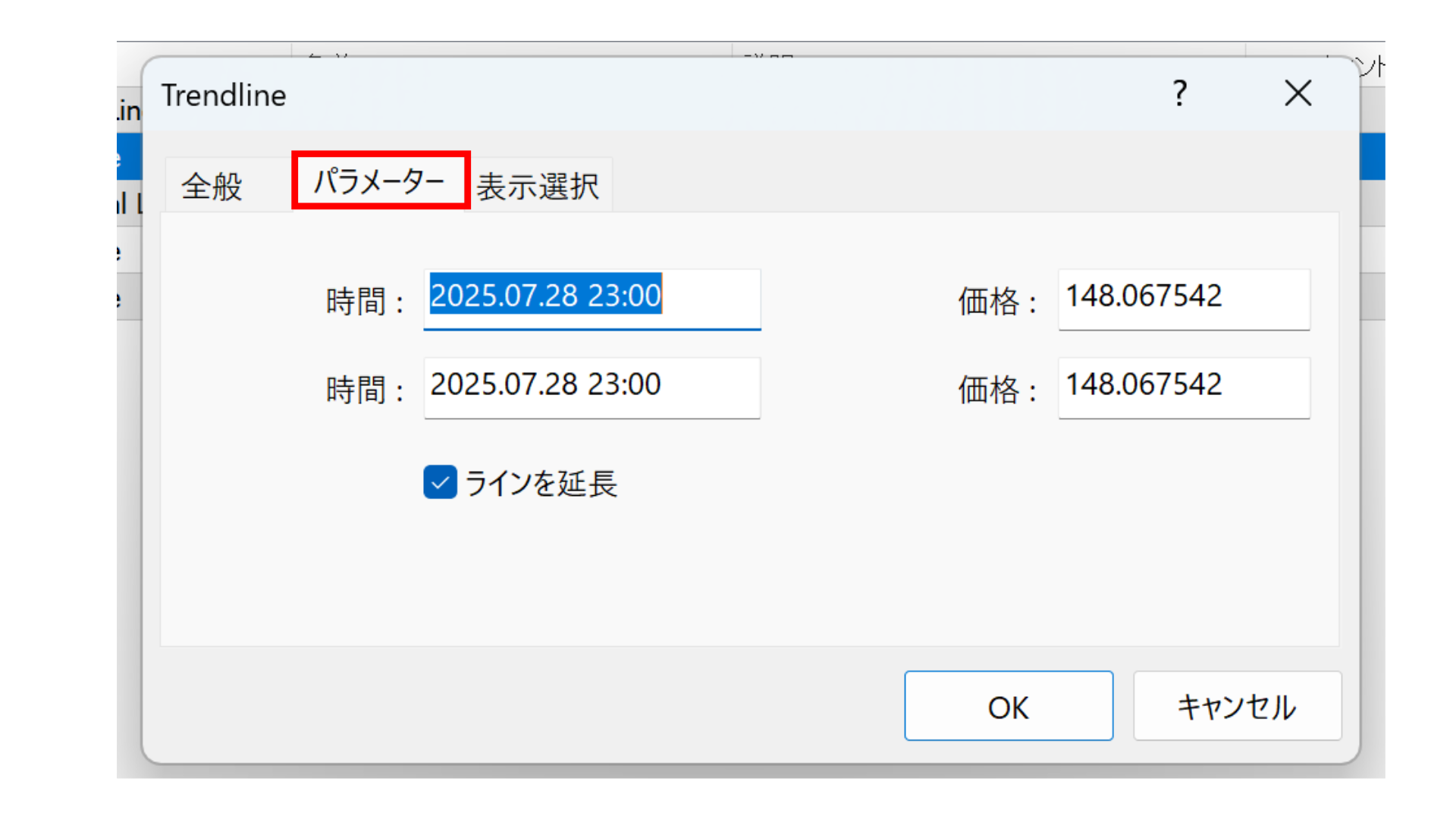
「パラメーター」タブではパラメーターを変更することができます。
チャート上では、思った通りの位置にラインを引けないことがあります。
そのような時は「パラメーター」タブで数値を直接入力して、正確な水準を設定できます。
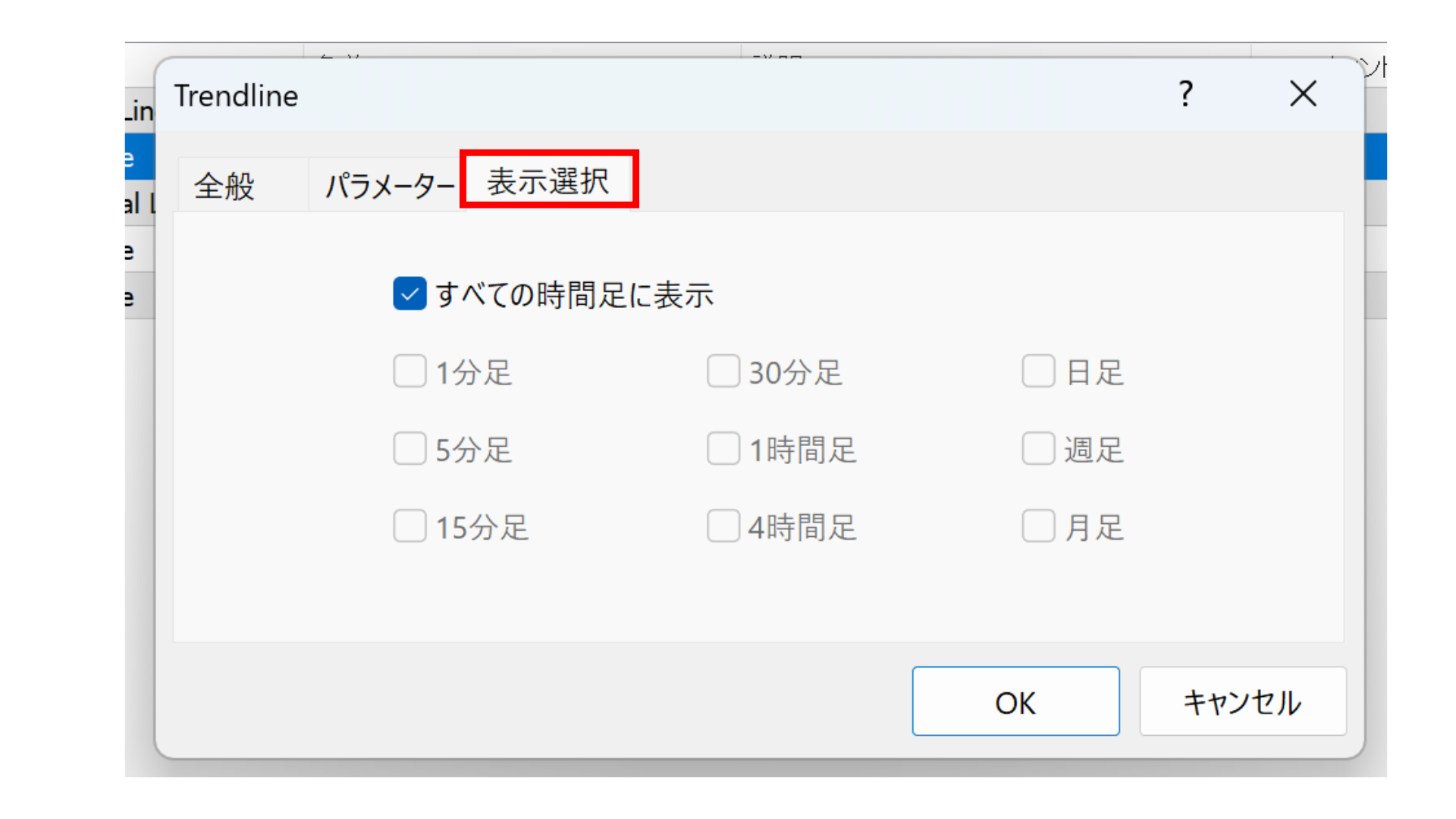
「表示選択」タブではラインが表示される時間足を選択することができます。
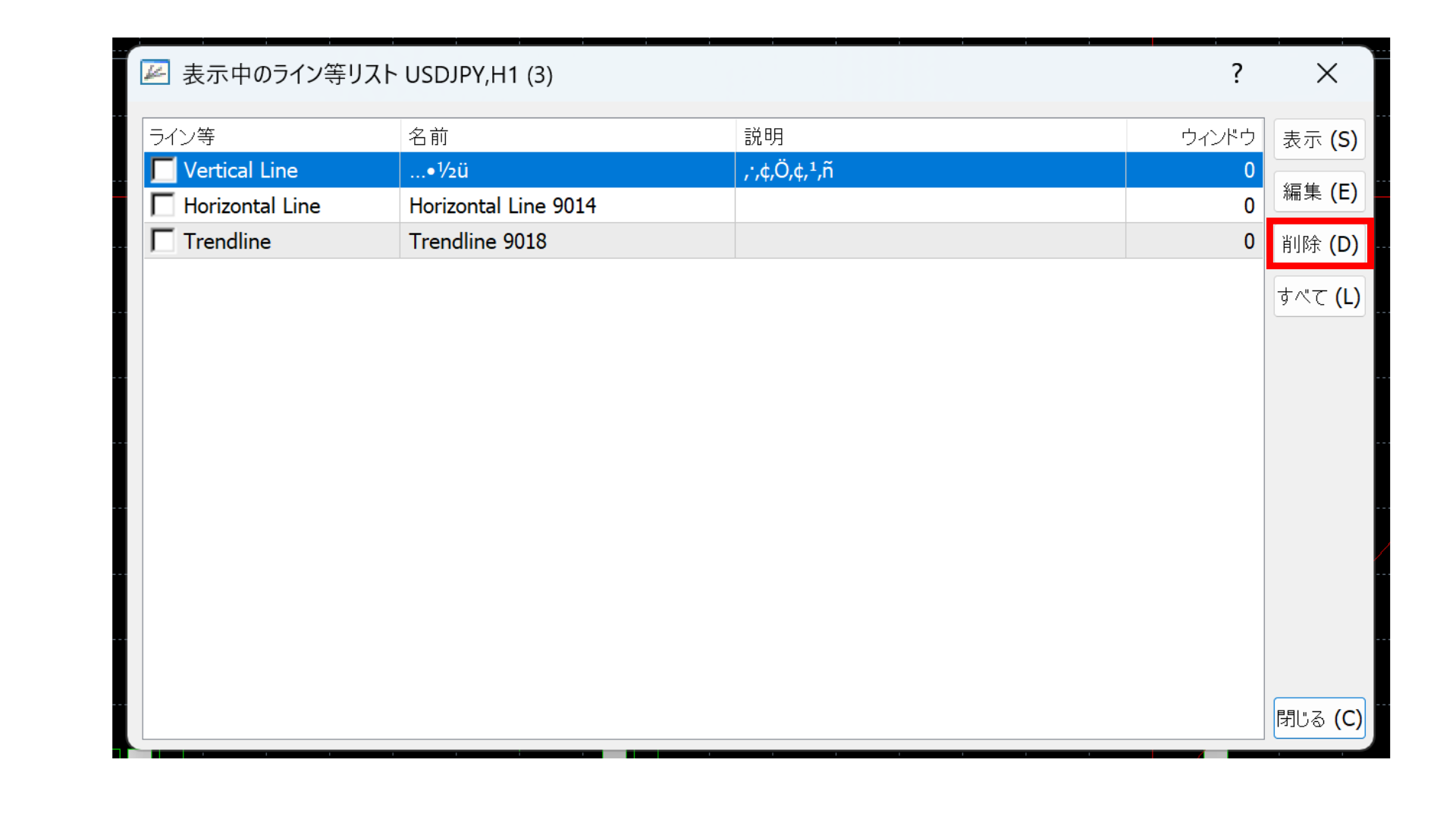
表示させたラインを削除したい場合は、「表示中のライン等リスト」から削除したいラインを選択し「削除」でチャート上から消すことができます。
平行線
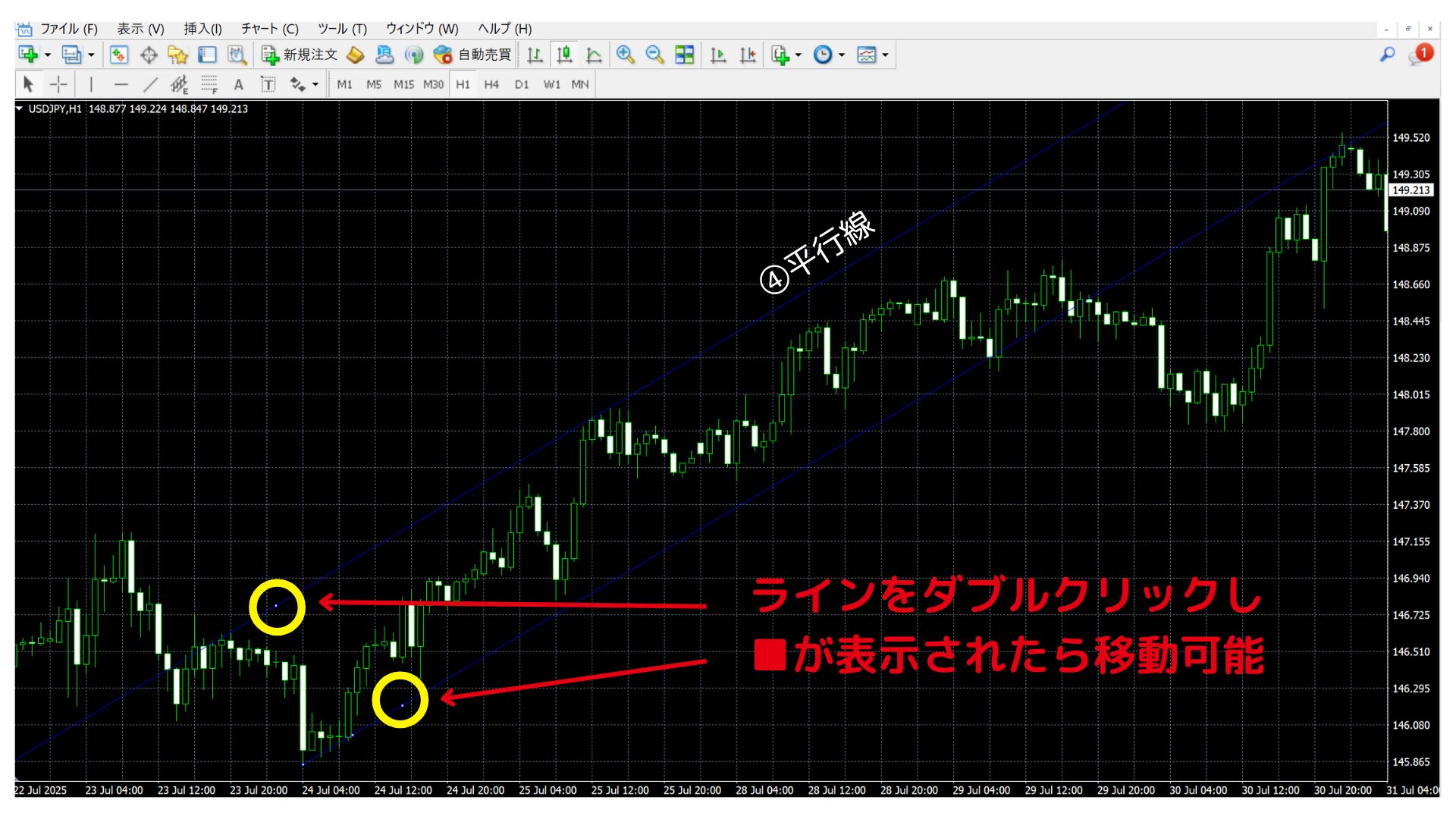
ツールバーの平行線を選択し、最初に軸となるトレンドラインを引きます。
ラインをダブルクリックするとライン上に■(ハンドル)が表示されます。
■が表示された状態であればラインを動かすことができます。
フィボナッチ・リトレースメント
ツールバーのフィボナッチ・リトレースメントを選択し、始点からドラッグすると描画することができます。
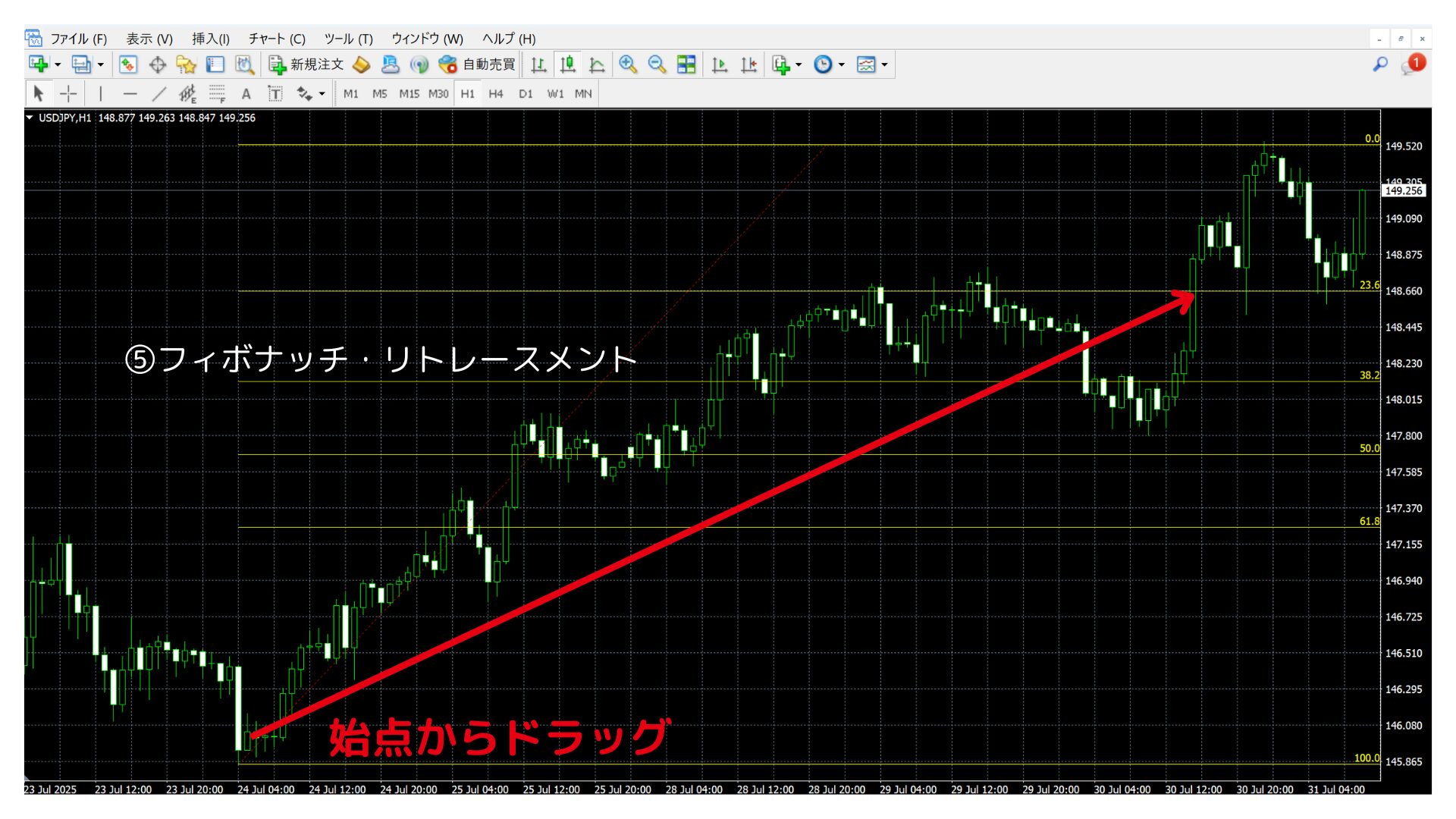
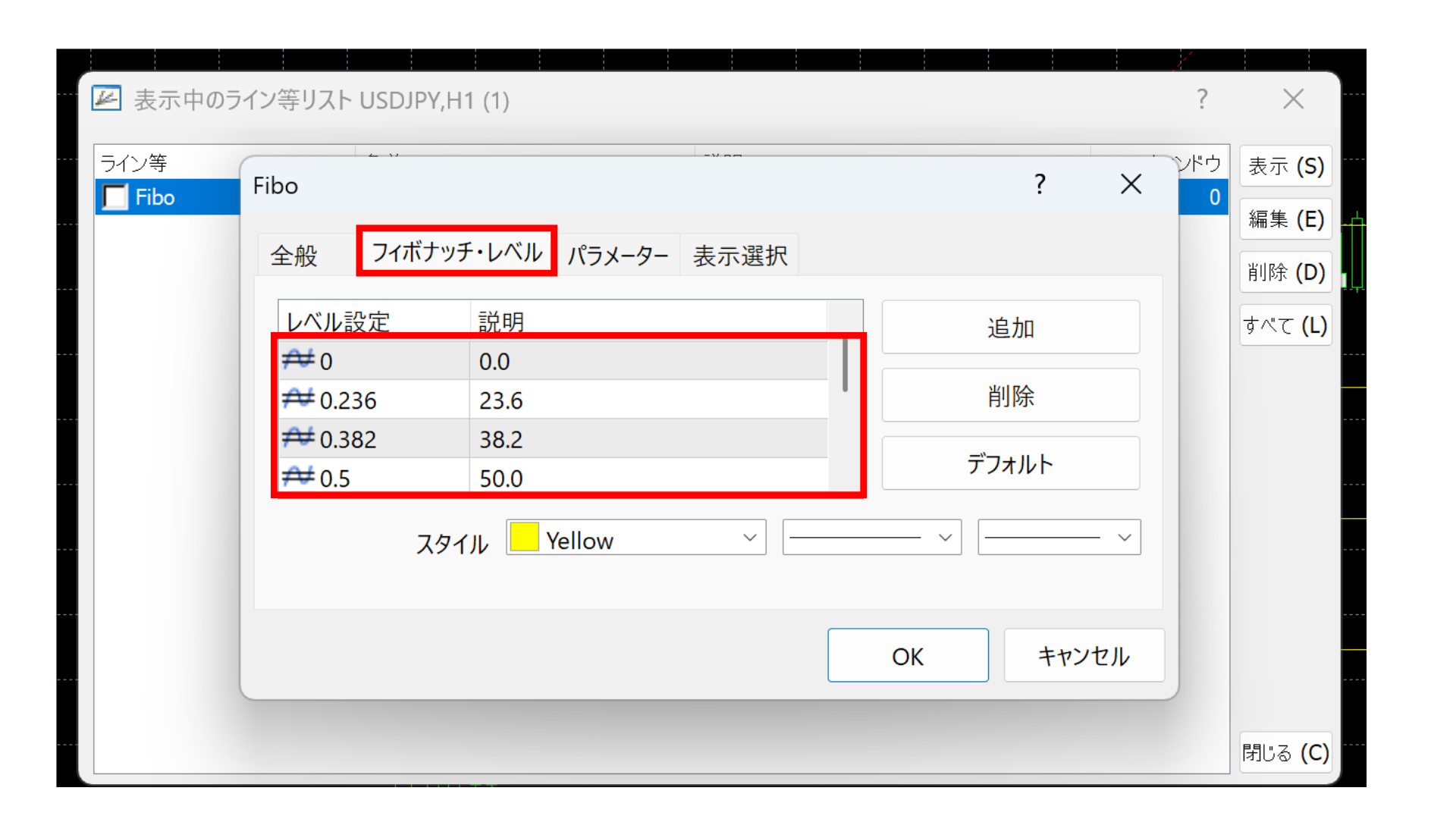
フィボナッチ・リトレースメントの水準は「0.0、23.6、38.2、50.0、61.8、161.8、261.8、423.6」がデフォルトですが、変更することもできます。
まず、チャートを右クリックし「表示中のライン等」を選択します。
次に、表示中のライン等リストにある「Fibo」をダブルクリックるすと表示される設定画面の「フィボナッチ・レベル」タブから変更が可能です。
レベル設定と説明の表内にある数字を直接修正します。
水準だけでなく、文字色や線の種類、太さなども変更できます。
テキスト
テキストでは、チャート内にテキストを表示させることができます。
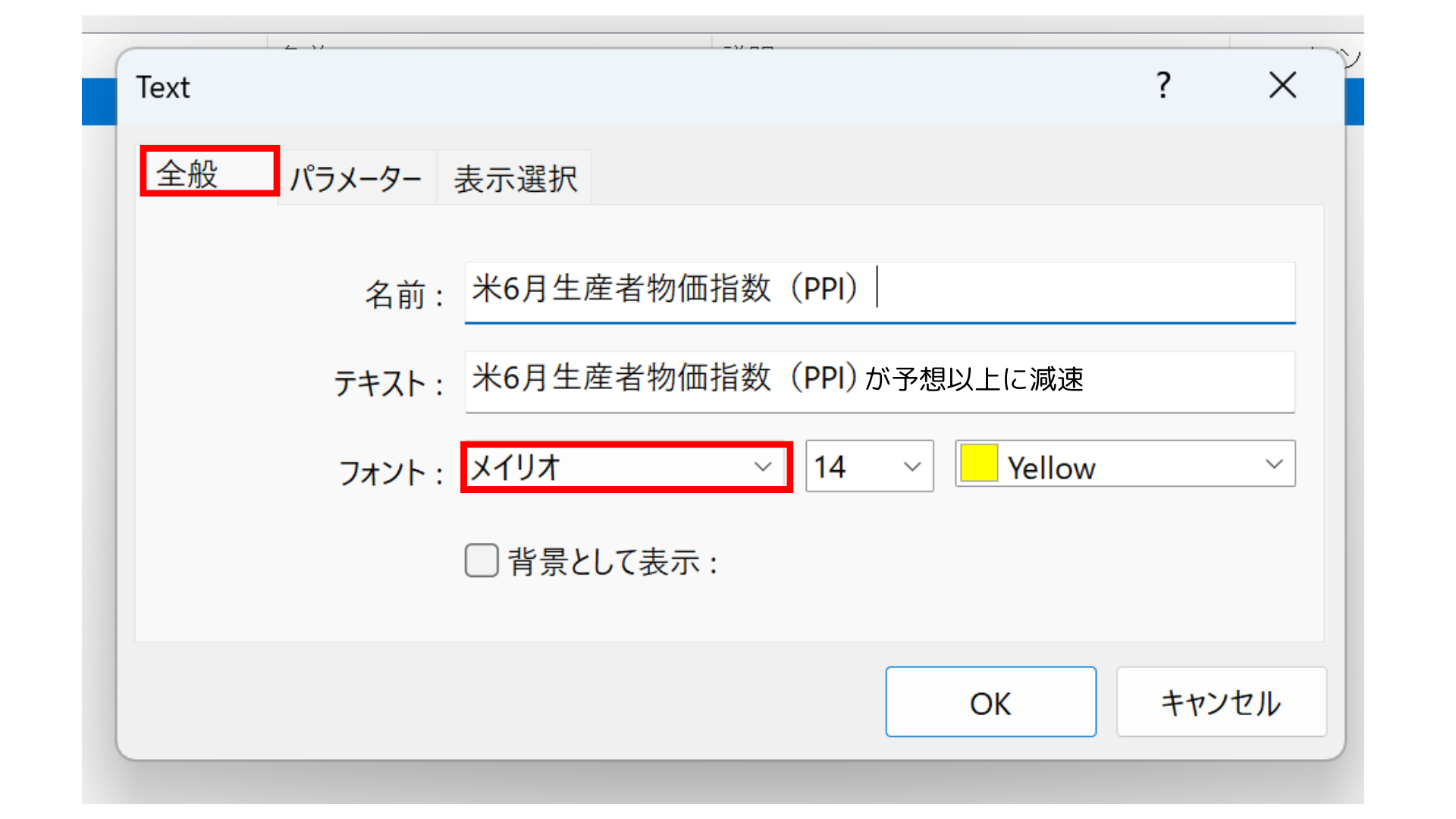
ツールバーのテキストを選択し、表示させたい箇所をクリックすると設定画面が表示されます。
全般タグで「名前」と「テキスト」を入力します。
実際にチャートに反映されるのは「テキスト」の部分です。
「フォント」ではフォントの種類や大きさ、色を選択できます。
気をつけたいのは、フォントの種類です。
日本語以外のフォントを選ぶと文字化けしてしまうことがあるため、必ず日本語対応のフォントを選ぶようにしましょう。
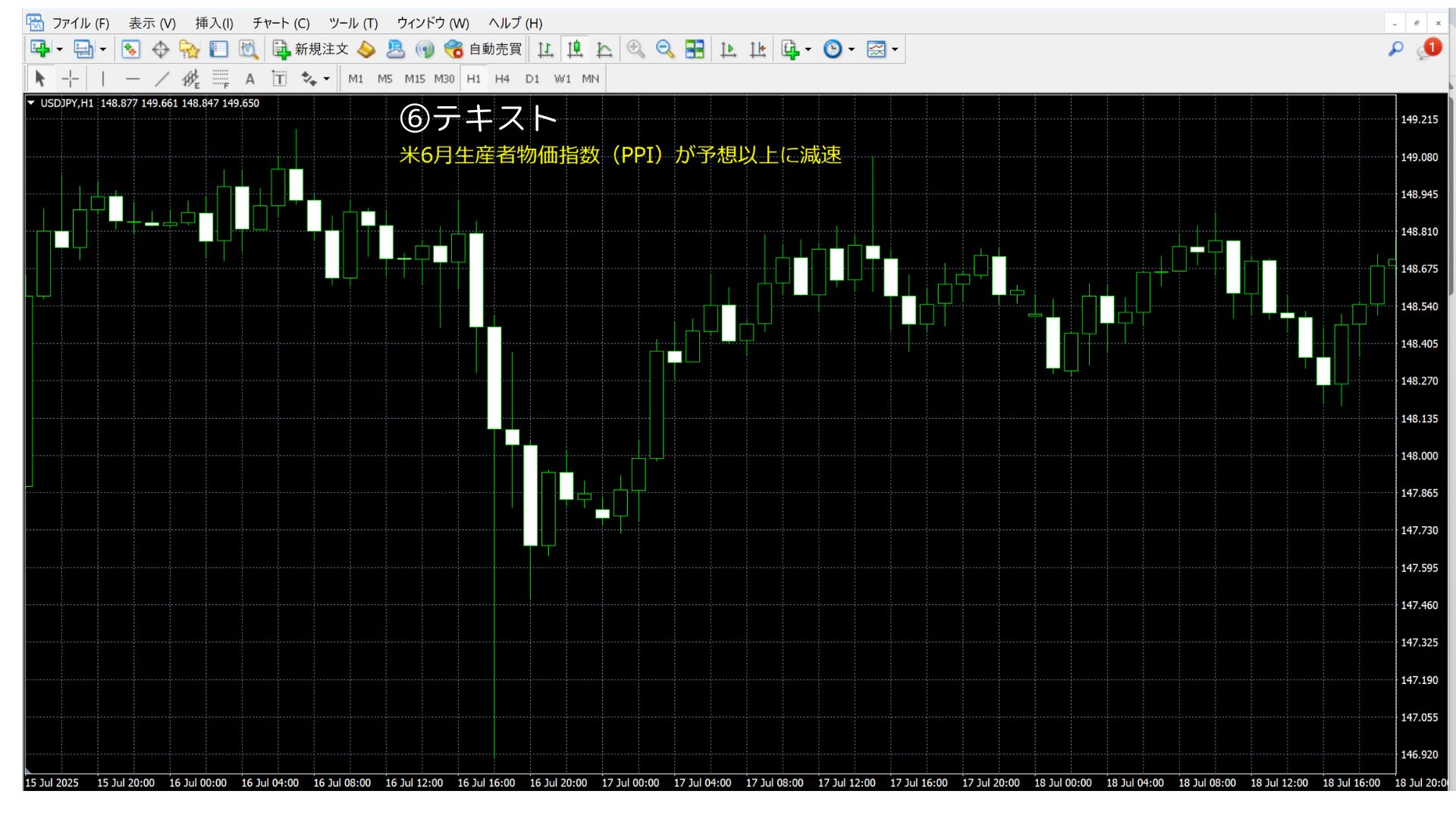
テキストの設定を入力すると以下のようにチャート内に表示されます。
テキストラベル
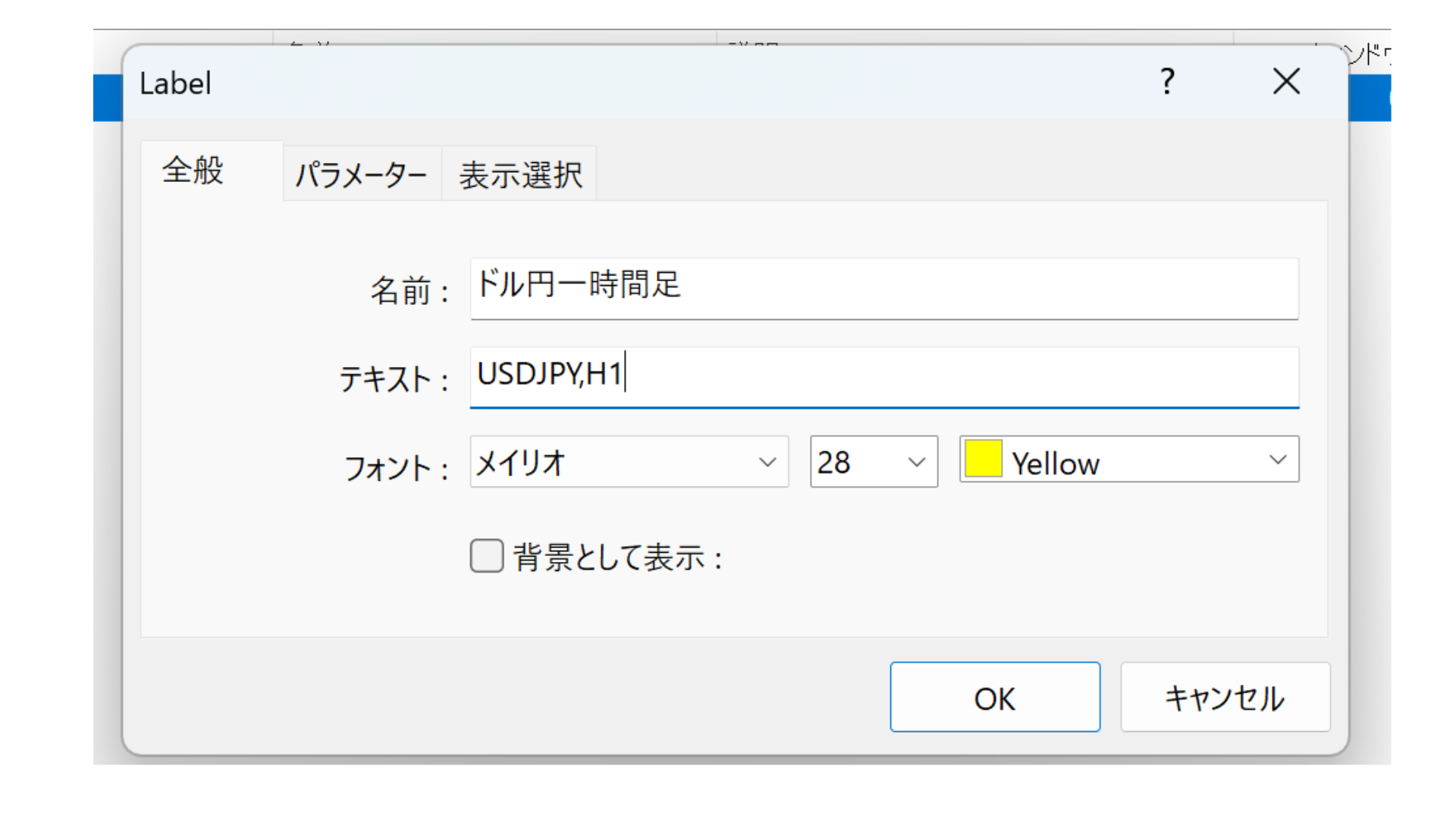
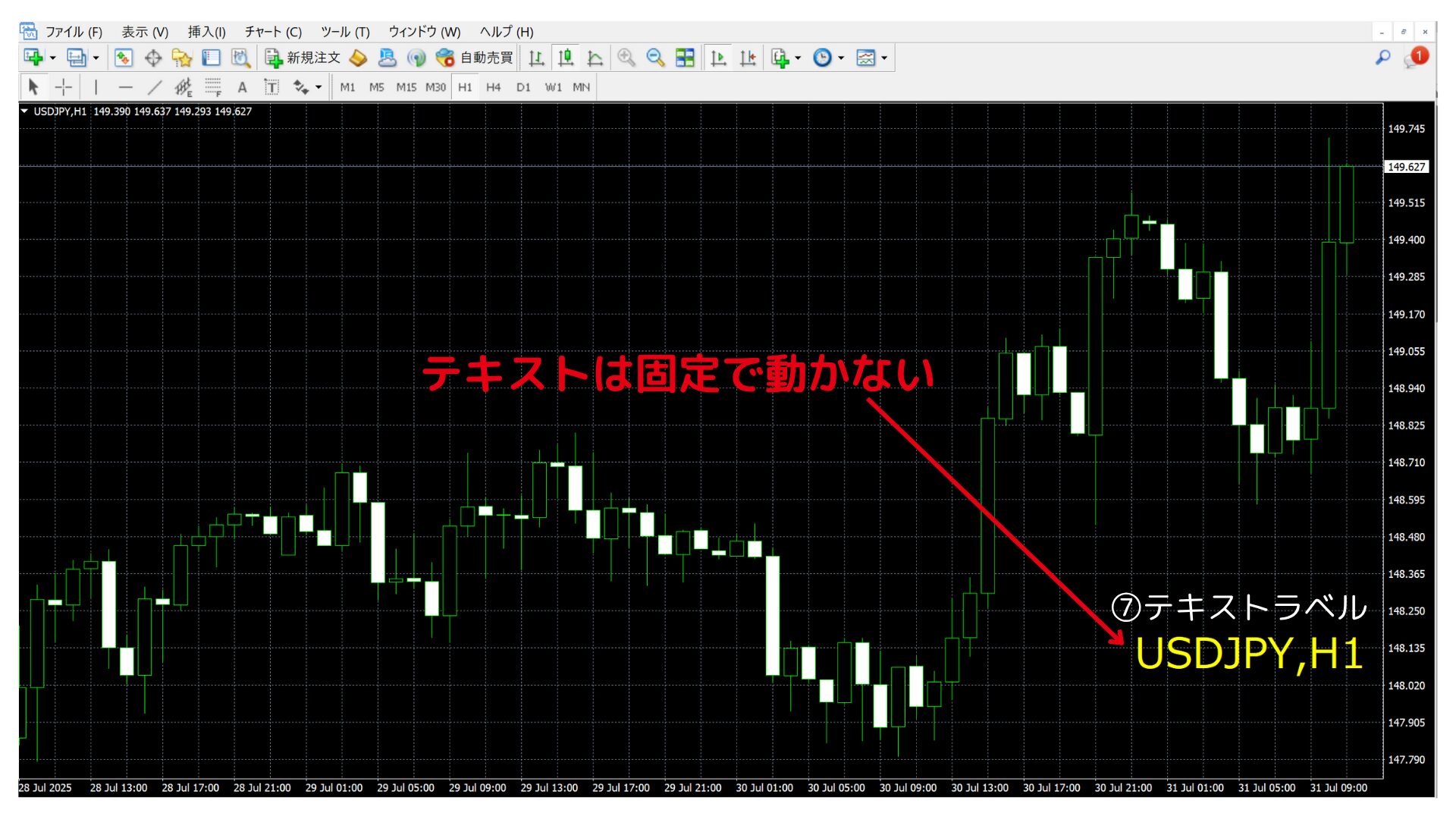
テキストラベルは、テキストを固定でチャート内に表示されることができます。
ツールバーのテキストラベルを選択し、表示させたい箇所をクリックします。
設定方法はテキストの時とほぼ同じです。
「テキスト」と「テキストラベル」の違いは、チャートをスクロールしたときに文字が一緒に動くかどうかという点です。
「テキスト」はチャートと一緒に移動しますが、「テキストラベル」はチャートに固定され画面上にとどまります。
矢印など
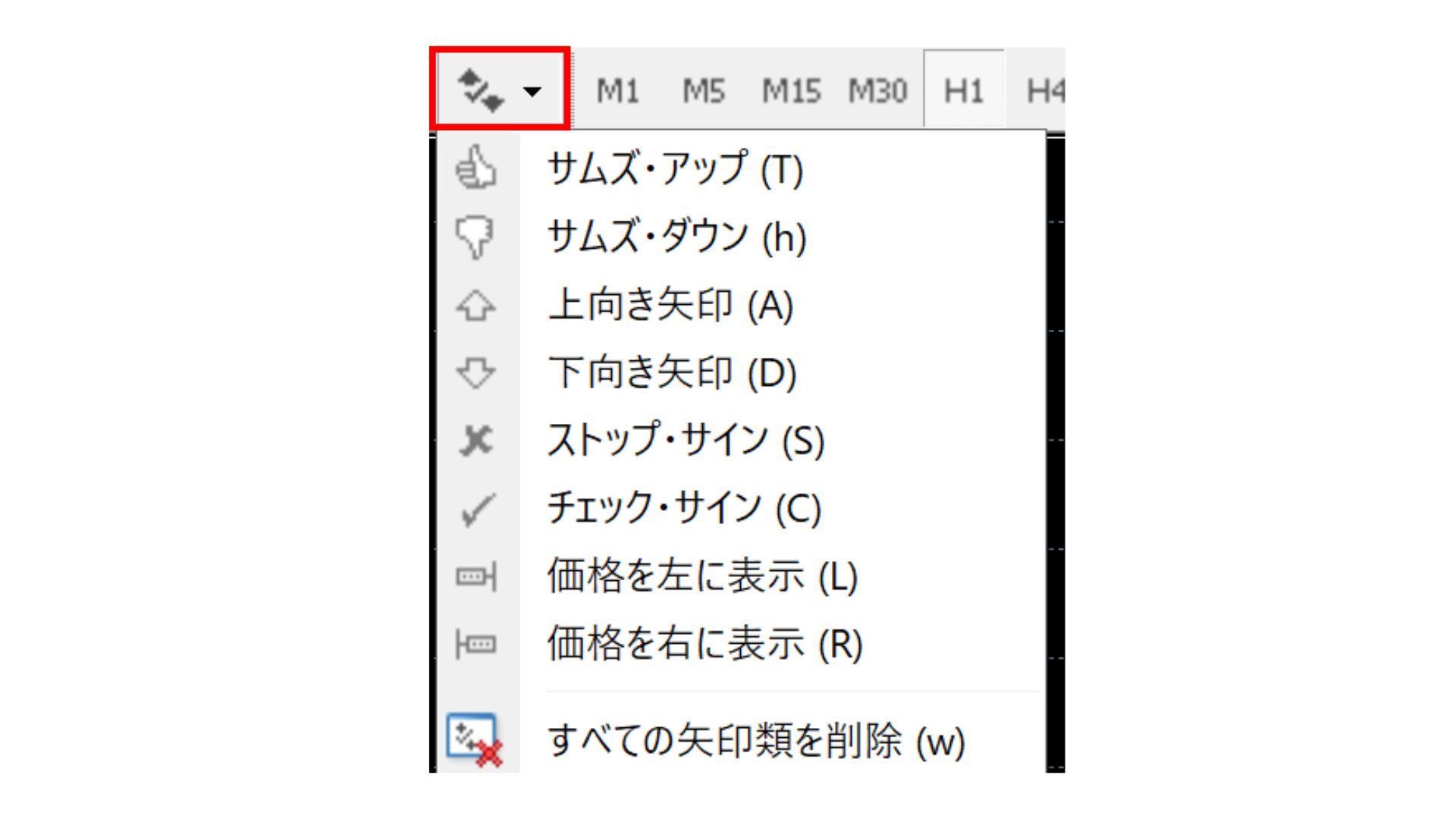
MT4ではラインやテキスト以外にも、矢印などの絵文字を表示させることができます。
矢印など、絵文字の種類は以下の通りです。
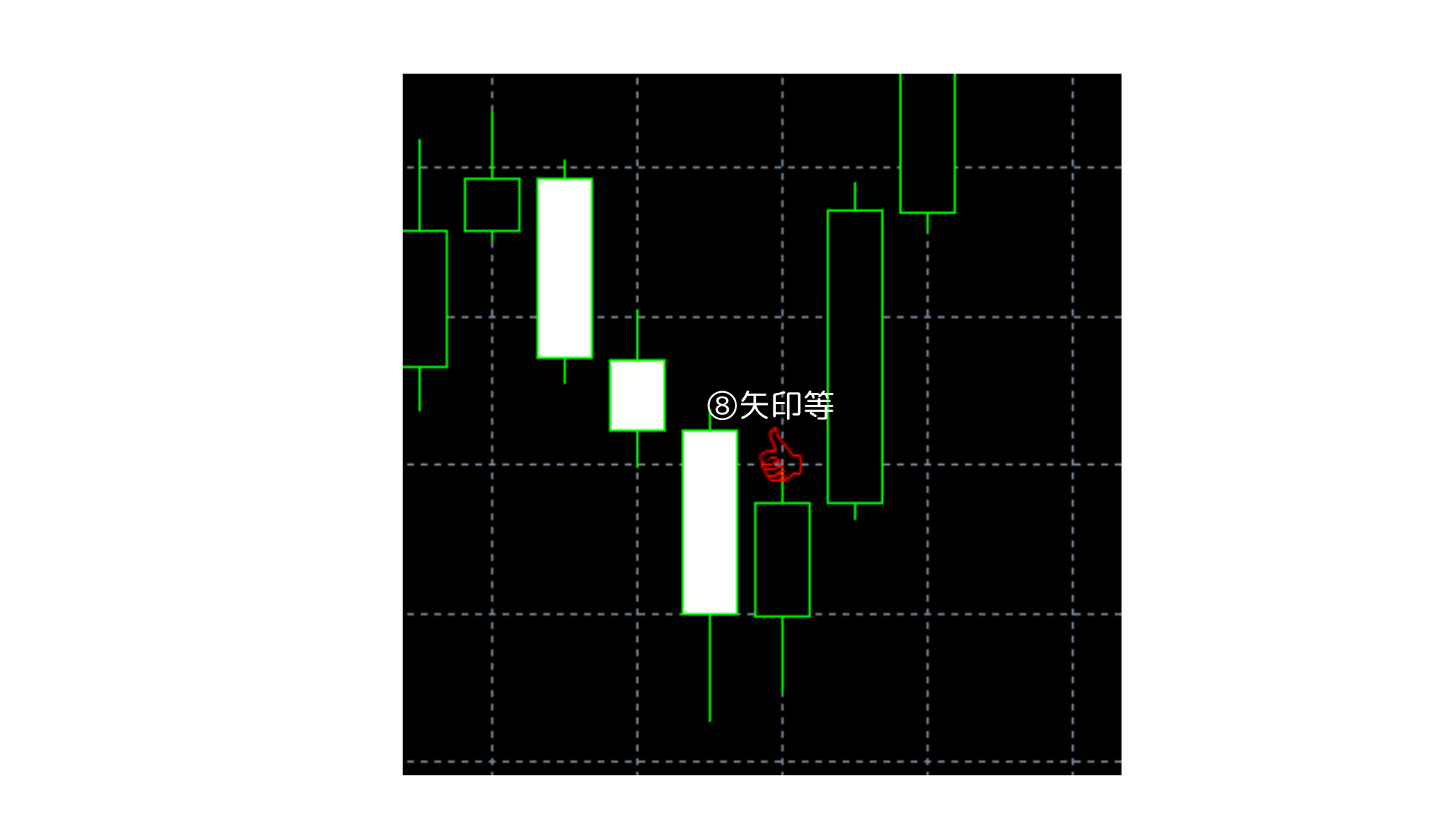
「サムズ・アップ」を選択し、クリックした箇所に表示させることができます。
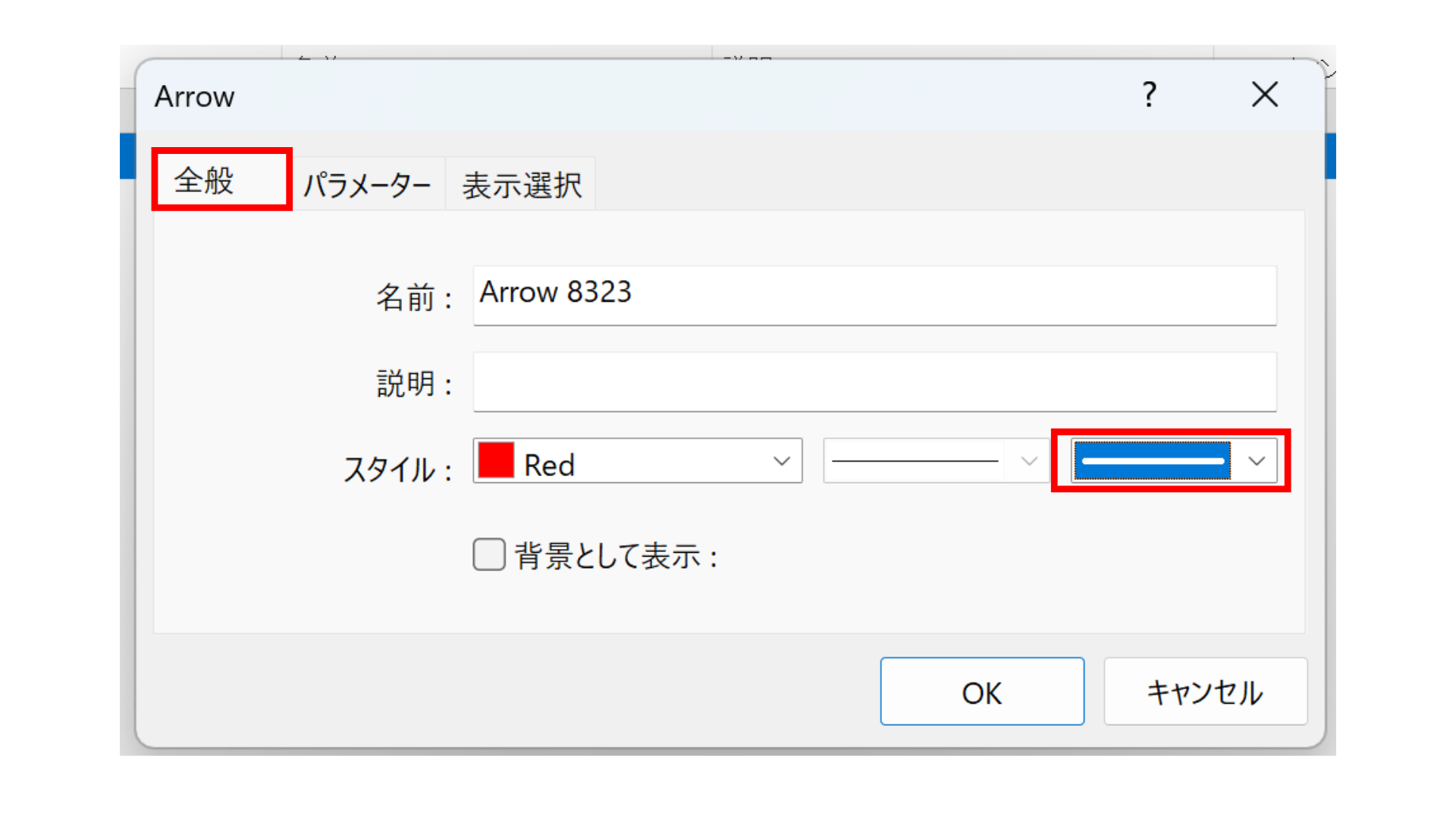
設定の変更は、その他のラインと同様に「表示中のライン等リスト」から変更可能です。
【その他、MT4/5の使い方についてはこちら】

 BigBossコラム編集部