

と考えていませんか?
アラート機能とは、指定した条件を満たした時にパソコンでアラートを鳴らしてくれる機能のことで、MT4にはアラート機能が備わっています。
また、アラート機能とともにスマホのプッシュ通知の設定もできます。
スマホのプッシュ通知は以下の手順で行います。
- スマホの設定で通知を許可にする
- MetaTrader 4を起動して口座にログインする
- MetaQuotes IDを取得する
- パソコンのMT4からプッシュ通知の設定を行う
専業トレーダーでない限り、一日中PCに張り付きチャートを見続けることは難しいでしょう。
事前にスマホにプッシュ通知を設定しておけば、急激な相場変動があった時や指定の価格に到達した時などにすぐに対応しやすくなります。
この記事では以下の内容について詳しく解説します。
この記事でわかること
- アラート機能の設定方法
- プッシュ通知の設定方法
この記事を読めば、アラート機能やプッシュ通知の使い方を知ることができます。
ぜひ、最後まで読んでみてください。
\最大レバレッジ2,222倍で取引できる!/
Contents
アラート機能の設定方法
アラート機能の設定方法には、チャートから設定する方法とターミナルから設定する2つの方法があります。
そこで、それぞれの設定方法を解説します。
チャートからアラート機能を設定する方法
まずMT4を起動したら、チャート画面の上で右クリックします。
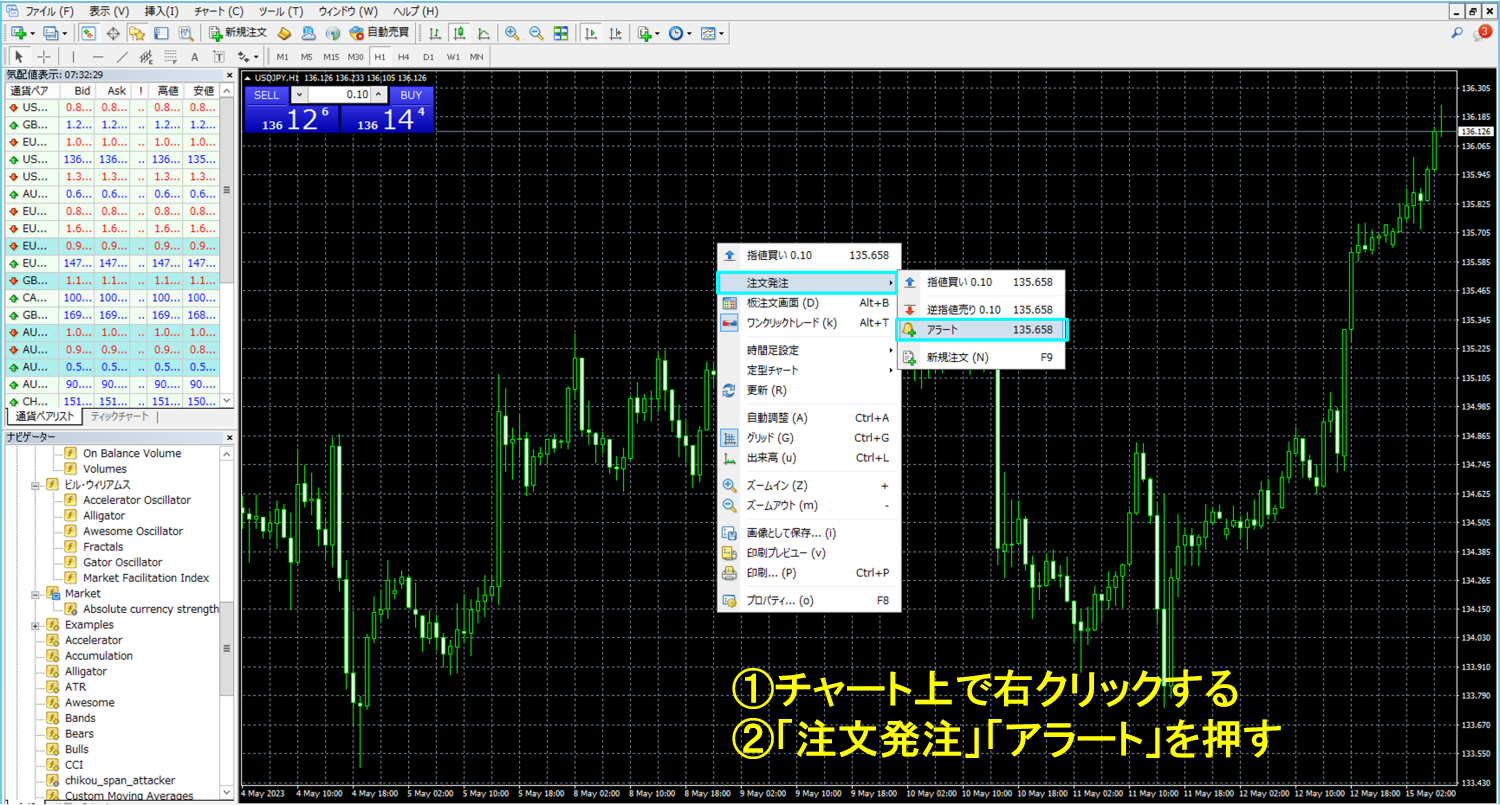 「注文発注」「アラート」の順番でクリックしましょう。
チャートを見ると、右端に赤い破線が表示されます。
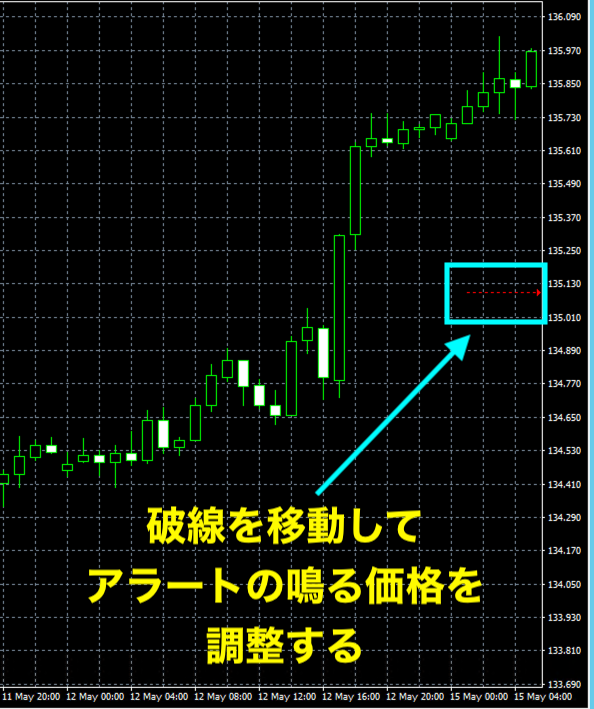
赤い破線を指定したい価格に動かすことでアラートの設定が可能です。
ターミナルからアラートを設定する方法
MT4では、ターミナルからでもアラートを設定できます。
MT4を起動したらターミナルのアラーム設定タブで右クリックしてみましょう。
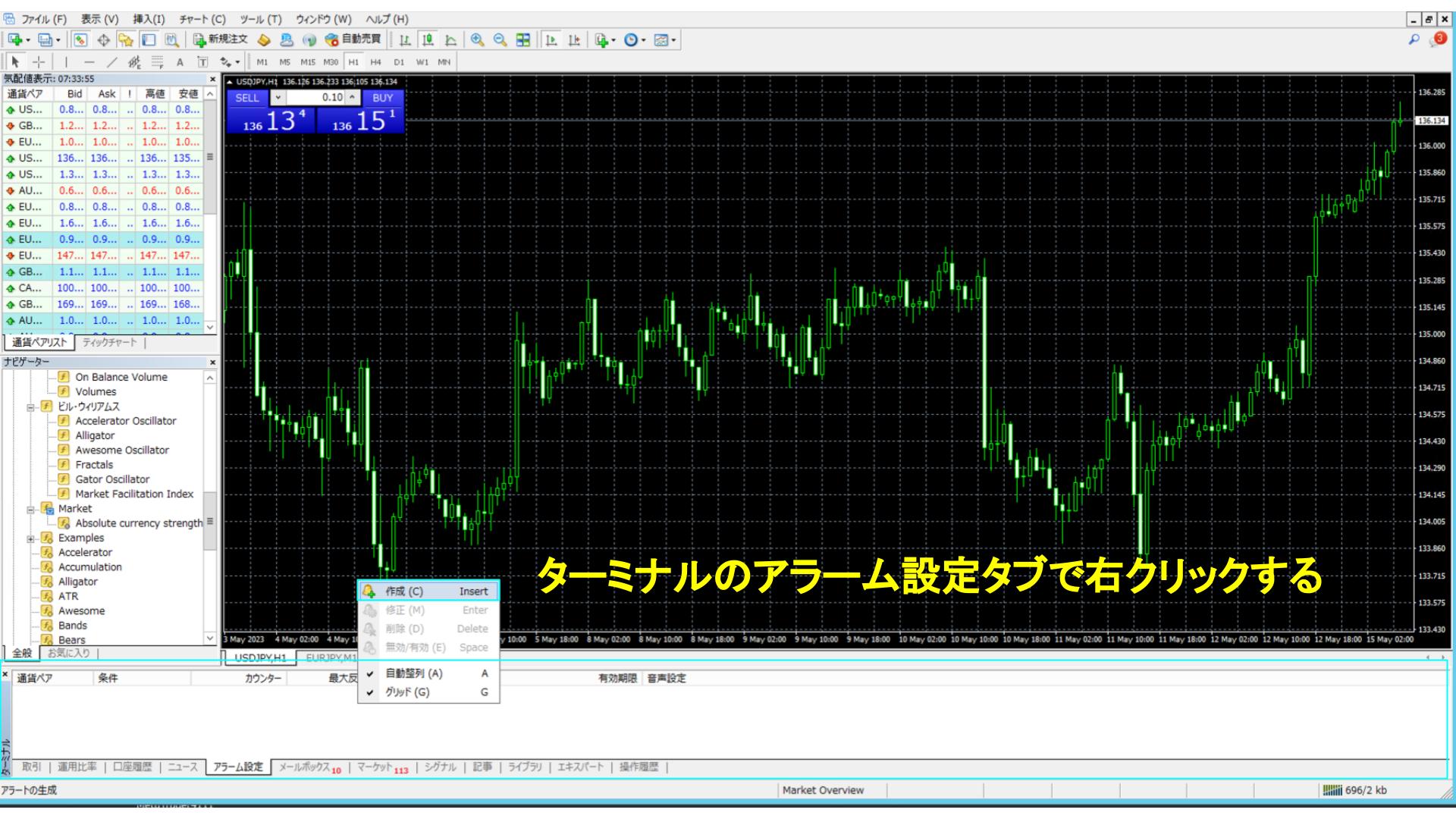
「作成」を押したら、アラームの設定画面が表示されるので、設定を進めます。
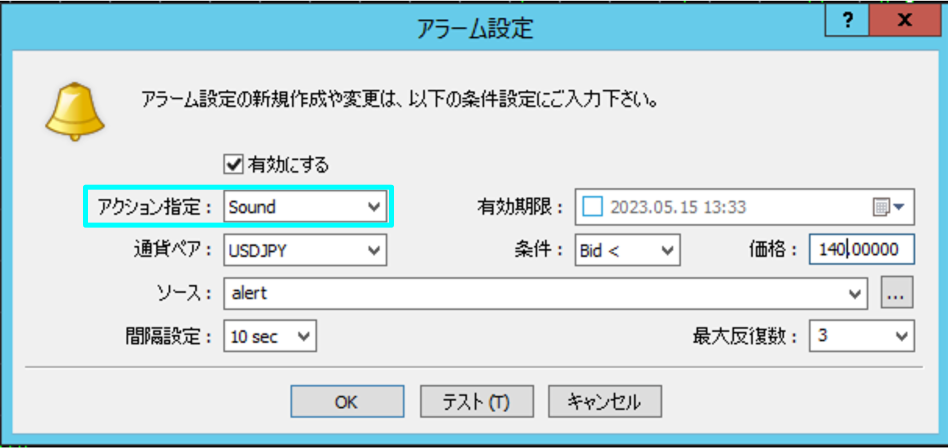
まず、アクション指定でアラートを鳴らす場合はSoundを選択します。
| アクション指定の項目 | 意味 |
| Sound | 条件を満たした場合にパソコン上で音が鳴る |
| File | 条件を満たした場合に指定したプログラムの起動ができる |
| 条件を満たした場合にメールが送信される | |
| Notification | 条件を満たした場合にスマホでプッシュ通知が送信される |
続いて有効期限を決める場合は、日時を入力します。そして、アラートを設定する通貨ペアも選択してみましょう。
次に条件および価格を決めます。
条件の各項目の説明は以下の通りです。
| 条件の項目 | 意味 |
| Bid> | Bid価格が指定した価格を超えたらアラートが鳴る |
| Bid< | Bid価格が指定した価格未満になったらアラートが鳴る |
| Ask> | Ask価格が指定した価格を超えたらアラートが鳴る |
| Ask< | Ask価格が指定した価格未満になったらアラートが鳴る |
| Time= | 指定した時刻になったらアラートが鳴る |
たとえば、140円未満になった場合にアラートを鳴らしたい場合は、Bid<を選択して価格には140と入力します。
なお、Time=は、MT4サーバーの時間ではなくパソコンの時間での設定になるので注意が必要です。
ソースについては、以下のように様々な種類があります。
- alert
- alert2
- connect
- disconnect
- expert
- news
- ok
- stops
- tick
- timeout
- wait
このうちアラートとして適切なソースは「alert」か「alert2」です。最後に間隔設定と最大反復数を決めます。
| 間隔設定 | 条件を満たした後にアラームを通知する間隔の設定 |
| 最大反復 | 条件を満たした後にアラームを何回通知するかの設定 |
例えば、間隔設定を10sec、最大反復を5に設定した場合は、10秒おきに5回アラームを鳴らします。
よって、間隔設定を短くかつ最大反復数を多く設定してしまうと、条件を満たした場合に何度もアラームが鳴るので注意が必要です。
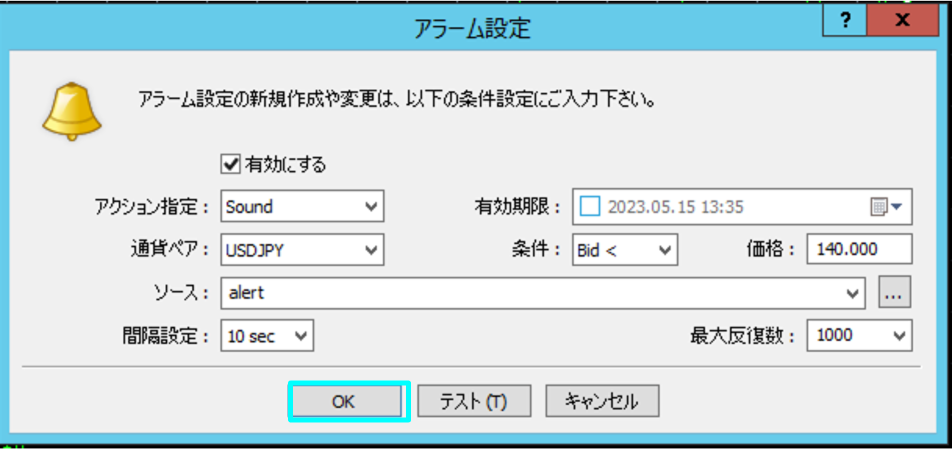
全ての設定が完了したら「OK」を押します。
ターミナルからアラートを修正する方法
一度設定したアラートを修正する方法について解説します。
ターミナルのアラーム設定を見ると、現在設定されているアラートが表示されます。

修正したいアラートの上で右クリックしてみましょう。
アラーム設定の画面が表示されるので、アクション指定・条件・価格など該当する項目のみを修正して「OK」を押せば修正完了です。
ターミナルからアラートを削除する方法
一度設定したアラートを削除したい場合は、ターミナルのアラーム設定から修正したいアラートの上で右クリックしてみましょう。
 後は「削除」を押すだけです。
これで、アラートの削除が完了します。
スマホにプッシュ通知を飛ばす方法
MT4のアラート機能は、あくまでもパソコンおよびMT4を起動している時に活用できます。
外出など、どこにいても急激な為替変動を把握したいと考えている場合は、スマホのプッシュ通知の設定をしてみましょう。
そこで、iPhoneを例にスマホにプッシュ通知を飛ばす方法を解説します。
- スマホの設定で通知を許可にする
- MetaTrader 4を起動して口座にログインする
- MetaQuotes IDを取得する
- パソコンのMT4からプッシュ通知の設定を行う
順番に見ていきましょう。
1. スマホの設定で通知を許可にする
まずはiPhoneを起動して「設定」から「通知」を選択します。「MetaTrader 4」を選んだら、画面が変わります。
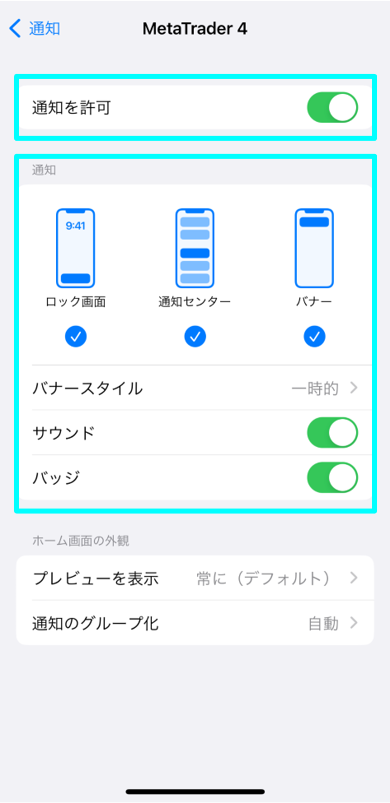
それぞれ以下のように設定してみましょう。
| 通知を許可 | 右にスライドさせてONにする |
| バナースタイル | 「一時的」「持続的」どちらか好きな方を選ぶ |
| サウンド | ONにする |
| バッジ | ONにする |
設定が完了したらこの画面は閉じます。
2. MetaTrader 4を起動して口座にログインする
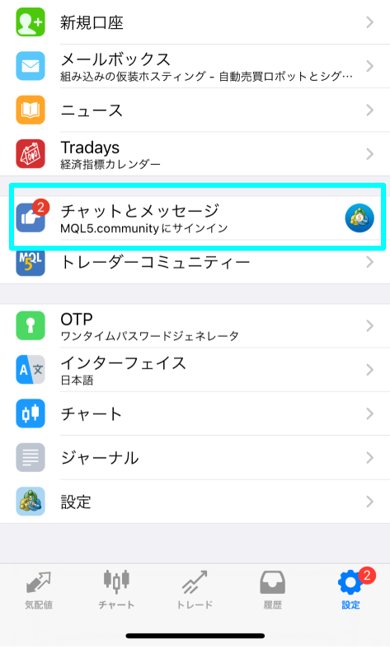
続いて、MetaTrader 4を起動したら、右下の設定を押しましょう。
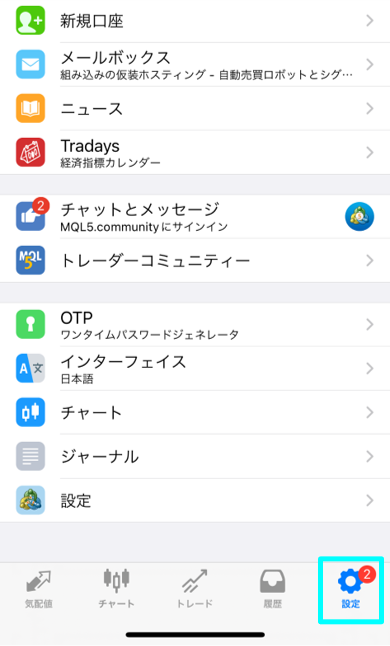
保有している口座の「サーバー」を選択したら、ログインとパスワードを入力します。以下の画面になるので「チャットとメッセージ」を押してみましょう。
3. MetaQuotes IDを取得する
MetaQuotes IDが表示されるので、忘れないようにメモして「OK」を押しましょう。
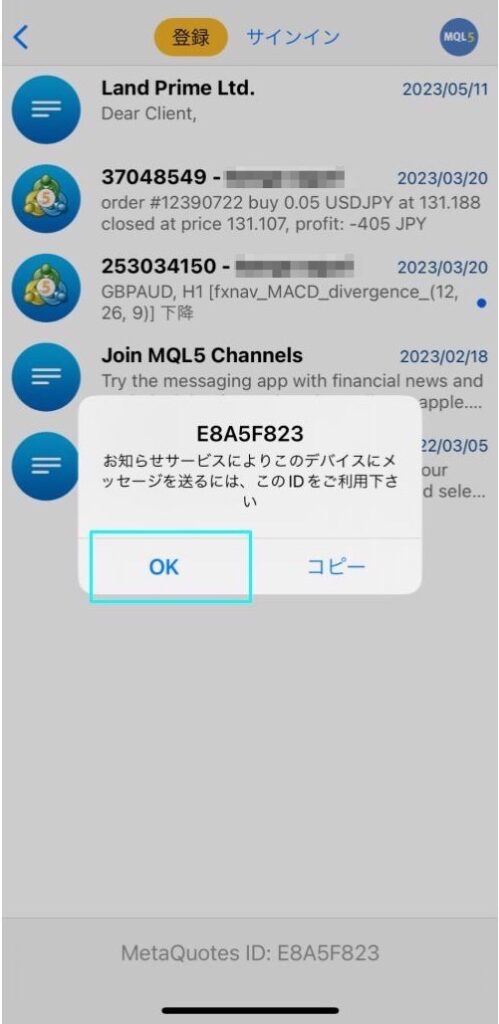
スマホに通知が表示されたら、スマホ側での設定は完了です。

4. パソコンのMT4からプッシュ通知の設定を行う
プッシュ通知を有効にするにはパソコンのMT4での設定も必要です。
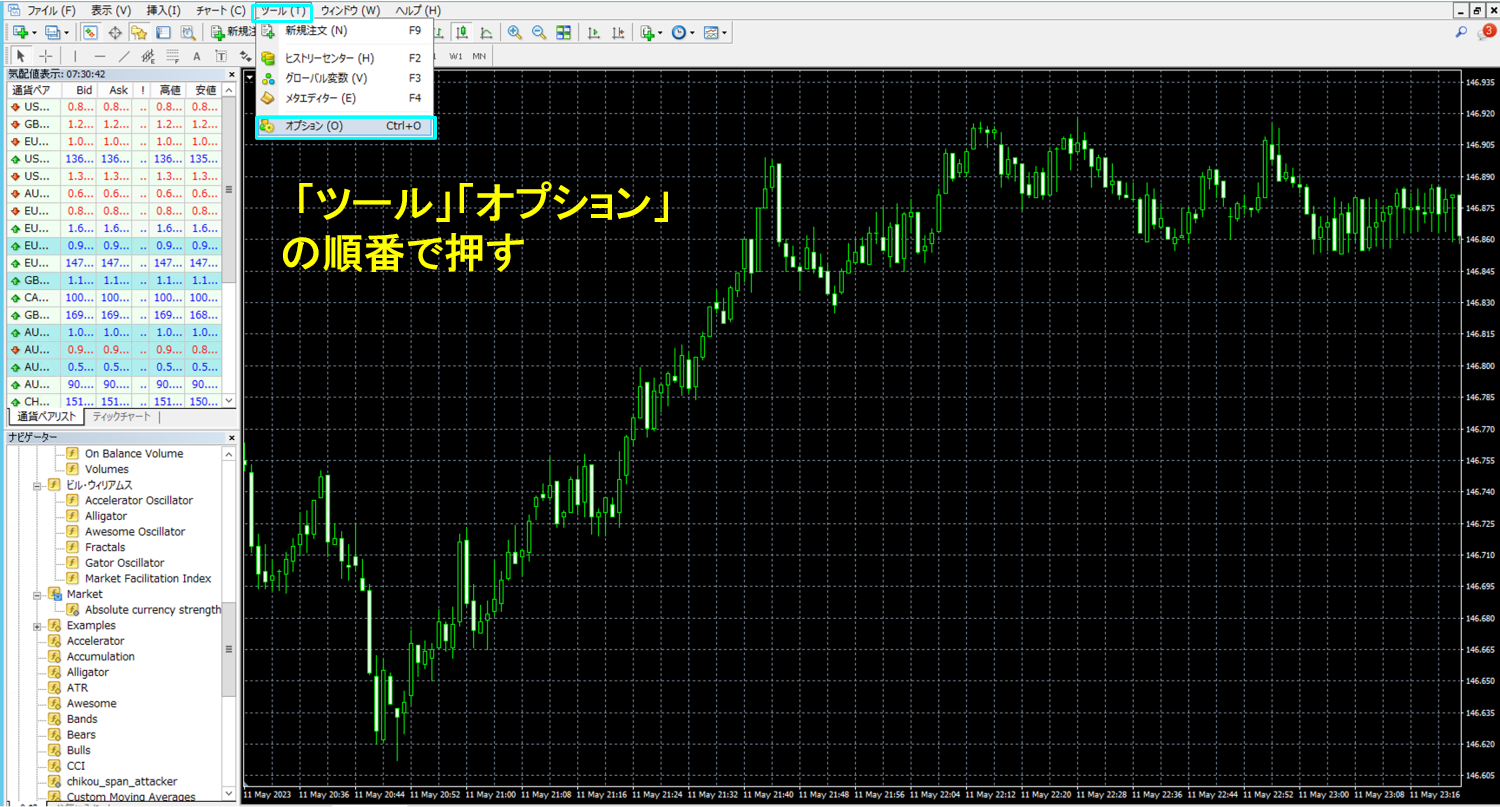
パソコンのMT4を起動して「ツール」「オプション」の順番で押します。
オプション画面では、「通知機能」を選択して以下の画面を表示してみましょう。
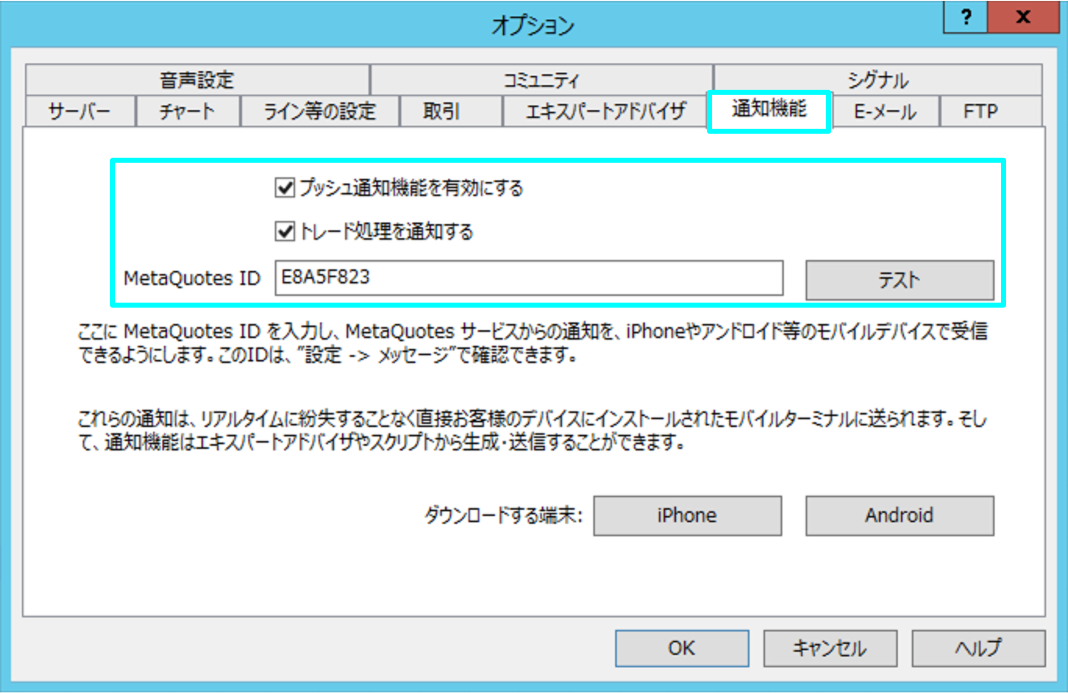
「プッシュ通知機能を有効にする」「トレード処理を通知する」にチェックを入れたら、スマホで入手した「MetaQuotes ID」を空欄に入力します。
プッシュ通知が届くか試したい場合は「テスト」を押してみましょう。
「OK」を押して閉じると、以下の画面が表示されます。
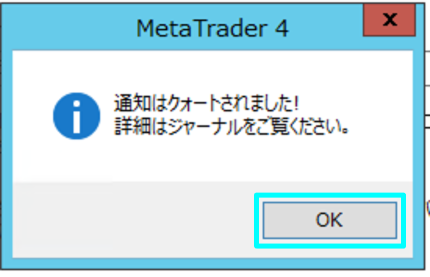
これでパソコン版のMT4での設定は完了です。条件を満たしたらスマホにプッシュ通知が届きます。
【その他、MT4/5の使い方についてはこちら】
▶MT4のスプレッド表示について
▶MT4でメール通知を受け取る方法
▶MT5の音声アラートの設定方法
まとめ:
MT4を使うならアラート機能やプッシュ通知を活用しよう
一日中チャートを見続けてトレードする場合、集中力が必要となり、日頃の生活と両立することが難しくなります。
しかし、アラート機能やプッシュ通知を活用すれば、1日中チャートを見る必要がなくなるので、他のやりたいことと両立しやすくなります。
なお、適切なタイミングで大きな利益を狙いたい場合は、レバレッジの高いFX業者を選ぶ必要があります。
レバレッジの高いFX業者を探しているならBigBossをおすすめします。

BigBossで取引するメリットは3つあります。
- 最大2,222倍のレバレッジで取引できる
- 取引毎にBigBossPointがもらえる
- 約定力が高いSTP/ECN方式を採用
BigBossでは最大2,222倍の高いレバレッジで取引できます。さらに取引毎にBigBossPointを獲得できます。
また、プロスプレッド口座ではSTP/ECN方式を採用しており、約定力の高い環境で取引できます。
ぜひ、口座開設をしてみてください。
\最大2,222倍のレバレッジで取引できる!/
▼お得なボーナス

 ▼BigBossのおすすめ口座


 BigBossコラム編集部