

と悩んだことはありませんか?
ピボットは、前日の高値・安値・終値などをもとに、当日の反発や転換が起こりやすいラインを想定する指標です。
水平線を引くことが苦手なFX初心者の方でも、意識されやすい価格帯を把握しやすいのがメリットです。
この記事では、以下の内容について詳しく解説します。
この記事でわかること
- ピボットとは
- ピボットの見方と使い方
- ピボットを使うときの注意点
ピボットを活用したトレード手法を押さえれば、エントリーチャンスを増やすことができるので、FXで利益を狙いやすくなるでしょう。
FXトレードにピボットを活用したい方は、ぜひ参考にしてみてください。
\最大レバレッジ2,222倍で取引できる!/

Contents
ピボット(ピボットポイント)とは
ピボット(ピボットポイント)とは、前日の高値・安値・終値をもとに、当日のサポートとレジスタンスになりやすい価格帯を線で示す指標です。
水平線が自動で引かれるため初心者の方でも使いやすく、相場の節目をあらかじめ想定でき、「どこで反発しそうか」などを考える際の目安として使えます。
ピボットは中心のPと上側のR1~R5、下側のS1~S5で構成され、当日の値動きの基準として活用できます。
チャートの反発や転換しやすい価格帯を想定できる
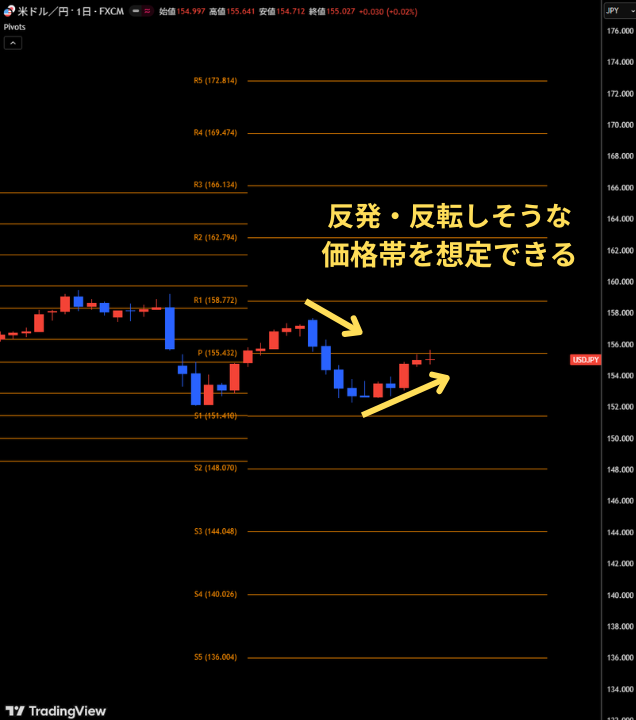
ピボットの強みは、当日のトレードが始まる前から「反発や転換が起こりやすい価格帯」を見当をつけられる点です。
たとえば、
・価格が下落してS1やS2付近に到達すると、買いが入りやすく反発を見込める
・価格が上昇してR1やR2付近に近づくと、利確売りなどで上値が重くなりやすい
という見方ができます。
もちろん、S1やR1といったピボットのラインにおいて、必ず反発や転換が起こるわけではありません。
あくまで目安となるラインではありますが、何の基準もない状態より「意識されやすいライン」を持つことができる指標なのです。
ピボットのラインの意味
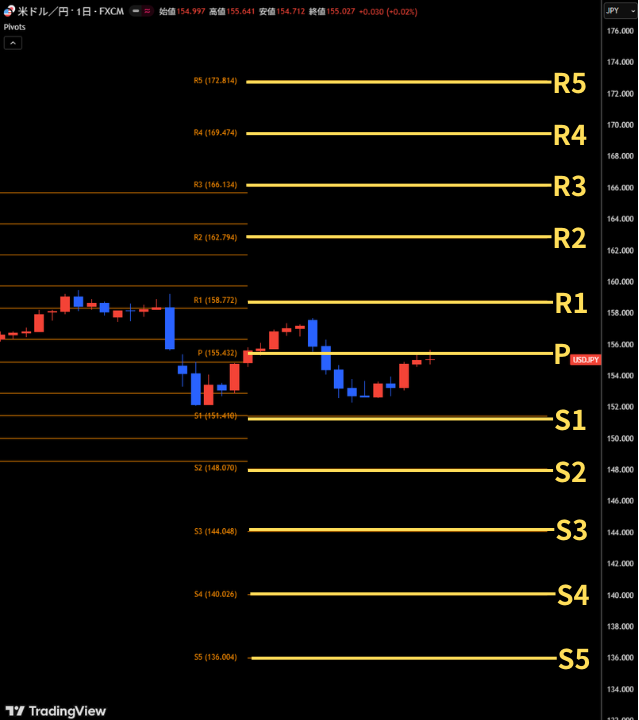
ピボットで表示されるP、R、Sのラインはそれぞれに意味を持ちます。
・P:当日の中心になりやすい基準線
・R1~R5:上方向の節目(上値抵抗線、レジスタンスライン)
・S1~S5:下方向の節目(下値支持線、サポートライン)
基本的な考え方はシンプルで、チャートがPよりも上にある間は買いが優勢、Pより下にある間は売りが優勢、とみることができます。

ピボットが使われやすいと言われる理由
ピボットには、使われやすいと言われる理由がいくつか存在します。
・計算根拠が明確で客観的に判断できる
前日の高値・安値・終値から機械的に算出するため、誰が見ても同じ水準になりやすい
・初心者でも使いやすい水平線
水平線が自動表示され「どこに引くか」で悩むことがなくなる
・利確や損切りの目安にしやすい
ラインに到達したら利確、ラインを抜けたら損切り、など判断基準を作りやすい
このあと解説するピボットの「計算方法」と「見方」を押さえることで、R1やS1がチャート上でどう機能するかを理解できるようになります。
ピボットの計算方法
ピボットは、前日の高値(H)・安値(L)・終値(C)を使って、中心のP(PP)と、上側のR(レジスタンス)/下側のS(サポート)を計算します。
ピボットの計算式
・P(PP)=(H+L+C)÷3
・R1=(2×P)-L
・S1=(2×P)-H
・R2=P+(H-L)
・S2=P-(H-L)
・R3=H+2×(P-L)
・S3=L-2×(H-P)
計算例(H=150.00、L=148.00、C=149.00の場合)
・P=(150+148+149)÷3=149.00
・R1=2×149.00-148.00=150.00
・S1=2×149.00-150.00=148.00
・R2=149.00+(150.00-148.00)=151.00
・S2=149.00-(150.00-148.00)=147.00
(R3・S3以降も同様の手順で求められます。)
前日の高値・安値・終値だけで求められるシンプルな計算式なので、計算自体はそれほど難しくありません。
ただし、無理に計算方法を覚える必要はなく、どのような計算が行われているのかを把握するだけでも十分です。
ピボットの見方
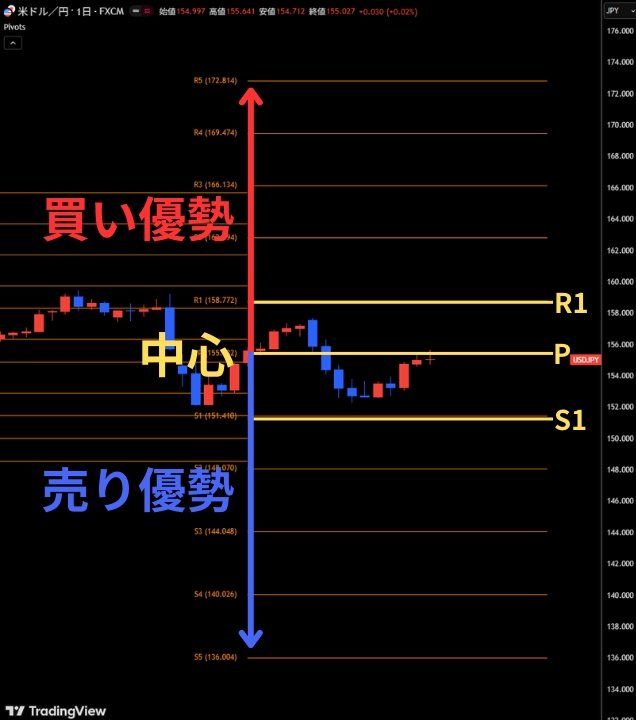
ピボットの見方の基本は、Pを中心に考え、価格がPより上で推移すると買いが優勢、Pより下で推移すると売りが優勢と判断します。
R1~R5は上昇時に意識されやすい抵抗帯、S1~S5は下落時に意識されやすい支持帯として見ることもできます。
見る時のコツとしては、線で考えるよりも「ゾーン」で考えるのがポイントです。
実際のチャートではラインでピッタリ止まるとは限らないため、その周辺の±数pipsのゾーンとして見ると判断しやすくなります。
FXでのピボットの使い方
FXのトレードにおいて、ピボットには以下の使い方があります。
- 反発狙いの逆張りトレード
- ブレイク狙いの順張りトレード
- 利確や損切りの目安にする
どのようにピボットが使えるのか、順番に紹介していきます。
反発狙いの逆張りトレード
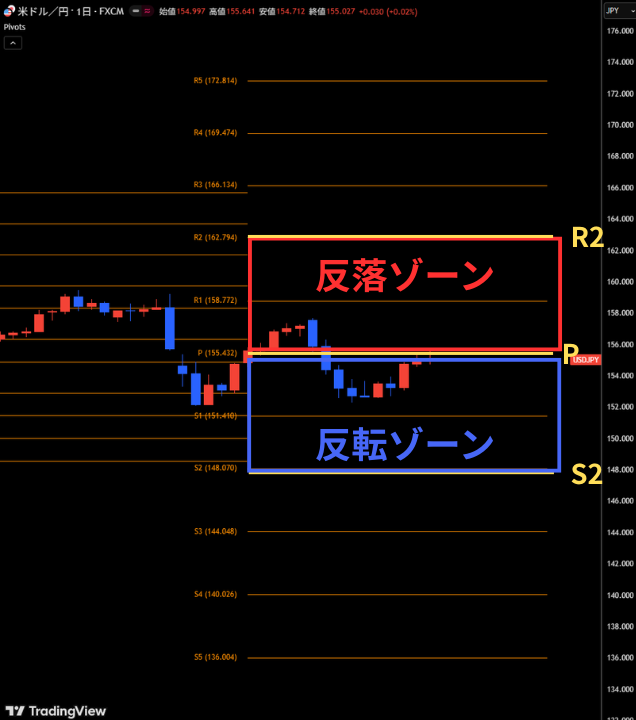
ピボットのS1~S5やR1~R5のラインは「反転しやすいゾーン」として見ることができます。
その反転しやすいゾーンを狙い、逆張りのトレードを仕掛ける使い方が有効です。
・下落してS1~S2付近に到達→反発サインが出れば買いを検討
・上昇してR1~R2付近に到達→反落サインが出れば売りを検討
反転しやすいゾーンへの到達だけで判断せず、「長いヒゲ」「包み足」「連続したヒゲ」など、チャート上で分かりやすいサインも考慮しましょう。
反発(反落)サインとピボットの反転しやすいゾーンを組み合わせることで、単体で使うよりも信頼度の高いトレードを行うことができます。
ブレイク狙いの順張りトレード
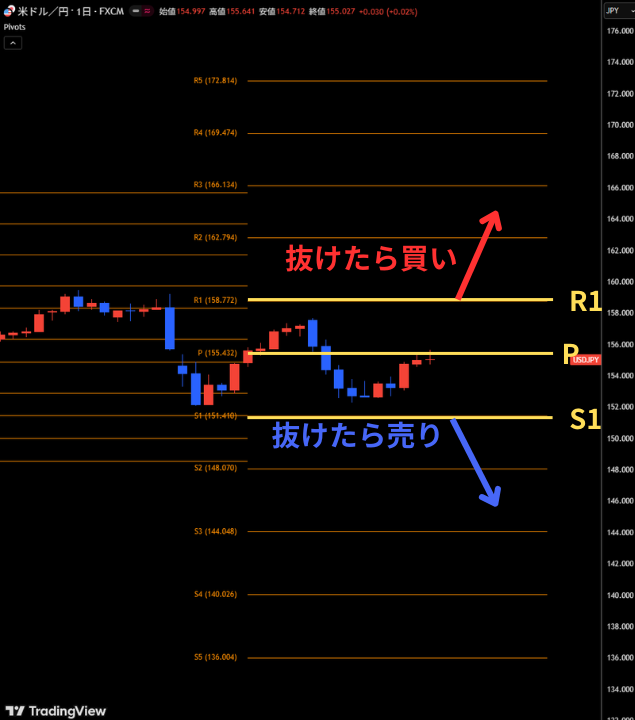
ブレイク(突破)狙いでは、R1やS1などの節目を抜ける際に、「抜けたら流れが加速しやすいポイント」として使います。
・R1を上抜け→買いの順張りトレードを検討する
・S1を下抜け→売りの順張りトレードを検討する
ここでも、抜けた直後に飛び乗るのではなく、抜けた後の戻りを狙うとトレードの効率が上がります。
上抜けの場合は一旦下がる押し目を待ち、下抜けの場合は一旦上がる戻りを狙うのがおすすめです。
利確や損切りの目安にする
ピボットはエントリーだけではなく、利確や損切りの目安としても使えます。
各ラインを利確もしくは損切り目標として、タッチや抜ける瞬間に利確や損切りをしましょう。
ただし、最初から完璧に当てる必要はなく、「節目まで来たら半分利確」「次のラインで残りを利確」など、段階的に決済するだけでも運用しやすくなります。
FXでピボットを使うときの注意点
FXのトレードでピボットを使うときには、以下の注意すべきポイントがあります。
- ラインは点ではなくゾーンで考える
- ピボットのラインは絶対ではない
- ピボットだけで勝つことは難しい
初心者の方が使い始めに失敗しないよう、順番に注意点を紹介していきます。
ラインは点ではなくゾーンで考える
ピボットは数値でラインがしっかり表示されますが、実際のチャートではラインピッタリで止まったり反発するとは限りません。
スプレッドや値動きのブレもあるため、ある程度ズレることを前提とし「ゾーン」として捉える方が判断しやすくなります。
「S1にタッチしたら買う」のではなく、S1周辺でゾーンに入ったら、他の反発サインなども確認してから判断すると、失敗を減らす対策につながります。
ピボットのラインは絶対ではない
ピボットは多くの人に意識されやすい一方で、相場状況によっては無視され簡単に抜けることもあります。
特に以下の局面では、ラインが機能しにくくなることがあります。
・指標発表や要人発言などで値動きが急変するとき
・強いトレンドが出ていて、一方向に勢いよく進んでいるとき
・窓開けや急騰と急落の直後で、相場が荒れているとき
このため「ピボットに触れた=必ず反発」と決めつけず、抜けるシナリオ(損切り)もセットで考えるようにしてみましょう。
ピボットだけで勝つことは難しい
ピボットはトレードにおける節目の目安になりますが、単体で使うと判断が単純になりすぎて、負けパターンも増えやすくなります。
そこで、判断の精度を上げるために、精度を上げるには、次のような根拠と組み合わせるのがおすすめです。
・直近の高値・安値(過去に反発したポイント)
・トレンドの方向(移動平均線などで確認)
・ローソク足の反発サイン(ヒゲ、包み足など)
「ピボット到達+反発サイン」や「ピボットブレイク+戻り確認」のように、根拠を重ねることで無駄なエントリーを減らしやすくなります。
TradingViewでピボットを表示させる方法
ピボットはTradingViewで表示可能です。
MT4・MT5に標準搭載されていません。
ここではTradingViewでピボットを表示させる方法を説明します。
1.チャート左上の「インジケーター」をクリック
まずは、TradingViewのチャート左上に表示されている「インジケーター」をクリックします。
-18-e1727771542752.png)
2.検索タブで「ピボット」を検索
次に、検索タブで「ピボット」を検索し、選択します。
一番上に表示される「Pivots(ピボットポイント・スタンダード)」を選択します。
-19-e1727771681112.jpg)
3.チャート上にピボットが表示される
「Pivots(ピボットポイント・スタンダード)」を選択すると15分足のチャートで以下のように表示されます。
-20-e1727771814332.png)
4.ピボットの時間足を設定する
チャート上のインジケーターを右クリックし設定からピボットの時間軸を変更します。
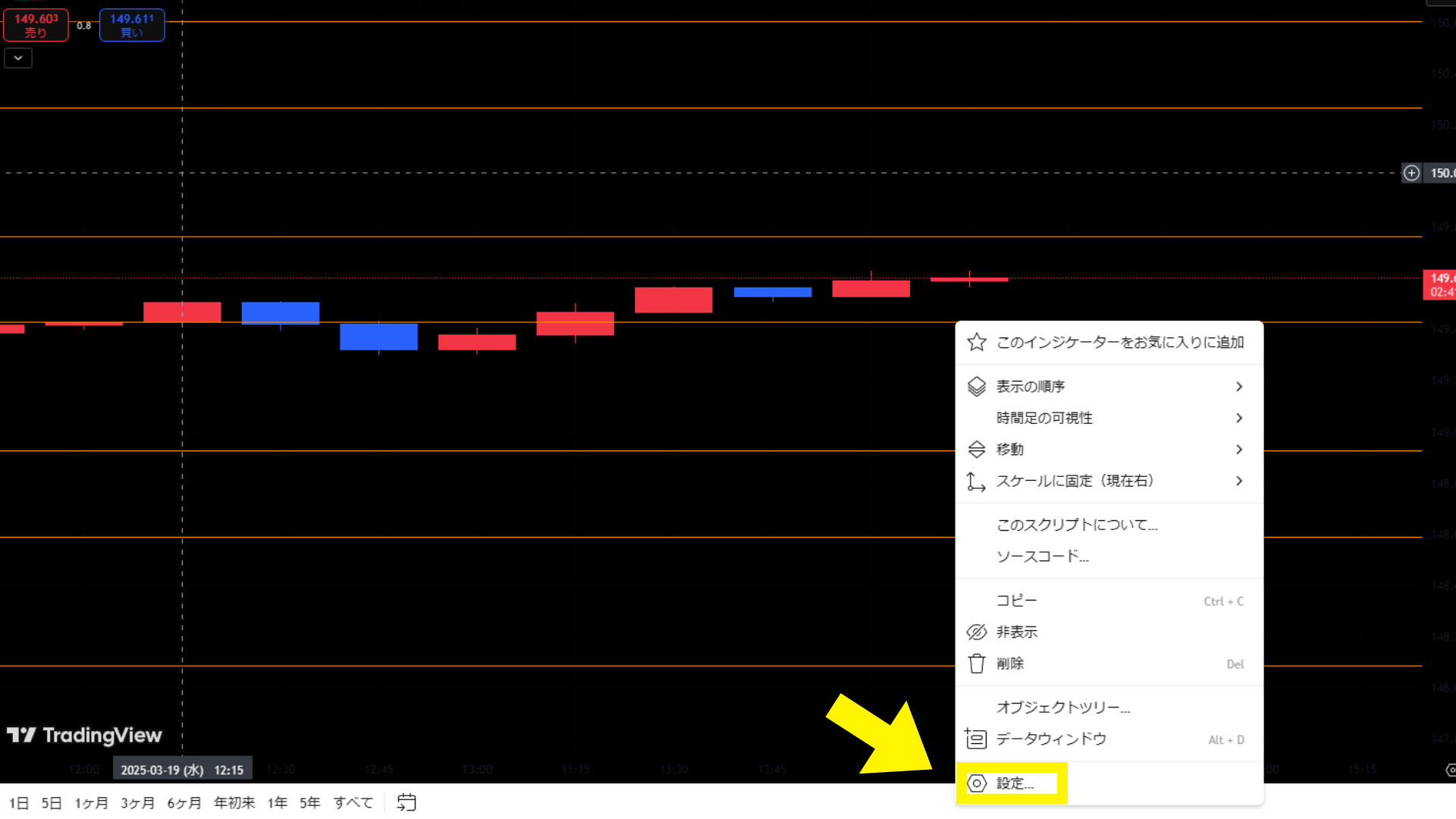
パラメーターのpivotsTimeframe(ピボットタイムフレーム)から時間軸を変更できます。
以下では時間足をDaily(日足)に変更しています。
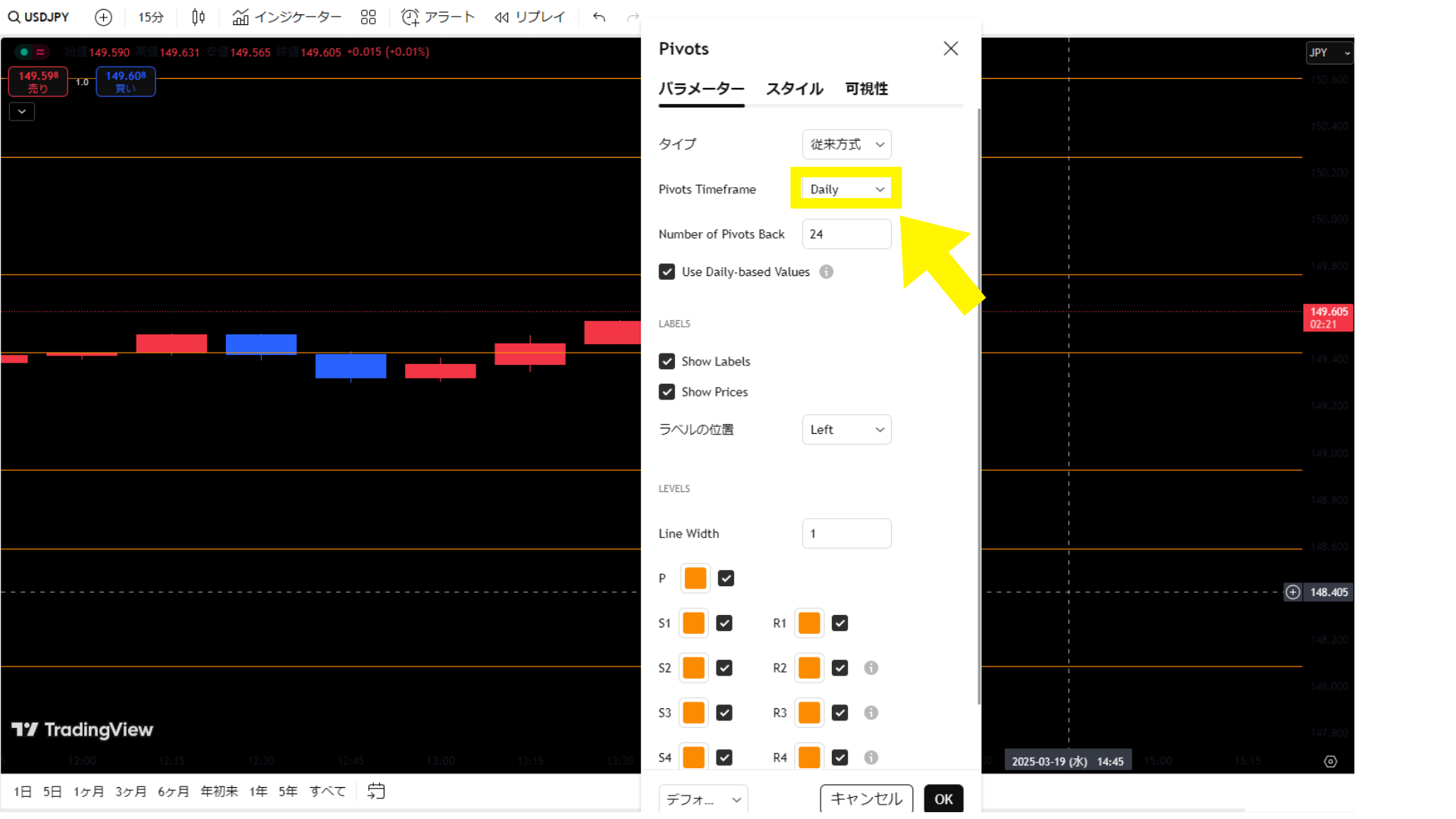
デフォルト値は「AUTO」と表示され、上位の時間足はアルゴリズムで決定されます。
インジケーターの時間足を変更しない場合、15分足を超えるピボット値は週 (1W) が適応されてしまうため必ず時間足を変更するようにしましょう。
インジケータを削除する際は、インジケーターの上を右クリックし「削除」を選択します。
まとめ:サポートやレジスタンスラインの目安として活用できるピボット
ピボットは、前日の高値・安値・終値をもとに、当日のサポートとレジスタンスになりやすい価格帯を線で示す指標です。
ピボットのラインはピッタリに機能する指標として使うのではなく、周辺で意識される価格帯の目安として、ゾーンで使うのがおすすめです。
特に、FXのトレードでサポートラインやレジスタンスラインとなる価格を意識したい場合に、自動で表示できる指標として有効活用できるでしょう。
今回はTradingViewでのピボット設定方法を紹介しましたが、FXでは高性能取引ツールMT4を使用することもできます。
BigBossでは専用のMT4を取引ツールとして提供しているので、MT4使いたい方はぜひ活用してみてください。
BigBossで取引するメリットは3つあります。 BigBossでは最大2,222倍の高いレバレッジで取引できます。さらに取引毎にBigBossPointを獲得できます。 また、プロスプレッド口座ではSTP/ECN方式を採用しており、約定力の高い環境で取引できます。 ぜひ、口座開設をしてみてください。
\最短3分で口座開設できる!/
▼お得なボーナス ▼BigBossのおすすめ口座

 BigBossコラム編集部